
Spendenaktionen auf weiteren Seiten anzeigen und anteasern
Geändert am: Do, 19 Nov, 2026 um 11:40 VORMITTAGS
INHALTSVERZEICHNIS
- Voraussetzungen für einen Spendenaktions-Teaser
- Teaser für Spendenaktionen erstellen
- Festlegen, welche Spendenaktionen angezeigt werden
- Anzahl und Reihenfolge festlegen
- Verhalten beim Öffnen einer Spendenaktion festlegen
- Spendenaktionen über benutzerdefinierte Felder filtern
- Bild und beendete Spendenaktionen konfigurieren
- Eigenes CSS für den Teaser verwenden
- Teaser auf Deiner Website einbinden
- Teaser auf mehreren Themenseiten einsetzen
Mit einem Teaser kannst Du Spendenaktionen zusätzlich auf weiteren Seiten Deiner Website anzeigen, ohne dort das vollständige Spendenaktions-Tool einzubetten. Hier erfährst Du, wie Du festlegst, welche Aktionen im Teaser erscheinen, die Darstellung konfigurierst und den generierten Code auf Deiner Website einbindest.
Voraussetzungen für einen Spendenaktions-Teaser
Das zugehörige Spendenaktions-Tool muss bereits auf der vorgesehenen Hauptseite Deiner Website eingebettet sein. Der Teaser ergänzt diese Einbindung und kann ausgewählte Spendenaktionen auf weiteren Seiten darstellen.
Die angezeigten Informationen werden dynamisch aus der FundraisingBox geladen. Änderungen an den Spendenaktionen werden dadurch auch im Teaser berücksichtigt.
Achtung:
Binde den Teaser-Code und das vollständige Spendenaktions-Tool nicht auf derselben URL ein. Dies kann zu technischen Problemen führen.
Teaser für Spendenaktionen erstellen
Den Code für eine zusätzliche Darstellung Deiner Spendenaktionen erstellst Du über das gewünschte Spendenaktions-Tool.
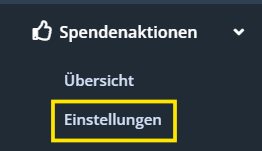
- Öffne Spendenaktionen > Einstellungen.
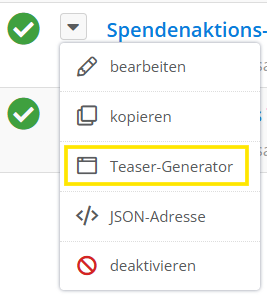
- Öffne über den kleinen Pfeil links neben dem Namen des Tools das Dropdown-Menü des gewünschten Spendenaktions-Tools.
- Wähle Button-Generator.
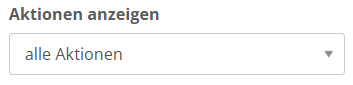
- Konfiguriere, welche Spendenaktionen angezeigt werden sollen.
- Lege die gewünschte Anzahl und Sortierung fest.

- Konfiguriere die weiteren Darstellungsoptionen.
- Kopiere anschließend den generierten JavaScript-Code.
Festlegen, welche Spendenaktionen angezeigt werden
Im Generator kannst Du auswählen, welche Spendenaktionen im Teaser erscheinen sollen.
Dafür stehen verschiedene Kriterien zur Verfügung:
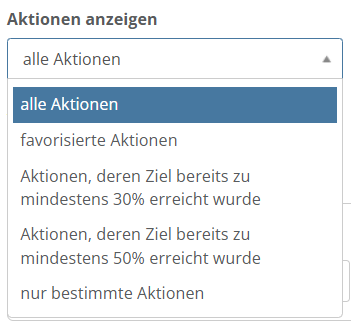
- Alle Spendenaktionen: Der Teaser berücksichtigt alle passenden Aktionen.
- Favorisierte Spendenaktionen: Es werden nur Aktionen angezeigt, die Du zuvor als Favoriten markiert hast.
- Mindestens 30 % des Spendenziels erreicht: Es werden nur Aktionen berücksichtigt, die diesen Fortschritt erreicht haben.
- Mindestens 50 % des Spendenziels erreicht: Es werden nur Aktionen berücksichtigt, die mindestens die Hälfte ihres Ziels erreicht haben.
- Bestimmte Spendenaktionen: Du kannst gezielt einzelne Aktionen für den Teaser auswählen.
Tipp: Mit Favoriten kannst Du gezielt steuern, welche Aktionen auf bestimmten Seiten hervorgehoben werden. Wie Du eine Aktion favorisiert, erfährst Du im Artikel Einzelne Spendenaktionen suchen und bearbeiten.
Anzahl und Reihenfolge festlegen
Lege fest, wie viele Spendenaktionen der Teaser anzeigen soll und in welcher Reihenfolge sie erscheinen.
Für die Sortierung stehen folgende Möglichkeiten zur Verfügung:
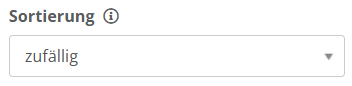
- Zufällig: Die Reihenfolge wird automatisch bestimmt.
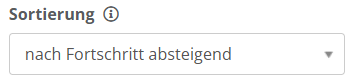
- Nach Fortschritt absteigend: Die Spendenaktionen werden anhand ihres erreichten Fortschritts sortiert.
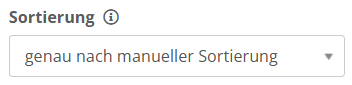
- Manuell: Du bestimmst die Reihenfolge selbst.
Beachte hier, dass diese Option nur verfügbar ist, wenn Du bei "Aktionen anzeigen" "nur bestimmte Aktionen" ausgewählt hast.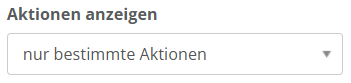
Verhalten beim Öffnen einer Spendenaktion festlegen
Du kannst bestimmen, wie sich eine Spendenaktion öffnet, wenn Besucher*innen im Teaser darauf klicken.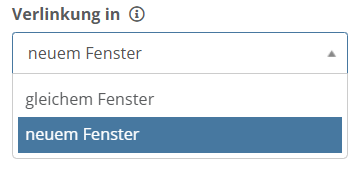
- Öffne die Spendenaktion im selben Fenster.
- Öffne die Spendenaktion in einem neuen Fenster beziehungsweise Tab.
Spendenaktionen über benutzerdefinierte Felder filtern
Wenn Du für Deine Spendenaktionen benutzerdefinierte Dropdown-Felder verwendest, kannst Du deren Werte zur Filterung des Teasers nutzen.
So kannst Du beispielsweise verschiedene Übersichtsseiten für unterschiedliche Kategorien von Spendenaktionen erstellen und dort jeweils nur passende Aktionen anzeigen.
Tipp: Diese Filterung eignet sich beispielsweise für eigene Seiten zu unterschiedlichen Themen oder Aktionsarten.
Bild und beendete Spendenaktionen konfigurieren
Im Generator kannst Du weitere Einstellungen für die Darstellung vornehmen. Dazu gehört unter anderem, ob ein eigenes Bild verwendet werden soll und wie mit bereits beendeten Spendenaktionen umgegangen wird.
Lege diese Optionen passend zur gewünschten Darstellung auf Deiner Website fest.
Eigenes CSS für den Teaser verwenden
Wenn Du die Darstellung des Teasers an das Design Deiner Website anpassen möchtest, kannst Du eine URL zu einem eigenen Stylesheet hinterlegen.
Das Stylesheet muss über eine öffentlich erreichbare URL verfügbar sein.
Weitere Informationen zur technischen Gestaltung findest Du im Artikel Spendenaktionen mit CSS und JavaScript anpassen.
Teaser auf Deiner Website einbinden
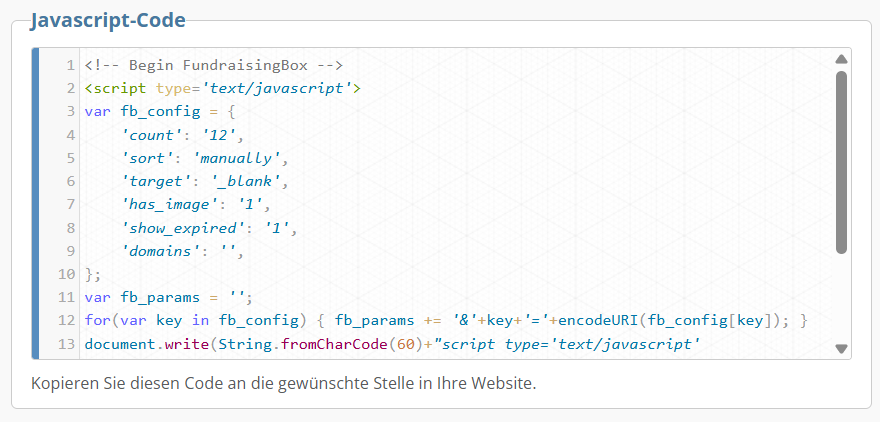
Nachdem Du alle Einstellungen vorgenommen hast, stellt Dir der Generator den benötigten JavaScript-Code bereit.
- Kopiere den generierten Code.
- Öffne die Seite Deiner Website, auf der Du die Spendenaktionen zusätzlich anzeigen möchtest.
- Füge den Code an der gewünschten Stelle ein.
- Speichere beziehungsweise veröffentliche die Seite.
- Rufe die veröffentlichte Seite auf und prüfe die Darstellung und Verlinkung der Spendenaktionen.
Wichtig: Verwende den Teaser auf einer anderen URL als das vollständige Spendenaktions-Tool.
Teaser auf mehreren Themenseiten einsetzen
Du kannst Teaser verwenden, um Spendenaktionen auf unterschiedlichen Seiten Deiner Website passend zum jeweiligen Inhalt darzustellen.
Wenn Du beispielsweise Kategorien über benutzerdefinierte Felder abbildest, kannst Du für jede Kategorie eine eigene Seite erstellen und dort nur die zugehörigen Spendenaktionen anzeigen.
Auf diese Weise bleibt das vollständige Spendenaktions-Tool auf seiner Hauptseite eingebettet, während Du ausgewählte Aktionen zusätzlich an anderen Stellen Deiner Website präsentierst.
War diese Antwort hilfreich? Ja Nein