
Apple Pay aktivieren und in Spendenformularen verwenden
Geändert am: Mi, 21 Okt, 2026 um 10:16 VORMITTAGS
INHALTSVERZEICHNIS
- Voraussetzungen prüfen
- So funktioniert Apple Pay im Spendenformular
- Apple Pay in der FundraisingBox aktivieren
- Apple Pay in Formularen aktivieren
- Anzeige von Apple Pay prüfen
- Apple Pay mit eigenen Form-API-Formularen verwenden
- Datenschutz und Cookies
- Tipp: auch Google Pay zusätzlich aktivieren
Mit Apple Pay können Spender*innen sehr einfach und schnell im Formular spenden, ohne ihre Kreditkartendaten erneut eingeben zu müssen, da diese aus einer auf dem Spender*innen-Endgerät gespeicherten Apple App "Apple Wallet" genutzt werden. In diesem Artikel erfährst Du, welche Voraussetzungen gelten und wie Du Apple Pay in der FundraisingBox aktivierst.
Voraussetzungen prüfen
Bevor Du Apple Pay einrichtest, benötigst Du:
- einen mit der FundraisingBox verknüpften Stripe-Account,
- die Einbettungsadressen aller Formulare, in denen Apple Pay angeboten werden soll,
- ein Formular mit dem Design-Template Polaris oder Aurora.
Falls Du noch keinen Stripe-Account eingerichtet hast, findest Du die erforderlichen Schritte im Hilfe-Center-Artikel zum Einrichten eines neuen Stripe-Accounts.
Wenn Dein vorhandener Stripe-Account noch nicht mit der FundraisingBox verbunden ist, folge der Anleitung zum Verknüpfen eines bestehenden Stripe-Accounts.
So funktioniert Apple Pay im Spendenformular
Vorbereitung
Spender*innen müssen ihre Kredit- oder Debitkarte in der Apple-App "Apple Wallet" hinterlegt haben.
Spende im Formular
- Die Ansicht der Zahlungsweise "Apple Pay" wird ausgewählt (Beispiel):
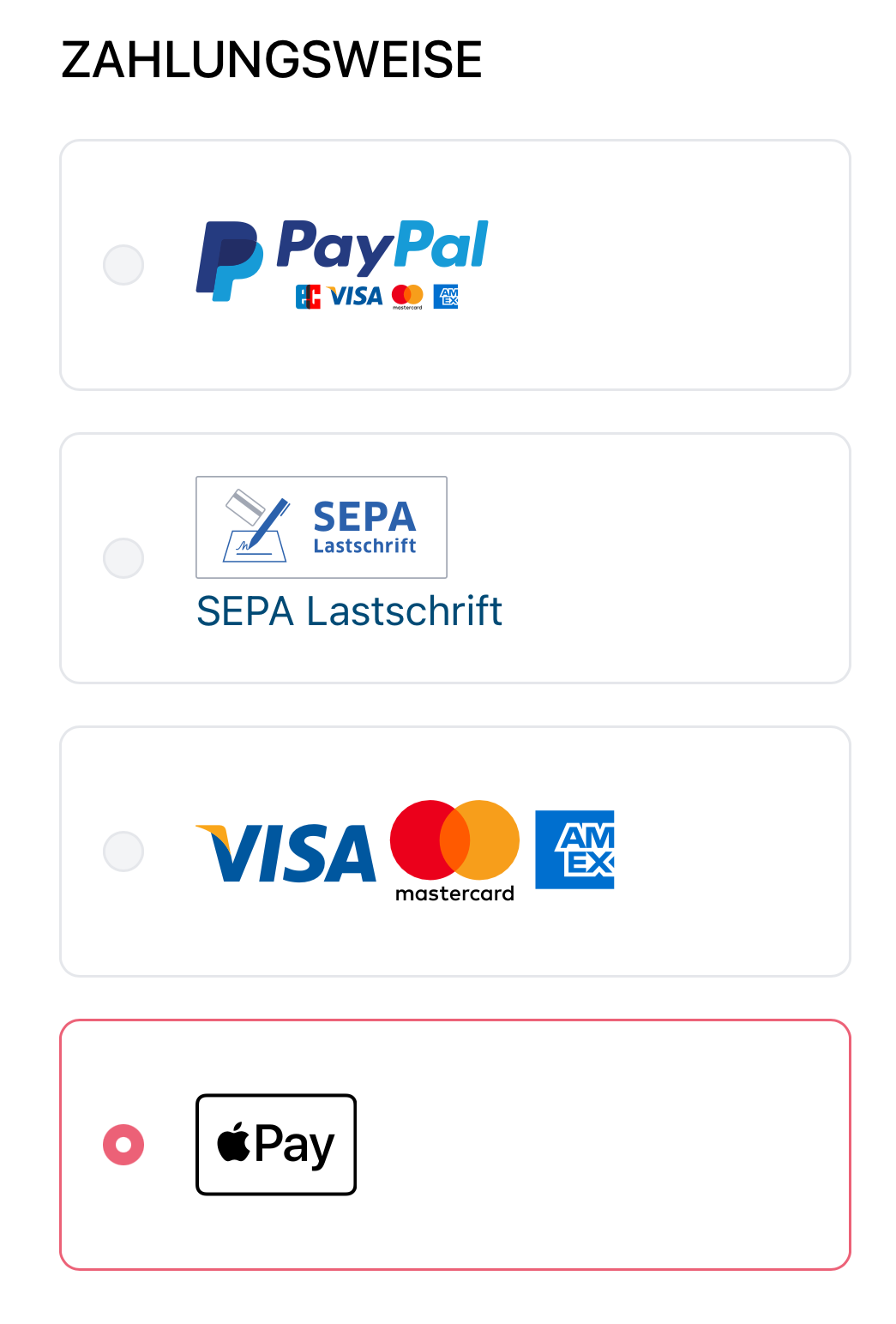
- Dadurch müssen die Kreditkartendaten nicht erneut eingegeben werden.
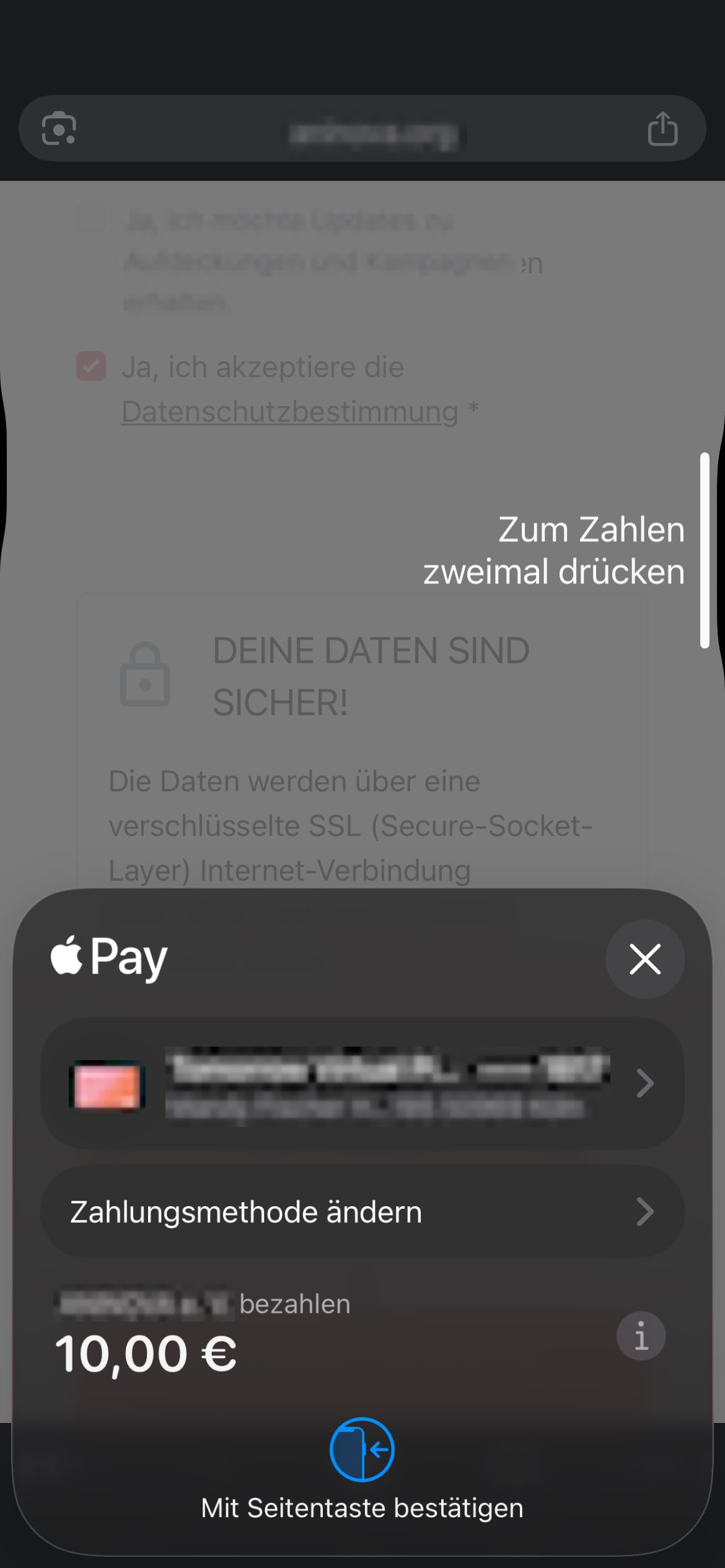
- Die Zahlung bestätigen Spendende je nach Gerät beispielsweise mit Touch ID oder Face ID. Das macht den Zahlungsabschluss besonders bequem (Beispiel:)
Abwicklung der Transaktion
Apple Pay übermittelt die Transaktion an den Zahlungsdienst Stripe. Die Kreditkartendaten werden dabei über ein verschlüsseltes Token sicher verarbeitet. Für die Zahlung fallen die von Stripe berechneten Gebühren für Kreditkartentransaktionen an.
Apple Pay in der FundraisingBox aktivieren
Aktiviere zuerst die Zahlungsweise und registriere anschließend alle Domains, auf denen Deine Spendenformulare eingebettet sind.
Wichtig: Du kannst Apple Pay nur einrichten, wenn Stripe Kreditkarte bereits als Zahlungsweise aktiviert ist.
- Öffne in Deiner FundraisingBox links im Menü den Bereich Payment > Zahlungsweisen.

- Öffne bei Apple Pay das Auswahlmenü über den Pfeil.
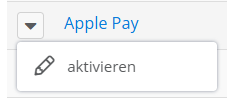
- Wähle Aktivieren.
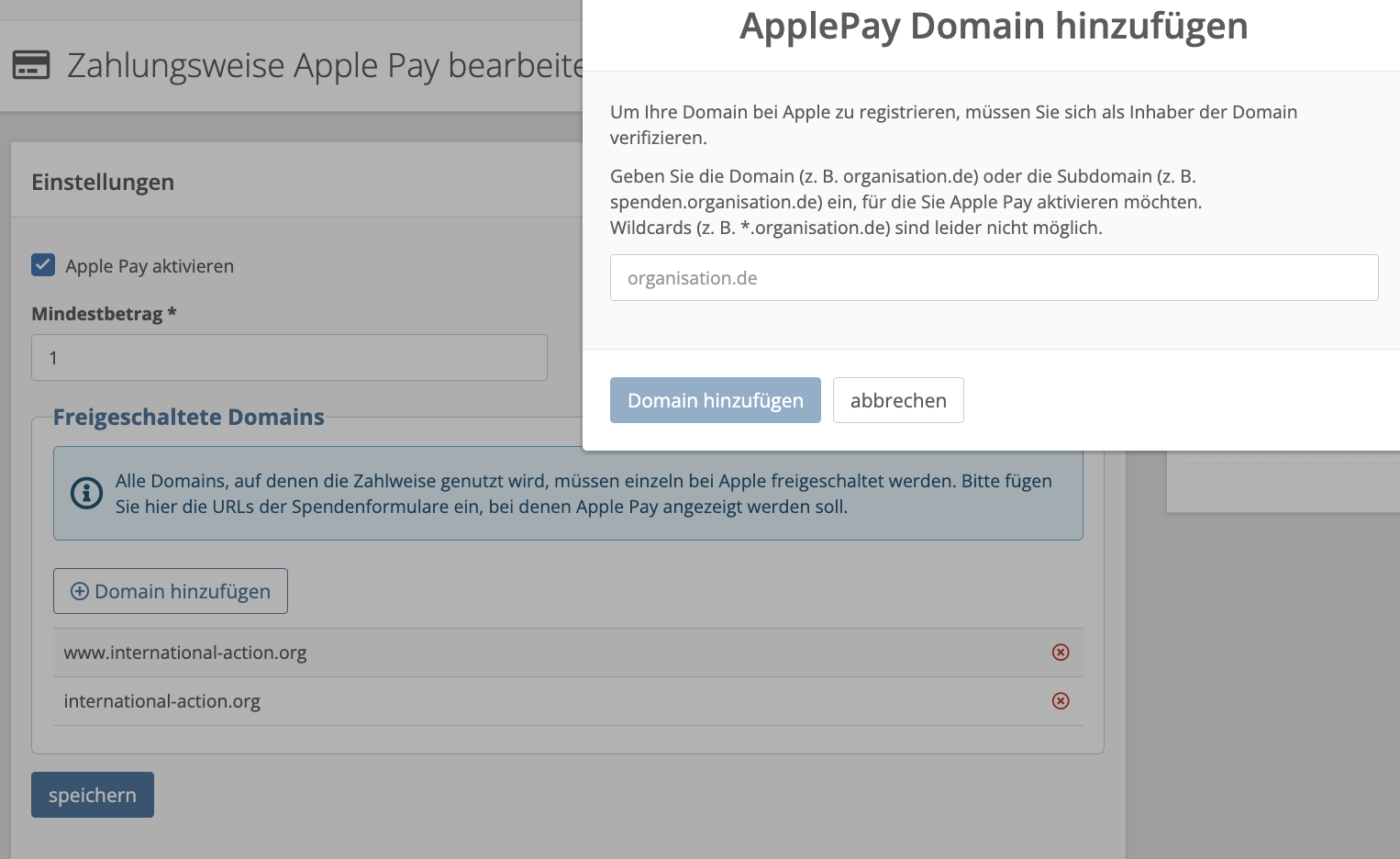
- Aktiviere die Checkbox Apple Pay aktivieren.
- Lege bei Bedarf einen Mindest- und einen Maximalbetrag fest.
- Klicke auf Domain hinzufügen.
- Gib die Domain oder Subdomain ein, auf der das Formular mit Apple Pay eingebettet ist.
- Folge den angezeigten Anweisungen zur Domain-Verifizierung und klicke anschließend auf Speichern.
Alle verwendeten Domains registrieren
Registriere jede Domain und Subdomain einzeln, auf der ein Formular mit Apple Pay eingebettet ist.
Du kannst weitere mit dem Button "+ Domain hinzufügen" ergänzen.
Hinweis: Wildcards wie *.organisation.de sind nicht möglich.
Apple Pay in Formularen aktivieren
Nach der allgemeinen Aktivierung musst Du Apple Pay zusätzlich in jedem Formular und Spendenaktions-Formular einzeln aktivieren.
- Öffne über das Hauptmenü links (Formulare bzw. Spendenaktionen > Einstellungen) das gewünschte Formular oder Spendenaktions-Tool-Formular.
- Navigiere über den Menüpunkt "Transaktionseinstellungen" rechts zu die Einstellungen für die Zahlungsweisen.
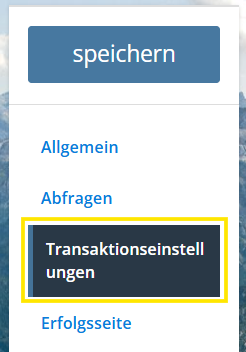
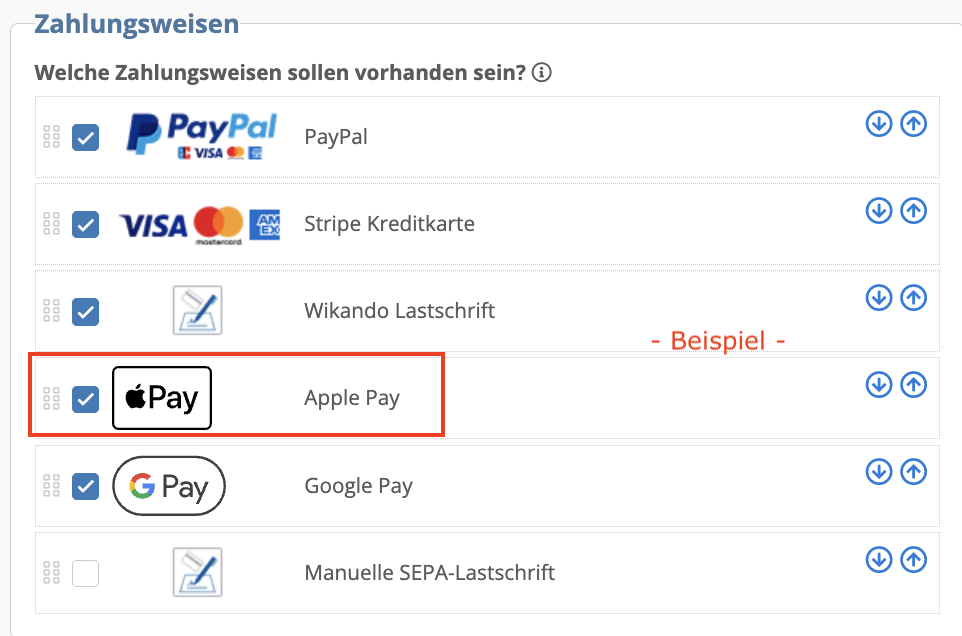
- Aktiviere Apple Pay indem Du den Haken setzt.
- Speichere Deine Änderungen über den blauen Speichern-Button oben rechts..
Weitere Informationen findest Du in den Anleitungen zu den Formular-Einstellungen und zu den Einstellungen für Spendenaktions-Tools.
Anzeige von Apple Pay prüfen
Apple Pay erscheint in der Formularvorschau und im eingebetteten Formular nur, wenn alle folgenden Bedingungen erfüllt sind:
- Im Formular ist eine einmalige Spende ausgewählt.
- Apple Pay ist auf dem verwendeten Smartphone, Tablet oder Mac als Wallet mit einer Kreditkarte eingerichtet und aktiv.
- Das Formular verwendet das Design-Template Polaris oder Aurora.
- Apple Pay ist in den Zahlungsweisen des Formulars aktiviert (siehe Schritt zuvor).
- Die Domain des eingebetteten Formulars wurde für Apple Pay registriert (siehe Schritt "Alle verwendeten Domains registrieren.")
Weitere mögliche Ursachen findest Du im Artikel Warum werden Google Pay oder Apple Pay nicht angezeigt, obwohl sie im Formular aktiviert sind?.
Apple Pay mit eigenen Form-API-Formularen verwenden
Falls es um ein klassisches Formular geht, welches per Form-API programmiert wurde, sind zusätzliche technische Schritte erforderlich. Folge dazu bitte der Anleitung in der Developer Zone zur Verarbeitung von Apple Pay und Google Pay.
Datenschutz und Cookies
Apple Pay und Google Pay werden über die gemeinsame Stripe-Funktion „Wallet Payments“ bereitgestellt. Sobald Du mindestens eine dieser Zahlungsarten aktivierst, kann Stripe im Spendenformular die Verfügbarkeit beider Wallet-Zahlungsarten prüfen – unabhängig davon, welche Du tatsächlich anbietest.
Das kann Auswirkungen auf Cookies und externe Verbindungen haben:
- Nur Apple Pay aktiviert: In Google Chrome kann Stripe beim Laden des Spendenformulars prüfen, ob Google Pay verfügbar ist. Dabei entsteht eine Verbindung zu Google, über die bereits vorhandene Google-Cookies, beispielsweise das NID-Cookie, übermittelt werden können.
- Nur Google Pay aktiviert: Stripe kann auch Apple Pay prüfen. Dadurch können Cookies im Zusammenhang mit Apple Pay auftreten.
- Firefox oder Stripe Wallet Payments deaktiviert: Die beschriebene Verbindung zu Google entsteht nicht.
Wichtig: Ein übermitteltes Google-Cookie muss nicht durch Dein Spendenformular gesetzt worden sein. Das NID-Cookie kann bereits durch die vorherige Nutzung von Google-Diensten im Browser vorhanden sein – auch ohne Google-Konto.
Die Deaktivierung einer einzelnen Wallet-Zahlungsart verhindert nicht automatisch die zugehörigen Cookie-Verbindungen. Prüfe deshalb, welche Cookies und externen Dienste Dein Spendenformular verwendet, und berücksichtige beide Wallet-Zahlungsarten in Deinen Datenschutzhinweisen und Deinem Cookie-Consent-Management.
Weitere Informationen findest Du im Artikel DSGVO, Datenschutz und Cookie-Hinweise.
Tipp: auch Google Pay zusätzlich aktivieren
Du kannst neben Apple Pay auch Google Pay als Wallet-Zahlungsweise anbieten. Die Einrichtung wird im separaten Hilfe-Center-Artikel Google Pay aktivieren beschrieben.
War diese Antwort hilfreich? Ja Nein