
Bank Sync Import-Profile: Zeit und Klicks sparen beim Import
Geändert am: Do, 23 Jul, 2026 um 2:08 NACHMITTAGS
INHALTSVERZEICHNIS
- Gut zu wissen
- Videoanleitung
- Import-Profil anlegen
- Import-Profil verwenden
- Achtung: Import-Profil gewinnt vor automatischer Verwendungszweck-Analyse
Gut zu wissen
Die Import-Profile sollen Dir wertvolle Zeit im Bank Sync sparen, indem Du wiederkehrende Muster an Transaktions-Felder-Belegungen in den Import-Profilen speichern kannst und dann beim Bank Sync "bearbeiten und importieren" Prozess nur noch auswählen musst.
- Die Import-Profile belegen ausgewählte Felder (bei Bedarf mit bestimmten Werten) vor, Du kannst beim "bearbeiten und importieren" diese jederzeit noch verändern (andere Werte setzen).
- Die Import-Profile greifen ausschließlich bei der "bearbeiten und importieren" Funktion im Bank Sync - nicht bei der "importieren" Funktion.
Videoanleitung
In diesem 5-minütigen Video erklären wir, wie die Import-Profile angelegt werden können, zu verwenden sind und (wichtig) wie sie sich im Zusammenspiel mit der automatischen Verwendungszweck-Analyse verhalten:
Import-Profil anlegen
Du kannst so viele verschiedenen Profile anlegen, wie Du möchtest - sie gelten global für Euren FundraisingBox Account, d.h. alle Logins, die im Bank Sync arbeiten können, können Import-Profile anlegen/bearbeiten/löschen und verwenden. Ein Profil ist immer dann sinnvoll, wenn es Gemeinsamkeiten zwischen den verschiedenen Transaktions-Fällen gibt, die Du mit dem Bank Sync importierst, z.B. gleiche Felder.
Anleitung
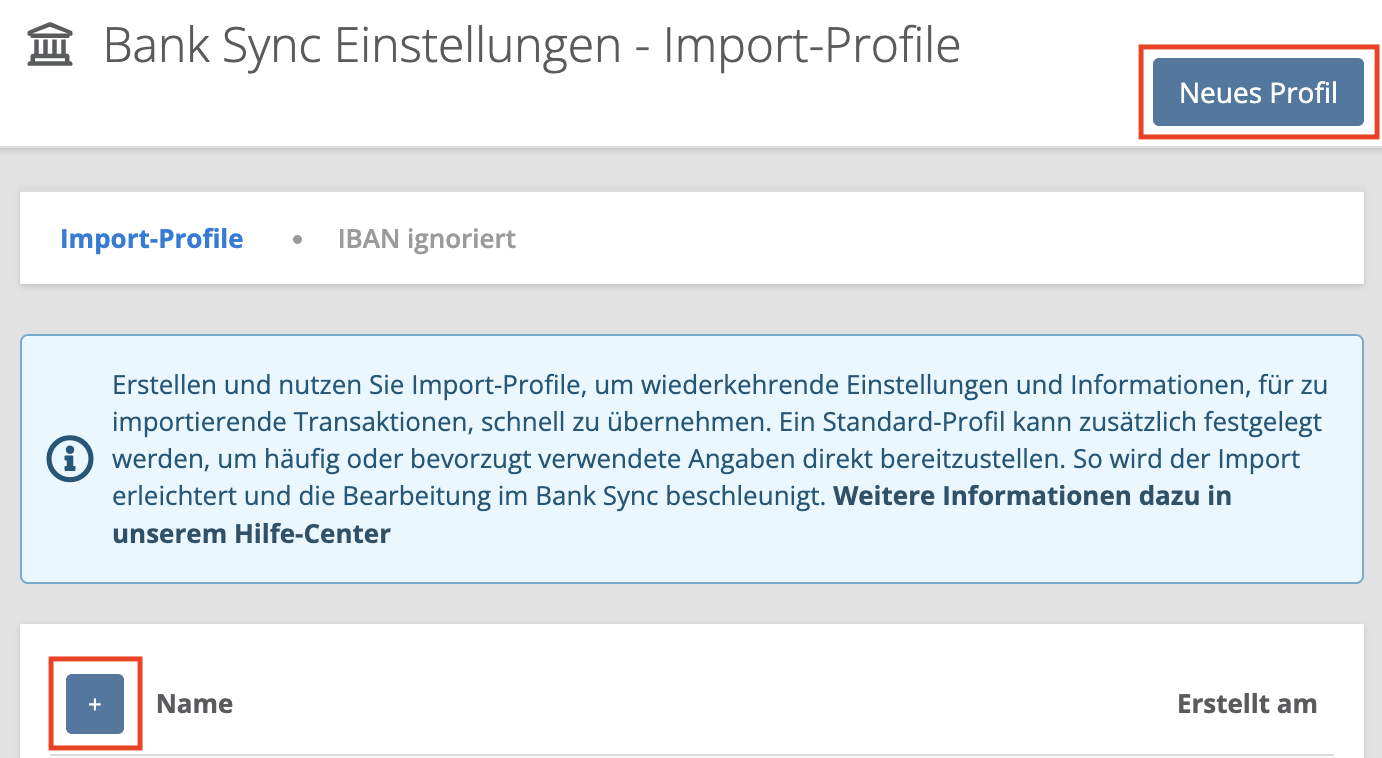
- Gehe auf Payment > Bank Sync > Einstellungen und klicke entweder auf das blaue "+" oder oben rechts auf "Neues Profil", um ein neues Import-Profil anzulegen:
- Anschließend öffnet sich die Maske zur Anlage eines neuen Profils:
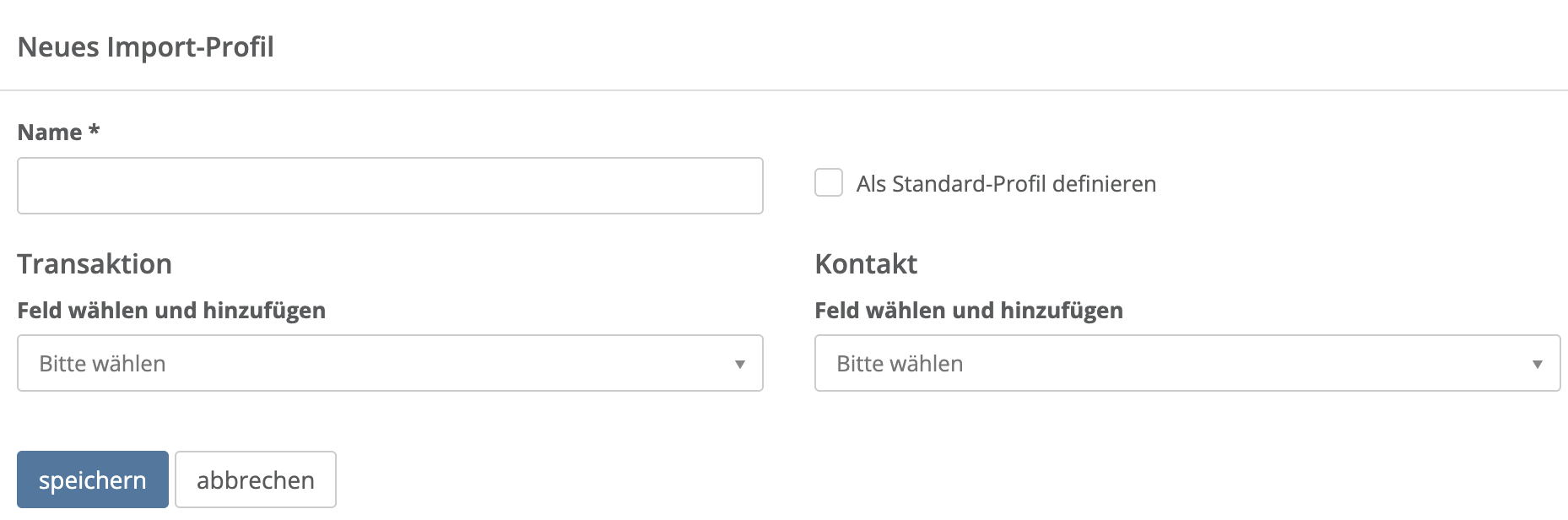
- Vergebe hier nun einen internen Profil-Namen und wähle alle Transaktions- und/oder Kontakt-Felder aus, die Du vorwählen oder vorbelegen möchtest
- Optional kannst Du ein Import-Profil als „Standard-Profil“ festlegen. Aktiviere dafür die Checkbox „Als Standard-Profil definieren“. Dieses Profil wird bei zukünftigen Importen automatisch vorausgewählt, sodass kein zusätzlicher Klick mehr erforderlich ist.
Beispiel für ein angelegtes Profil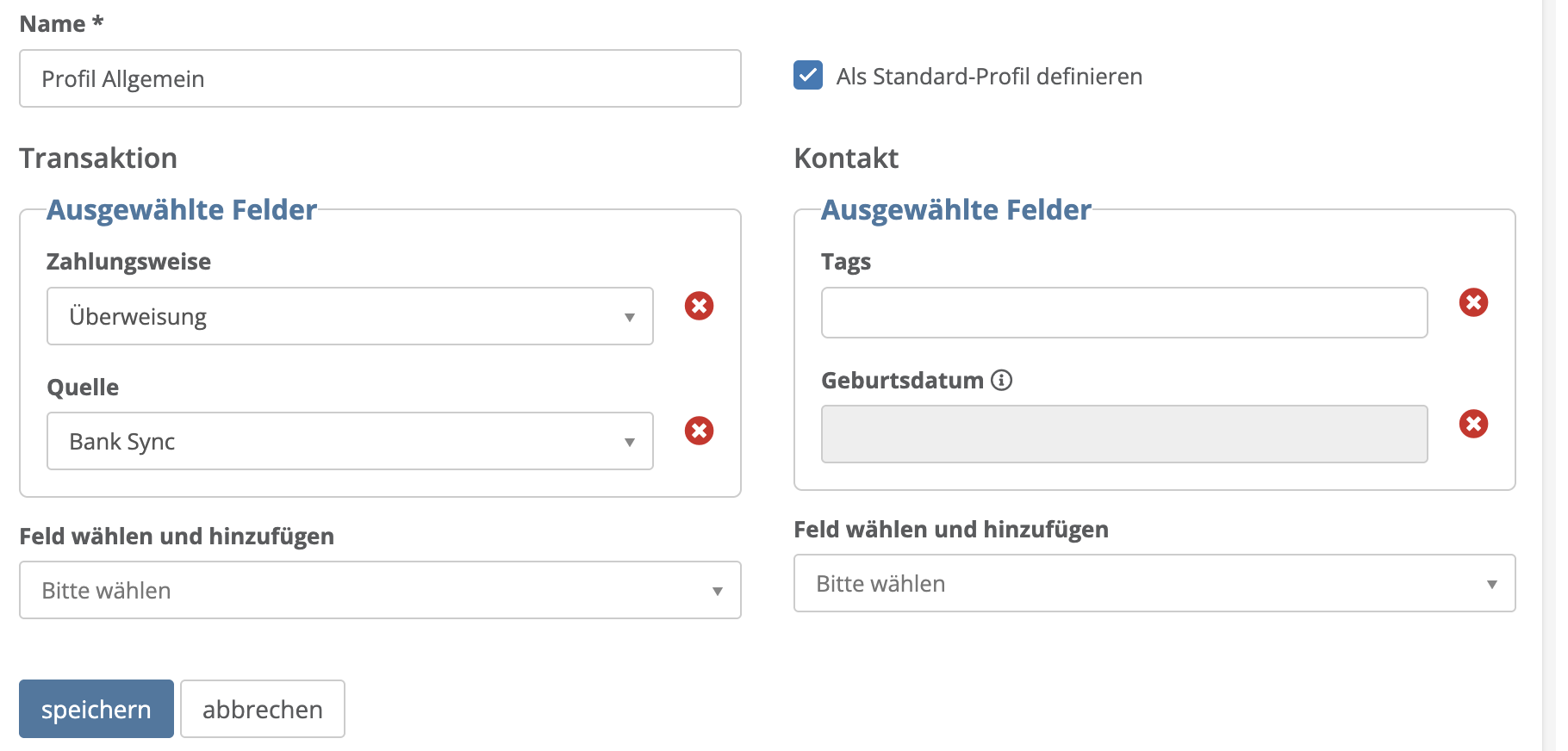
Besonderheiten bei Geburtstag und Tag
Dadurch muss das Feld beim späteren Import nicht erst manuell hinzugefügt werden. Das eigentliche Befüllen des Geburtsdatums bleibt jedoch weiterhin ein notwendiger Schritt im Prozess „Bearbeiten und importieren“.
Wie im Screenshot zu sehen, können auch Felder wie „Tags“ leer vorausgewählt werden. In diesem Fall wird beim Import kein Tag automatisch vergeben. Stattdessen steht das Feld bereits geöffnet zur Verfügung und kann bei Bedarf direkt ausgefüllt werden, analog zum Verhalten des Feldes „Geburtsdatum“.
So sieht dies beispielhaft im Schritt „Bearbeiten und importieren“ aus: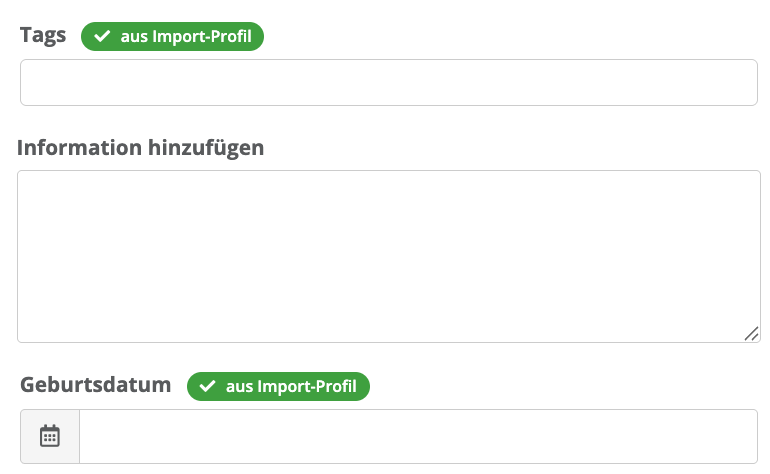
Import-Profil als Standard definieren
Du kannst dies in der Anlage/Bearbeitung eines Import-Profils aktivieren, indem Du den Haken bei "Als Standard-Profil definieren" setzt, wie in dem folgenden Screenshot zu sehen:

Alternativ kannst Du in der Übersicht der Import-Profile über das Pfeilsymbol den Stern bei "Als Standard definieren" anklicken, um das Profil als Standard-Profil festzulegen.
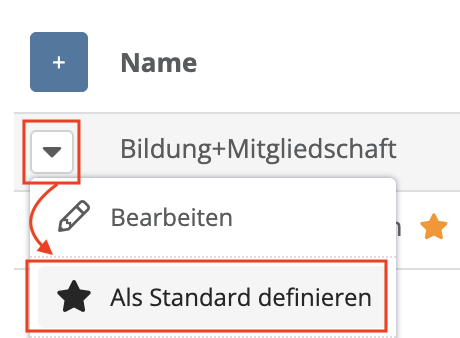
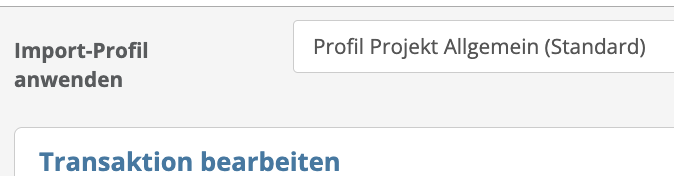
Diese Funktion sollte für das häufigste Profil genutzt werden, wenn dies auf die Mehrheit der Transaktionen, die Du im Bank Sync bearbeitest, zutrifft. Es bewirkt, dass bei der "bearbeiten und importieren" Nutzung das Import-Profil direkt vorausgewählt ist, wie in dem folgenden Screenshot z.B. zu sehen:
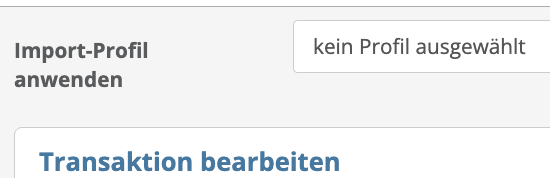
Wenn Du kein "Standard-Profil" nutzt, dann wird standardmäßig kein Profil vorgewählt und Du kannst es im Dropdown nachträglich selbst wählen.
Import-Profil verwenden
Im regulären "bearbeiten und importieren" Prozess des Bank Syncs kannst Du die Import-Profile entweder in der Einzel-Bearbeitung oder in der Listenoperation nutzen.
Hinweis: Das Import-Profil gewinnt vor der automatischen Verwendungszweck-Analyse. Mehr Informationen dazu findest Du hier.
Einzelne Transaktion "bearbeiten und importieren"
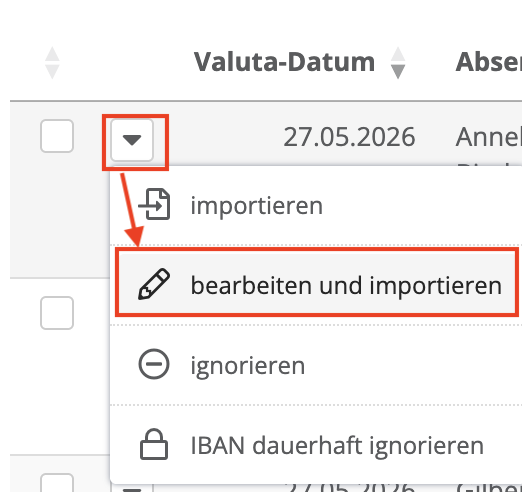
In der Bank Sync Arbeitsliste wählst Du an einer einzelnen Zeile den Pfeil und klickst dort auf "bearbeiten und importieren":
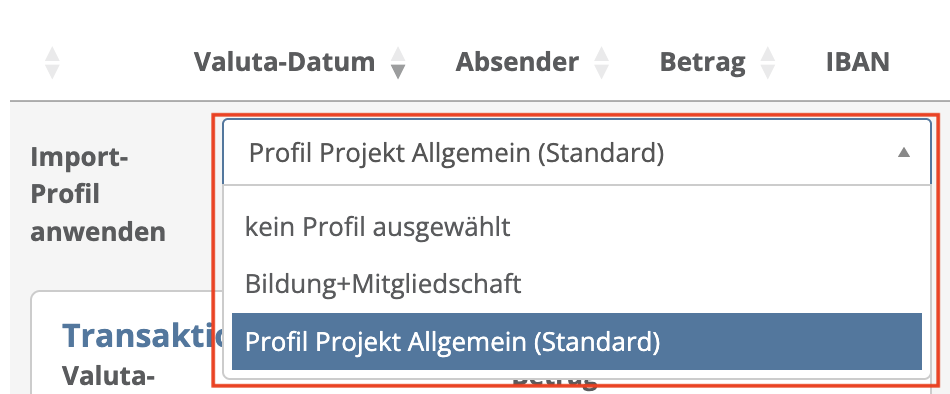
Nun öffnet sich die Bearbeitungs-Maske und, sofern Du ein "Standard-Profil" ausgewählt hast, wird dieses direkt reingeladen. Andernfalls kannst Du hier das Import-Profil noch wählen - Beispiel:
Listenoperation von "bearbeiten und importieren"
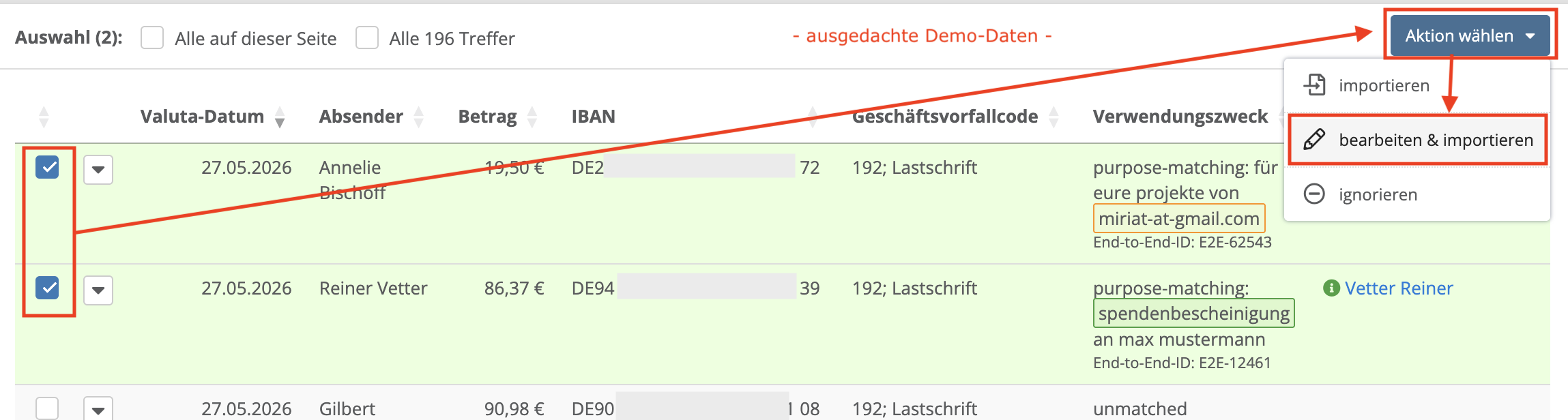
Falls Du mehrere Transaktionen auf einmal im Bank Sync "bearbeiten und importieren" und dabei ein Import-Profil anwenden möchtest, nutze dafür die Checkboxen links neben den Bank Sync Einträgen und rechts oben den blauen Button "Aktion wählen" und wähle in dem sich öffnenden Menü "bearbeiten & importieren" aus.
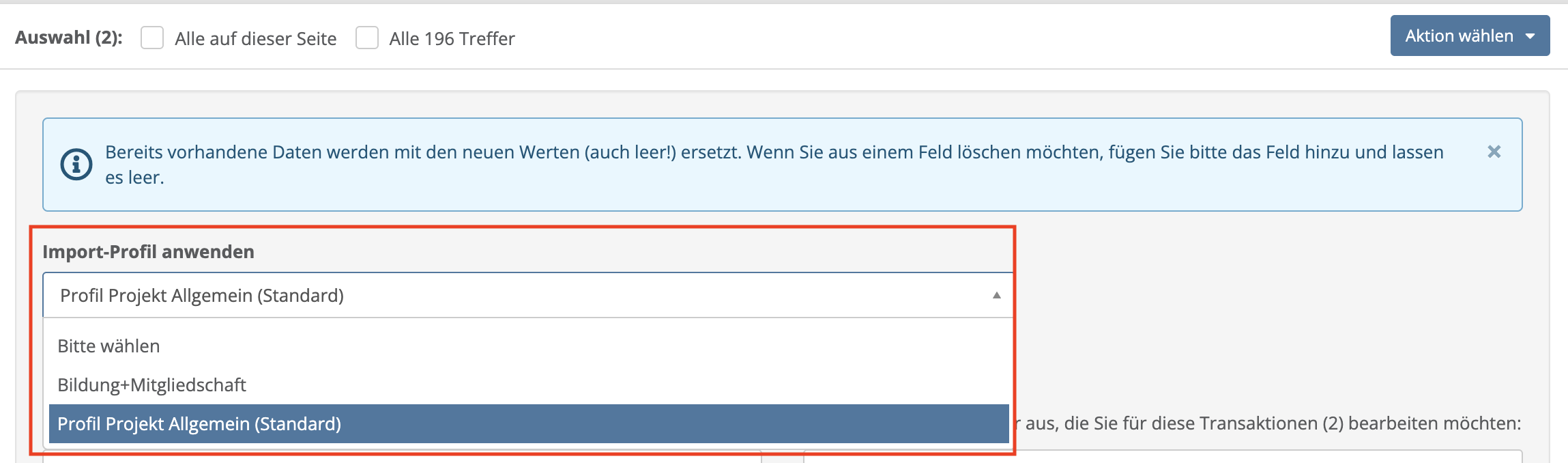
Nun öffnet sich die Bearbeitungs-Maske und, sofern Du ein "Standard-Profil" ausgewählt hattest, wird dieses direkt reingeladen. Andernfalls kannst Du hier das Import-Profil noch wählen, wie in dem Beispiel-Screenshot zu sehen:
Nun kannst Du die Transaktionen bequem importieren und sparst viel Zeit und Klicks.
Achtung: Import-Profil gewinnt vor automatischer Verwendungszweck-Analyse
Wie im Video erwähnt: Die automatische Verwendungszweck-Analyse kann auch bereits "sicher" Daten aus dem Verwendungszweck vorbelegen, dies können Projekte oder Spendenquittungs-Wünsche sein.
Wichtig zu wissen:
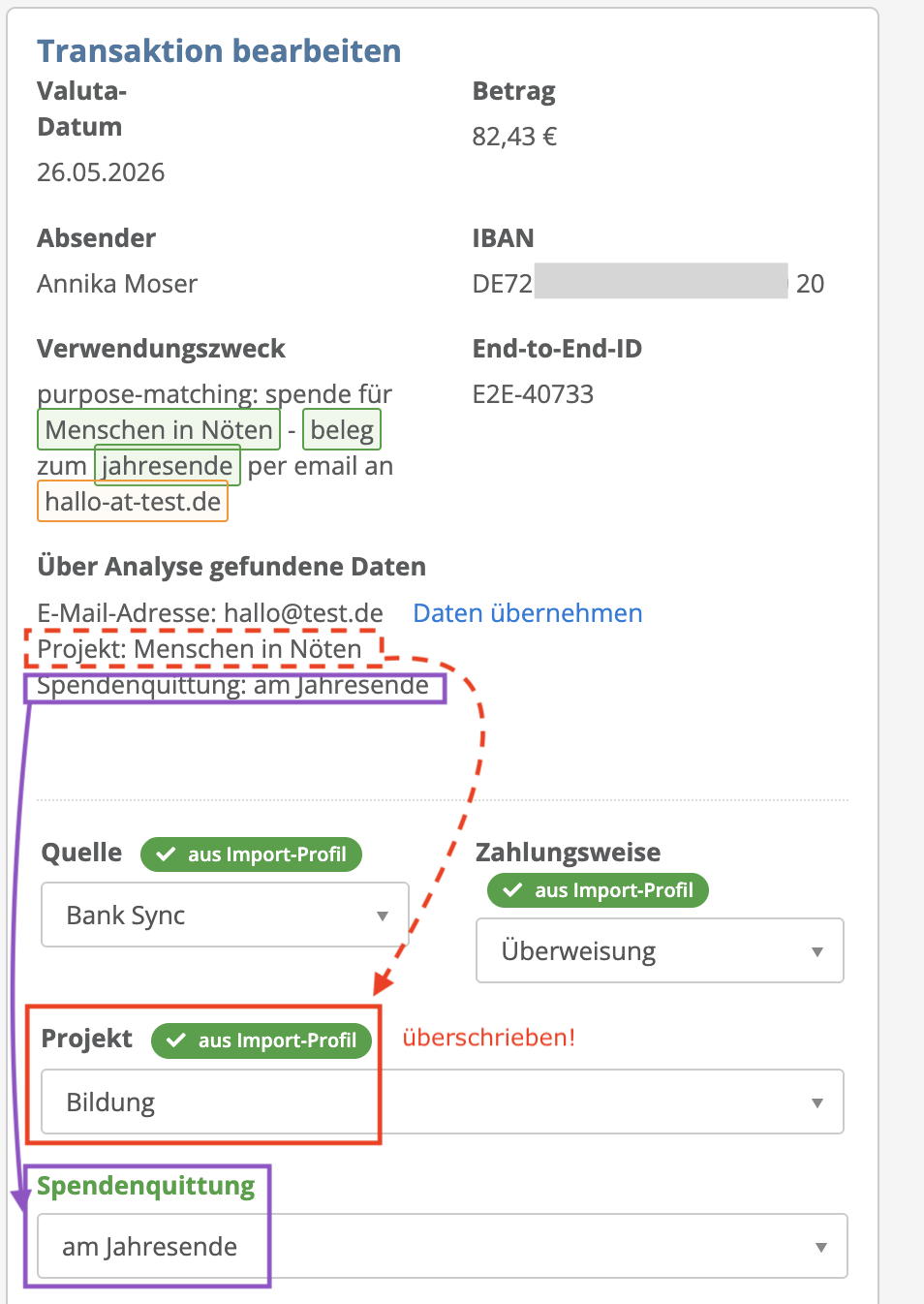
Die Import-Profile gewinnen immer, d.h. falls die automatische Verwendungszweck-Analyse z.B. ein Projekt oder Spendenquittungs-Wunsch vorbelegt und im Import-Profil abweichende Werte dazu gesetzt werden, dann wird das Import-Profil diese ohne Warnung überschreiben!
Beispiel 1: Wenn das Import-Profil nicht die Felder "Projekt" und "Spendenquittungs-Wunsch" beeinflusst, werden hier beide Angaben durch die automatische Verwendungszweck-Analyse gefunden (das Import-Profil macht hier nichts):
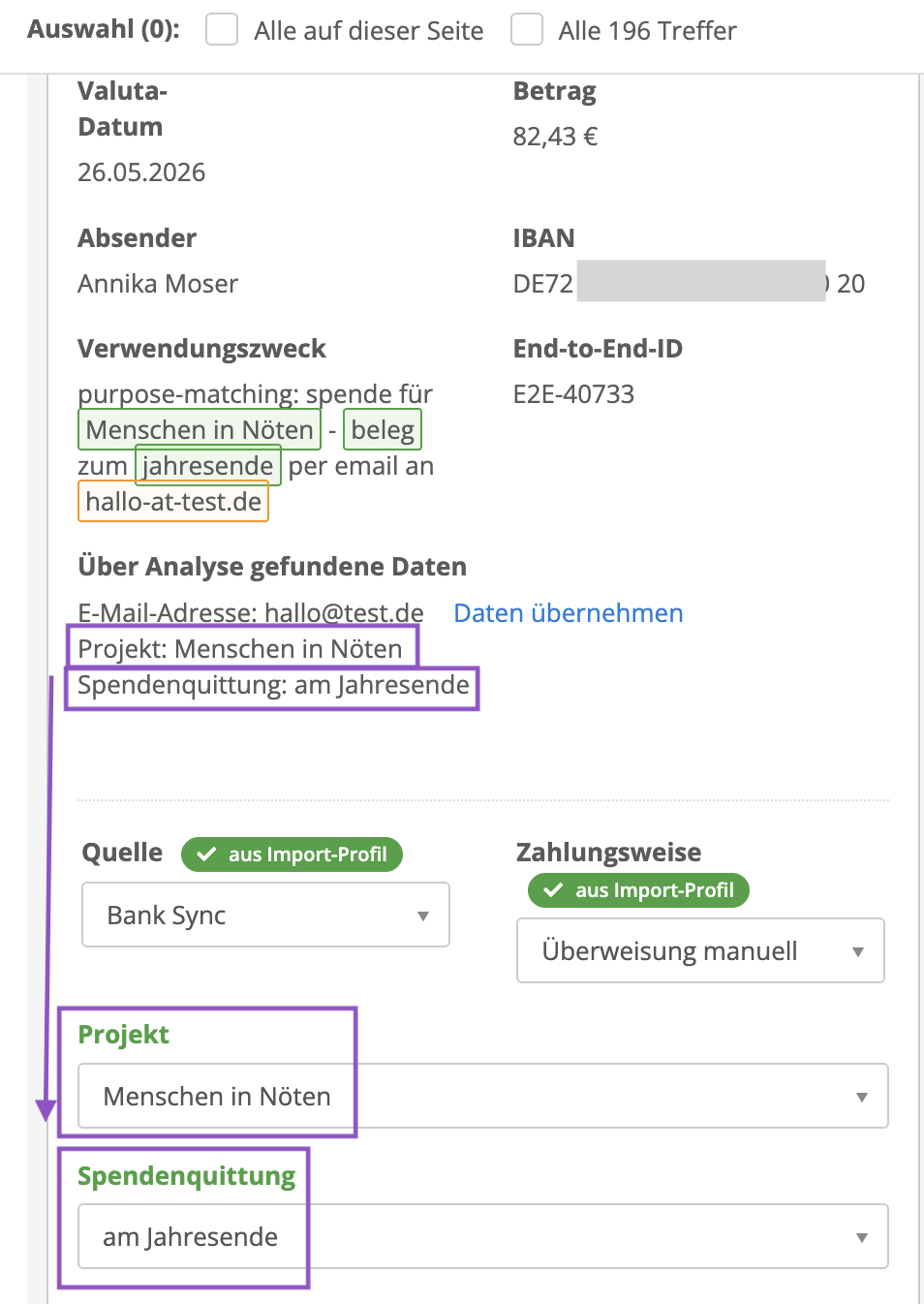
Beispiel 2: Hier wird durch das Import-Profil ein anderes Projekt vorbelegt, als in der automatischen Verwendungszweck-Analyse gefunden wird. Das Import-Profil gewinnt immer ohne zusätzliche Warnung.
Das Projekt wird vom Import-Profil genommen, während (in diesem Beispiel) der Spendenquittungs-Wunsch weiterhin von der automatischen Verwendungszweck-Analyse genommen wird (weil das Import-Profil hierzu keinen Wert hat):
War diese Antwort hilfreich? Ja Nein