
Spendenaktionen mit CSS und JavaScript anpassen
Geändert am: Do, 26 Nov, 2026 um 1:57 NACHMITTAGS
INHALTSVERZEICHNIS
- Voraussetzungen für individuelle Anpassungen
- Bilder und Schriftarten über SSL einbinden
- CSS im Spendenaktions-Tool hinterlegen
- CSS für das dazugehörige Spendenformular hinterlegen
- Teaser mit eigenem CSS gestalten
- CSS-Beispiele verwenden
- Spendenaktions-Tool mit JavaScript anpassen
- Spendenaktions-Daten über die JSON-Adresse verwenden
Mit eigenem CSS kannst Du das Design Deines Spendenaktions-Tools, des zugehörigen Spendenformulars und Deiner Teaser individuell anpassen. Für weitergehende Anpassungen stehen – abhängig von Deiner FundraisingBox – außerdem eigenes JavaScript und eine JSON-Adresse zur Verfügung.
Voraussetzungen für individuelle Anpassungen
Das Standard-CSS der FundraisingBox hilft Dir dabei, die verwendeten IDs und Klassen zu finden. Ändere dabei nur die CSS-Regeln, die Du tatsächlich anpassen möchtest, statt das vollständige Standard-CSS zu übernehmen.
Mit JavaScript und der JSON-Adresse sind weitergehende individuelle Entwicklungen möglich.
Hinweis: Nicht alle beschriebenen Funktionen sind in jeder FundraisingBox enthalten. Wenn Dir eine benötigte Funktion nicht zur Verfügung steht, wende Dich an das Support-Team.
Tipp: Für umfangreiche Anpassungen kann Dich Deine IT-Abteilung oder Agentur unterstützen.
Bilder und Schriftarten über SSL einbinden
Wenn Du eigene Bilder, Schriftarten oder andere externe Elemente über Dein CSS einbindest, müssen diese über eine SSL-verschlüsselte Verbindung erreichbar sein. Verwende dafür absolute Pfade zu einem Server oder einer Speicherlösung mit SSL-Unterstützung.
Alternativ kannst Du Dateien direkt in Deiner FundraisingBox hochladen:
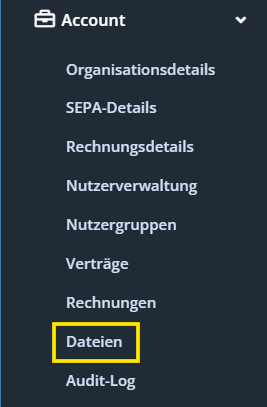
- Öffne Account > Dateien.
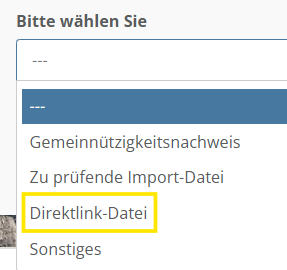
- Wähle Direktlink-Datei.
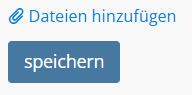
- Lade die gewünschte Datei hoch indem Du auf Dateien hinzufügen klickst, die Datei auswählst und auf speichern klickst.
- Kopiere den angezeigten Direktlink.

- Verwende den öffentlich erreichbaren Direktlink als Pfad in Deinem CSS.
Wichtig: Bindest Du Elemente ohne SSL-Verschlüsselung ein, kann der Browser Deine Website als unsicher einstufen.
CSS im Spendenaktions-Tool hinterlegen
Nutze das Standard-CSS des Spendenaktions-Tools als Grundlage und überschreibe nur die gewünschten Definitionen. Dein eigenes CSS wird nach den übrigen Stylesheets eingebunden und kann vorhandene Regeln dadurch ergänzen oder überschreiben.
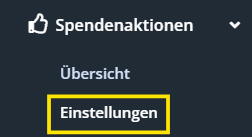
- Öffne Spendenaktionen > Einstellungen.
- Klicke auf den Namen des gewünschten Spendenaktions-Tools.
- Klicke im rechten Menü auf Design.
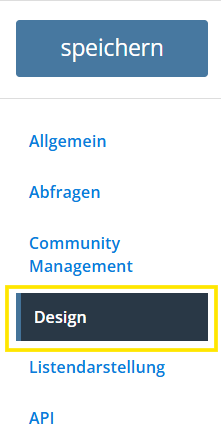
- Öffne unter Design die Erweiterten Design-Einstellungen.

- Trage Deine Anpassungen unter Eigenes Stylesheet (CSS) ein.
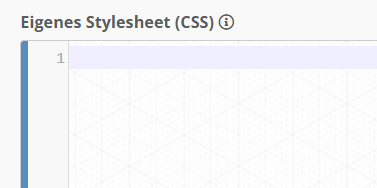
- Aktiviere Keine Standard-Stylesheets laden nur dann, wenn Du das komplette Styling selbst übernehmen möchtest.

- Klicke auf Speichern.

Tipp: Änderst Du das hinterlegte CSS später erneut, sind die Anpassungen direkt sichtbar.
CSS für das dazugehörige Spendenformular hinterlegen
Das Spendenformular innerhalb des Spendenaktions-Tools wird separat gestaltet. Dafür stellt die FundraisingBox ein eigenes Standard-CSS für das Formular bereit.
- Öffne Spendenaktionen > Einstellungen.
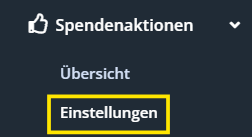
- Klicke auf den Namen des gewünschten Spendenaktions-Tools.
- Öffne den Reiter Formular.

- Klicke im rechten Menü auf Design.
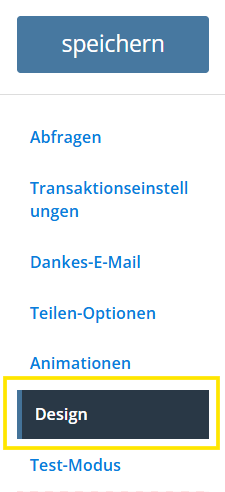
- Klicke unter Design auf Erweiterte Design-Einstellungen anzeigen.

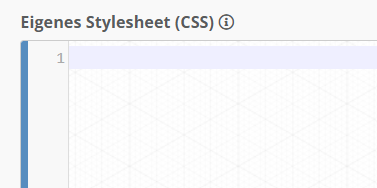
- Trage unter Eigenes Stylesheet (CSS) nur Deine gewünschten CSS-Anpassungen ein.
- Aktiviere Keine Standard-Stylesheets laden nur, wenn Du das Formular vollständig selbst gestalten möchtest.

- Klicke auf Speichern.

Teaser mit eigenem CSS gestalten
Auch Teaser, mit denen Du Spendenaktionen auf weiteren Seiten Deiner Website anzeigst, kannst Du individuell gestalten. Standardmäßig verwendet der Teaser das CSS des Haupttools. Ein eigenes Teaser-CSS benötigst Du daher nur, wenn der Teaser davon abweichend aussehen soll.
- Verwende das Standard-CSS der Teaser als Grundlage für Deine Anpassungen.
- Speichere die daraus resultierende CSS-Datei auf einem SSL-verschlüsselten Server oder lade sie als Direktlink-Datei, wie oben beschrieben, in die FundraisingBox hoch.
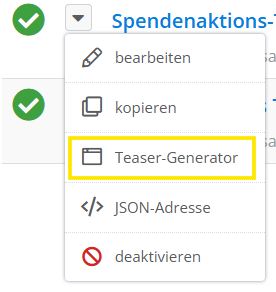
- Öffne den Teaser-Generator des gewünschten Spendenaktions-Tools, indem Du auf den kleinen Pfeil links neben dessen Namen klickst und Teaser-Generator auswählst.
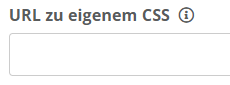
- Trage im Bereich Code anpassen in dem Feld URL zu eigenem CSS die URL Deiner eigenen CSS-Datei ein.
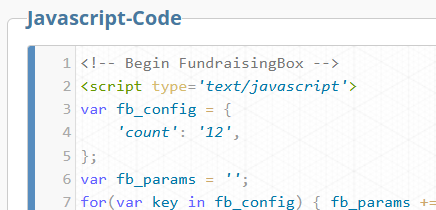
- Übernimm den automatisch ergänzten JavaScript-Code auf die gewünschte Seite Deiner Website.
Tipp: Solange die URL Deiner CSS-Datei gleich bleibt, kannst Du die Datei später verändern, ohne den Teaser erneut auf Deiner Website einbinden zu müssen.
Wie Du einen Teaser erstellst und konfigurierst, erfährst Du im Artikel Spendenaktionen auf weiteren Seiten anzeigen.
CSS-Beispiele verwenden
Für häufig benötigte Designanpassungen stehen fertige CSS-Beispiele zur Verfügung. Dort findest Du unter anderem Beispiele für Spaltenbreiten, Fortschrittsbalken, Bilder, Buttons und die Darstellung einzelner Elemente.
Die Beispiele findest Du im Artikel CSS-Beispiele für Spendenaktionen.
Spendenaktions-Tool mit JavaScript anpassen
Mit eigenem JavaScript kannst Du weitergehende Anpassungen am Spendenaktions-Tool vornehmen und dabei auch das HTML beeinflussen. jQuery wird standardmäßig bereits geladen und kann verwendet werden.
Hinterlege Deinen Code in den erweiterten Design-Einstellungen des Spendenaktions-Tools unter Eigenes JavaScript / HTML / Tracking-Code.
Achtung:
Eigenes JavaScript sollte nur von erfahrenen JavaScript-Programmierer*innen erstellt werden. Fehlerhafter Code kann die Funktionsweise des Spendenaktions-Tools beeinträchtigen.
Platzhalter im JavaScript verwenden
Im eigenen JavaScript kannst Du Platzhalter verwenden. Die FundraisingBox ersetzt diese beim Ausführen durch die jeweiligen Werte.
{{expires_at}},{{expires_at_de}},{{has_image}}{{fundraiser_name}},{{fundraising_page_title}},{{description}},{{days_left}}{{link}},{{admin_link}},{{project_id}},{{project_name}}{{category}},{{status}},{{organisation_name}},{{received}}{{goal}},{{goal_de}},{{goal_en}},{{received_de}},{{received_en}}{{salutation}},{{title}},{{first_name}},{{last_name}},{{full_name}}{{formal_greeting_de}},{{salutation_de}},{{address}},{{postcode}},{{city}}{{country}},{{country_de}},{{email}},{{action_info}}
Tracking-Code nur nach einer neu angelegten Aktion ausführen
Der Platzhalter {{action_info}} erhält nach dem Anlegen einer neuen Spendenaktion den Wert new. Damit kannst Du beispielsweise einen Tracking-Code nur auf der Erfolgsseite nach einer neu angelegten Aktion ausführen.
{% if action_info == "new" %} // Tracking Code {% endif %}Spendenaktions-Daten über die JSON-Adresse verwenden
Wenn Du ein vollständig individuelles Spendenaktions-Tool programmieren möchtest, kannst Du dafür die JSON-Adresse verwenden. Darüber kannst Du in Deiner eigenen Programmierung die aktuellen Daten der Spendenaktionen abrufen.
Hinweis: Die JSON-Funktion ist nicht in jeder FundraisingBox enthalten.
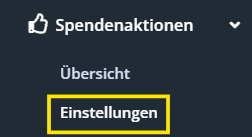
- Öffne Spendenaktionen > Einstellungen.
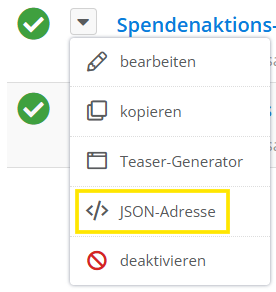
- Öffne beim gewünschten Spendenaktions-Tool das Dropdown-Menü indem Du auf den kleinen Pfeil links neben dem Namen klickst.
- Wähle JSON-Adresse.
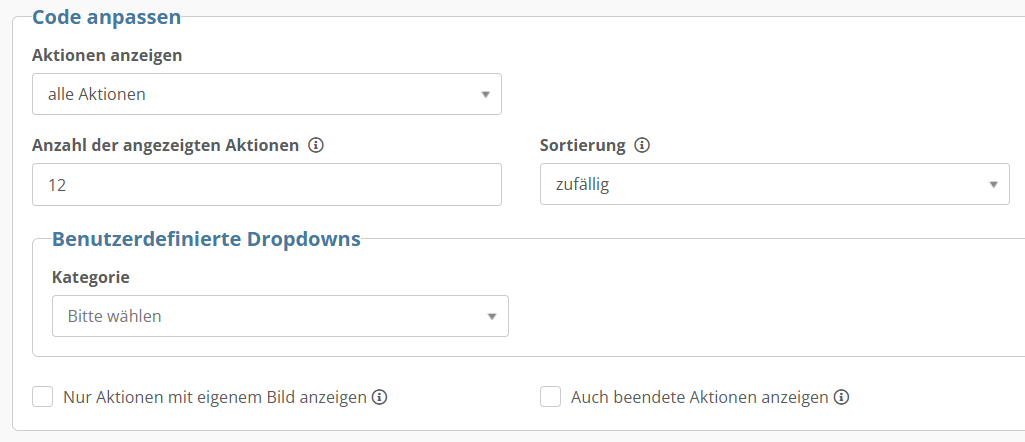
- Lege unter Code anpassen die gewünschten Optionen fest. Die JSON-Adresse wird entsprechend automatisch angepasst.
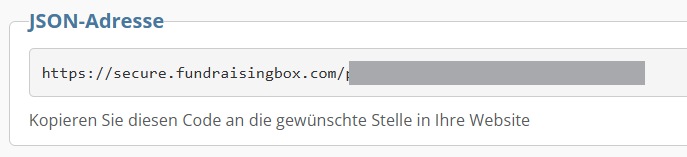
- Übernimm die JSON-Adresse für Deine individuelle Umsetzung auf Deiner Website.
Technische Informationen zur JSON-Schnittstelle findest Du in der Developer-Zone der FundraisingBox.
War diese Antwort hilfreich? Ja Nein