
Spendenaktionen CSS-Design: Styling-Beispiele
Geändert am: Do, 26 Nov, 2026 um 3:08 NACHMITTAGS
INHALTSVERZEICHNIS
- Bevor Du die CSS-Beispiele verwendest
- Anzahl der Spendenaktionen pro Zeile ändern
- Höhe der Aktionskacheln vereinheitlichen
- Spendenbalken einfärben
- Spendenbalken als Schachbrettmuster darstellen
- Spendenbarometer ausblenden
- Spendenziel und Spendenbarometer mit JavaScript ausblenden
- Bilder rund darstellen
- Buttons mit einem Schatten versehen
- Teaser hellgrau hinterlegen
- Breite von Mini-Teasern auf 200 Pixel begrenzen
- Name der*des Aktionsstarter*in in der Listenansicht ausblenden
- Name der*des Aktionsstarter*in in der Detailansicht hervorheben
- Spender*innen-Liste in der Detailansicht ausblenden
- Bestimmten Social-Media-Kanal beim Teilen ausblenden
Mit eigenem CSS kannst Du einzelne Elemente Deines Spendenaktions-Tools und Deiner Teaser gezielt anpassen. In diesem Artikel findest Du fertige Beispiele für häufig benötigte Designänderungen, die Du als Ausgangspunkt für Dein eigenes Styling verwenden kannst.
Bevor Du die CSS-Beispiele verwendest
Die Beispiele beziehen sich auf das Standard-CSS des Spendenaktions-Tools beziehungsweise der Teaser. Werte wie Farben, Pixelangaben oder Breiten kannst Du an Dein gewünschtes Design anpassen.
Wie und wo Du eigenes CSS hinterlegst, erfährst Du im Artikel Spendenaktionen mit CSS und JavaScript anpassen.
Hinweis: Die Möglichkeit zur individuellen Anpassung ist nicht in jeder FundraisingBox enthalten. Wenn Dir die entsprechenden Einstellungen fehlen, wende Dich an das Support-Team.
Anzahl der Spendenaktionen pro Zeile ändern
Wie viele Spendenaktionen nebeneinander angezeigt werden, richtet sich standardmäßig nach der verfügbaren Breite. Dabei verwendet das Spendenaktions-Tool das Grid-System von Bootstrap.
Mit folgendem CSS kannst Du die Breite der einzelnen Aktionen selbst festlegen:
#page-teasers .teaser {
    width: 30% !important;
}
#page-teasers .clearfix {
   display: none !important;
}
Ändere den Wert 30%, um die einzelnen Aktionen größer oder kleiner darzustellen. Je kleiner der Prozentwert ist, desto kleiner werden die Aktionen.
Höhe der Aktionskacheln vereinheitlichen
Die Höhe der einzelnen Aktionskacheln kann sich unterscheiden, wenn die Titel unterschiedlich lang sind. Mit festen Höhen kannst Du die Darstellung vereinheitlichen.
.titel {
    height: 40px;
}
.thumbnail > p {
    height: 40px;
}
Passe die Angabe 40px bei Bedarf an Deine Inhalte an.
Spendenbalken einfärben
Mit der Eigenschaft background-color kannst Du die Farbe des Spendenbalkens ändern.
.progress-bar {
    background-color: #ff5100;
}
Ersetze #ff5100 durch Deinen gewünschten Farbwert.
Spendenbalken als Schachbrettmuster darstellen
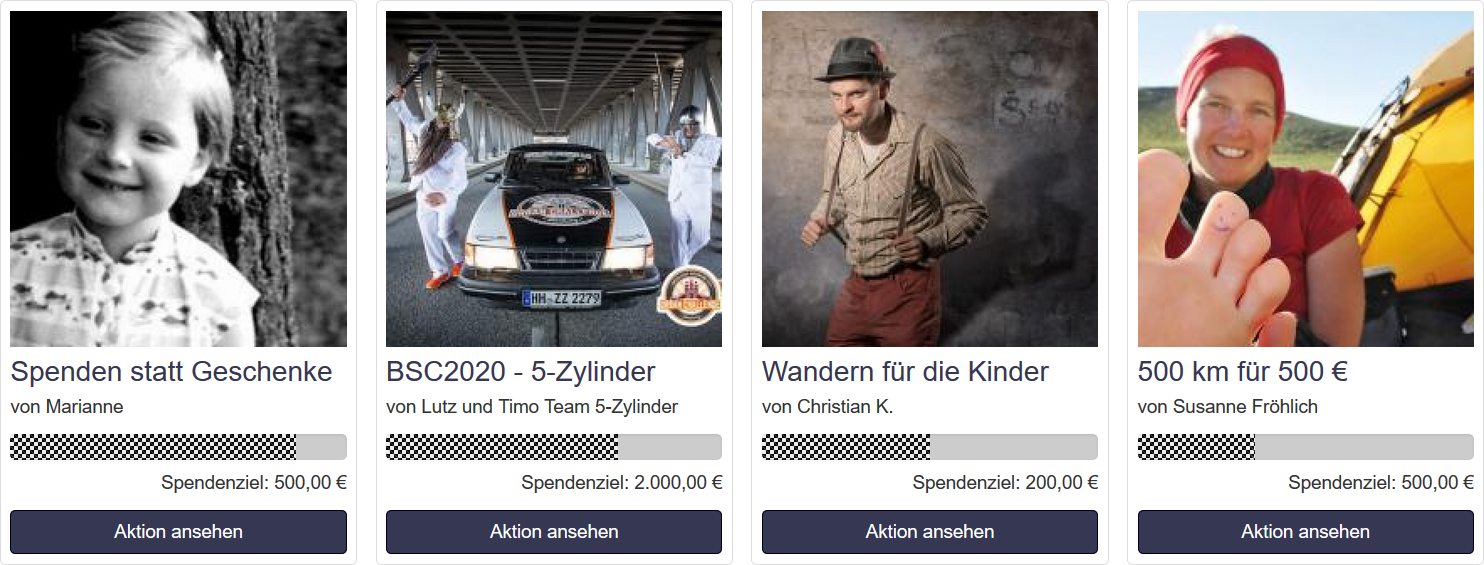
Mit folgendem CSS erhält der Spendenbalken ein Schachbrettmuster. Gleichzeitig wird seine Beschriftung ausgeblendet.
div.progress-bar-success {
   background-color: #eee;
   background-image: linear-gradient(45deg, black 25%, transparent 25%, transparent 75%, black 75%, black);
    linear-gradient(45deg, black 25%, transparent 25%, transparent 75%, black 75%, black);
    background-size: 6px 6px;
    background-position: 0 0, 3px 3px;
}
div.progress-bar-success span {
   display: none;
}
Spendenbarometer ausblenden
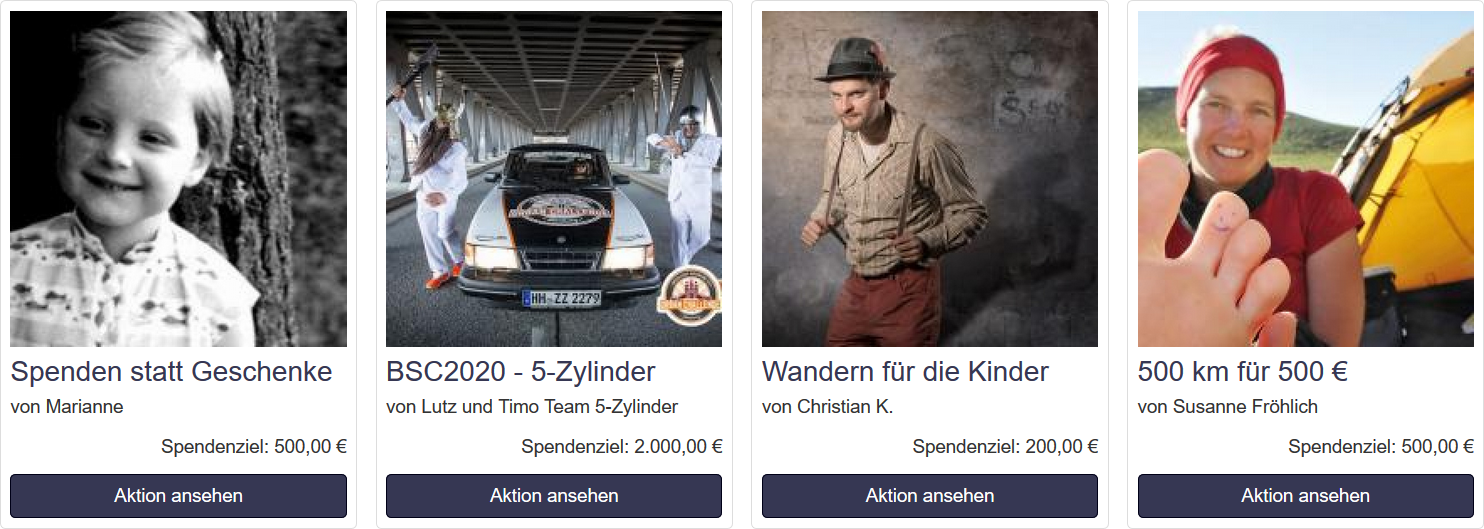
Wenn Du das Spendenbarometer nicht anzeigen möchtest, kannst Du es mit folgendem CSS ausblenden:
div.progress {
  display: none;
}
Spendenziel und Spendenbarometer mit JavaScript ausblenden
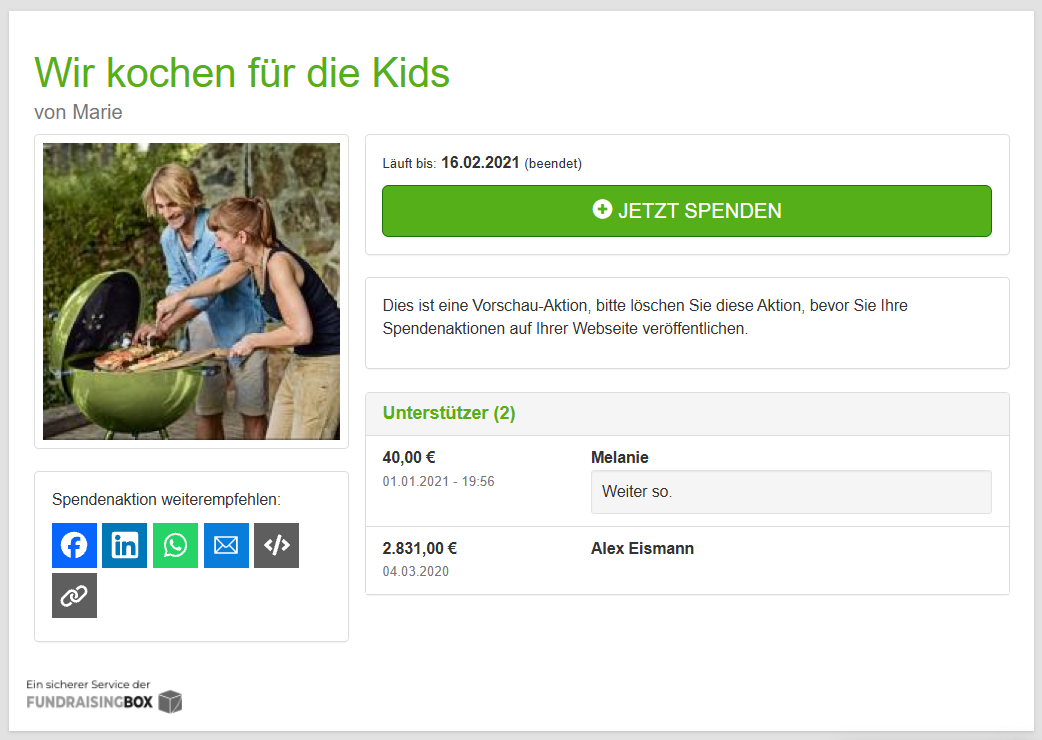
Wenn Du neben dem Barometer auch das Spendenziel ausblenden möchtest, kannst Du dafür JavaScript verwenden. Das Beispiel berücksichtigt sowohl die Teaser- als auch die Detailansicht.
<script> $("div.progress").hide(); // Barometer $("div.progress").next("p").hide(); // Spendenziel bei Teaser $("#donation-goal").hide(); // Spendenziel bei Detailansicht </script>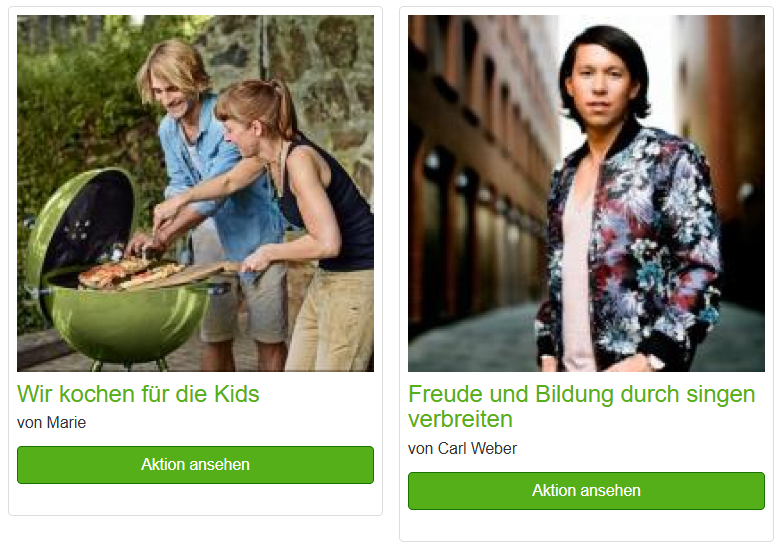
Bilder rund darstellen
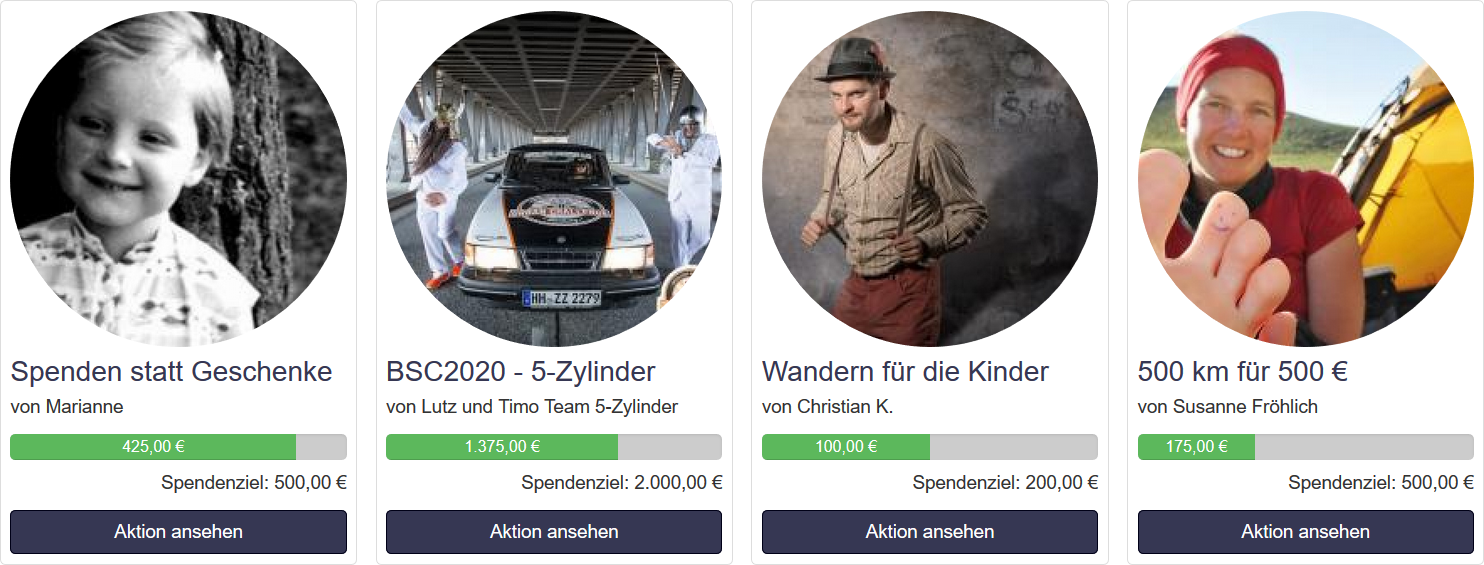
Mit folgendem CSS kannst Du die Bilder der Spendenaktionen sowohl in der Detailansicht als auch in den Teasern rund darstellen:
#page-image, #page-teasers .thumbnail .img {
    padding: 0px;
    margin-left: 10%;
    width: 80%;
    height: 80%;
    border-radius: 50%;
   -webkit-border-radius: 50%;
    -moz-border-radius: 50%;
    overflow: hidden;
}
Buttons mit einem Schatten versehen
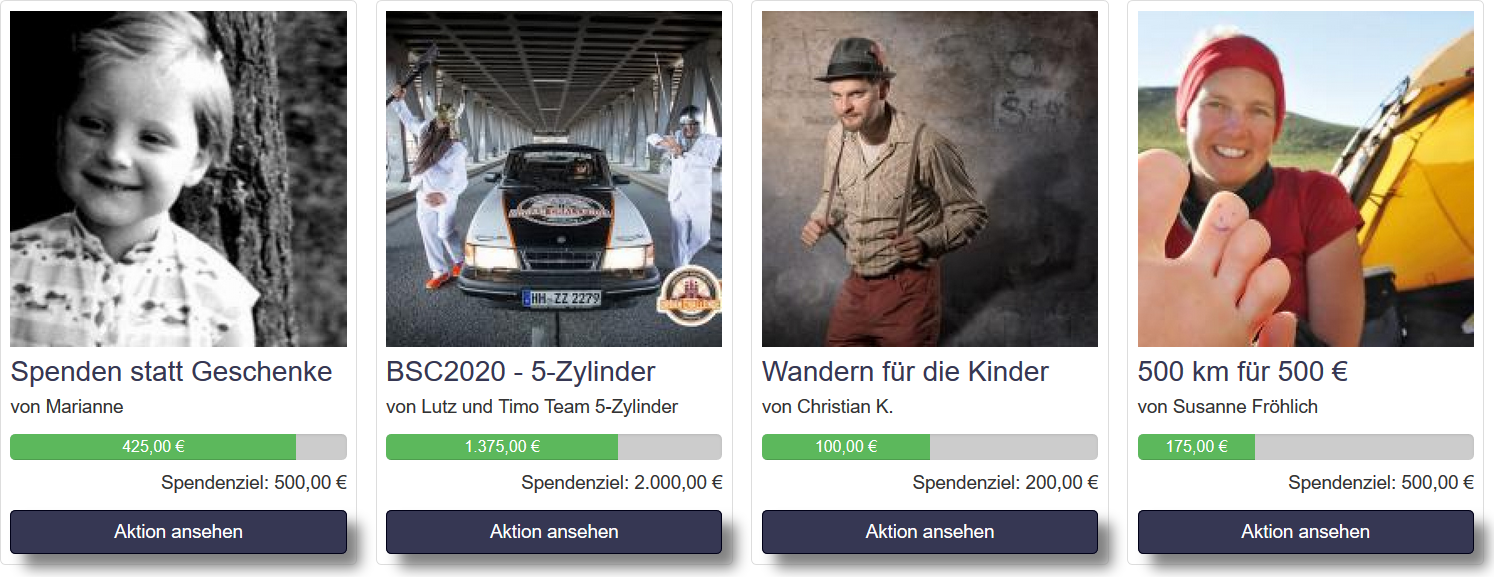
Mit box-shadow kannst Du Buttons mit einem Schatten darstellen:
.btn {
   box-shadow: 10px 10px 10px grey;
}
Teaser hellgrau hinterlegen
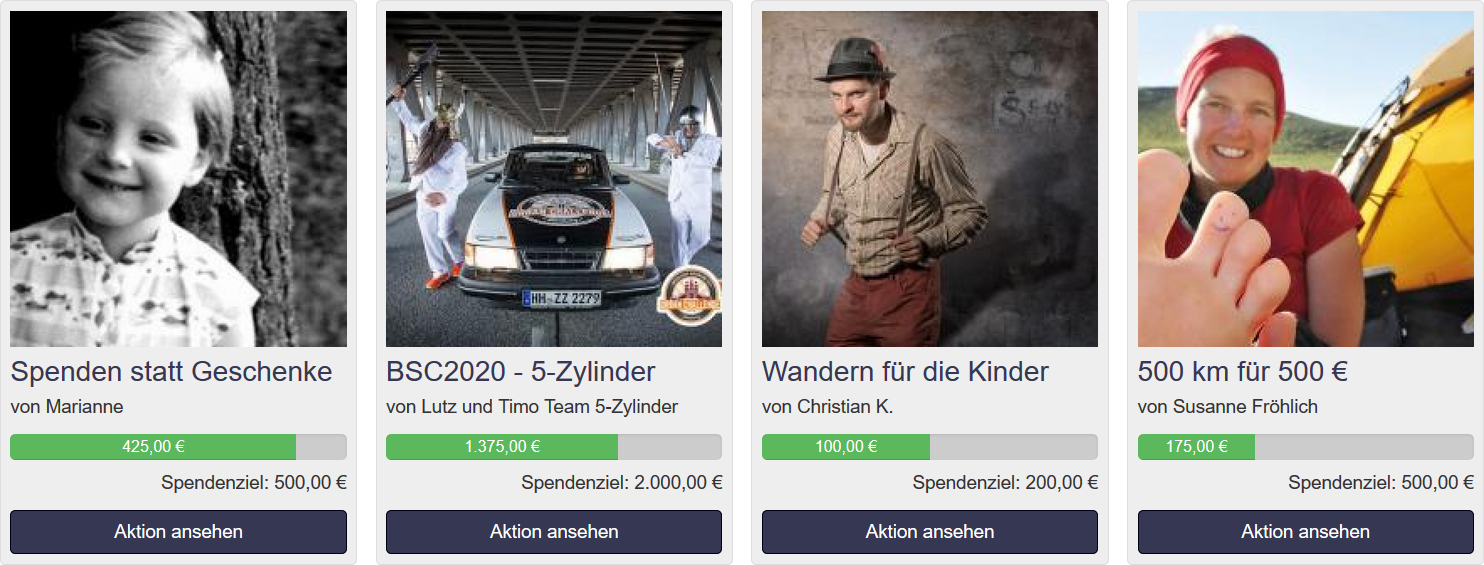
Mit folgendem CSS erhält der Hintergrund der Teaser die Farbe #eee:
#page-teasers .teaser .thumbnail {
    background-color: #eee;
}
Breite von Mini-Teasern auf 200 Pixel begrenzen
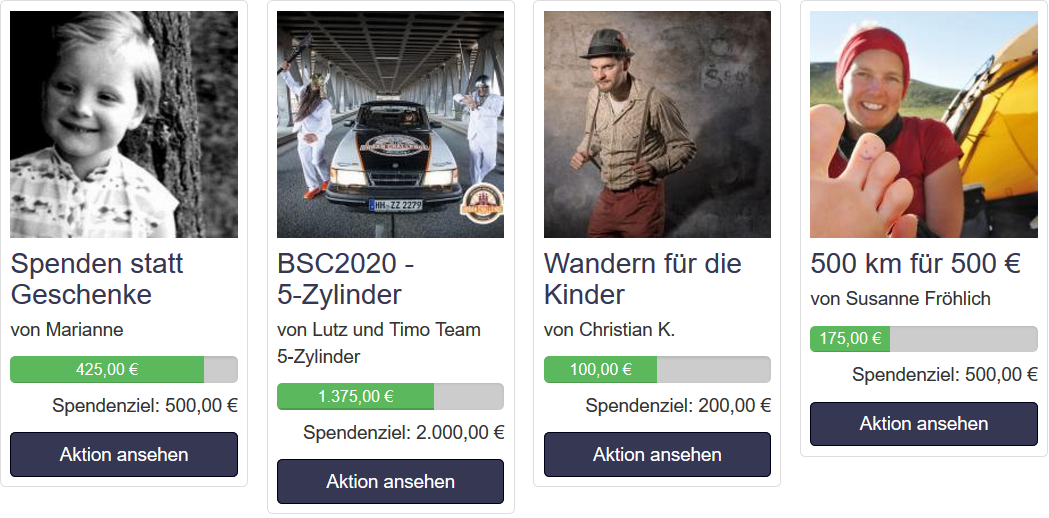
Wenn Deine Teaser maximal 200 Pixel breit sein sollen, kannst Du die maximale Breite entsprechend festlegen:
#page-teasers .teaser {
   max-width: 200px;
}
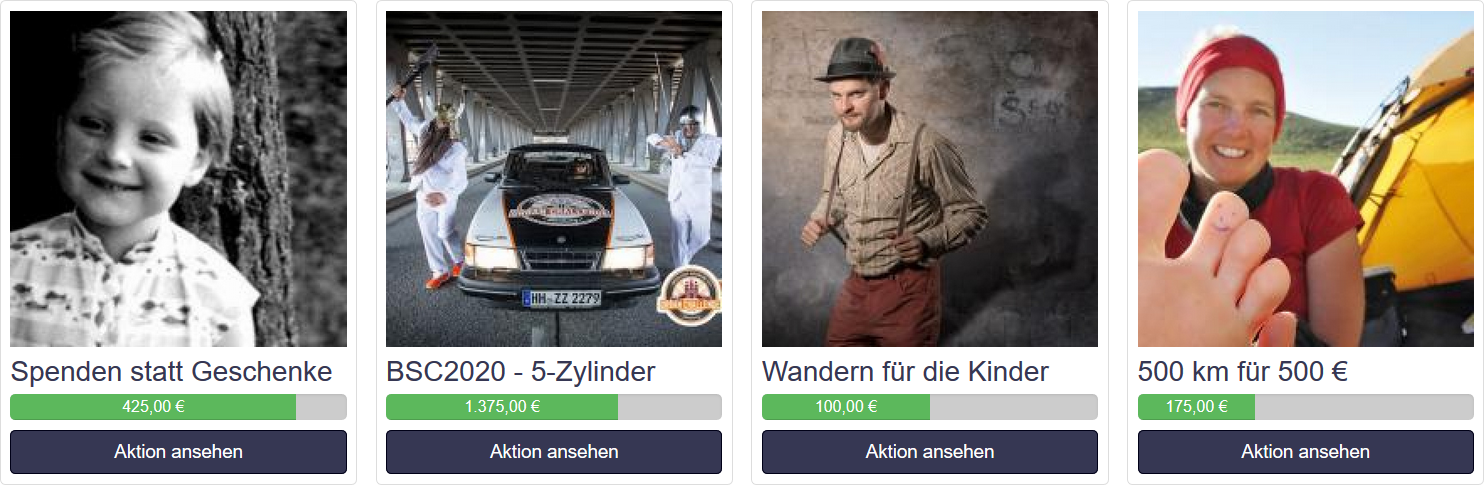
Name der*des Aktionsstarter*in in der Listenansicht ausblenden
Mit folgendem CSS blendest Du den Namen unterhalb einer Spendenaktion in der Listenansicht aus:
#page-teasers p {
   display: none;
}
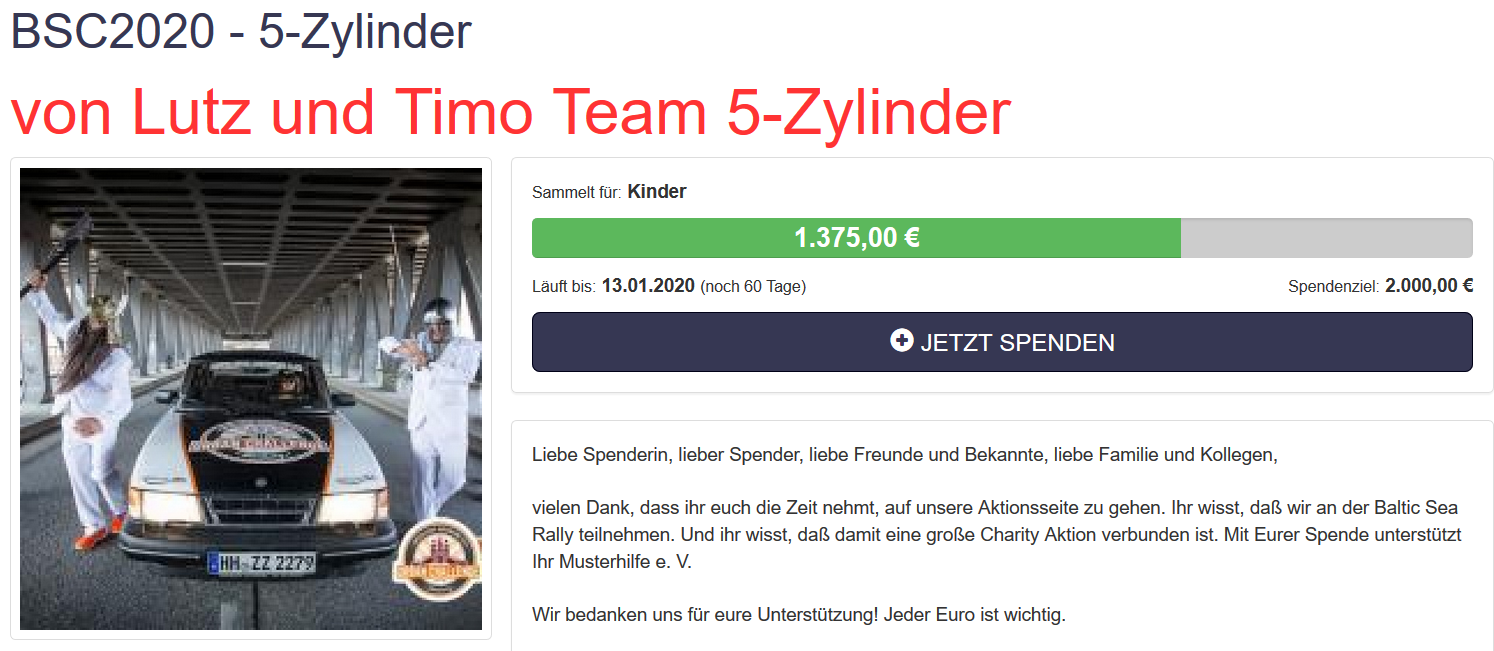
Name der*des Aktionsstarter*in in der Detailansicht hervorheben
Auch die Detailansicht einer Spendenaktion kannst Du mit CSS verändern. Das folgende Beispiel stellt den Namen groß und rot dar:
#page-title small {
    color: #F33;
    font-size: 48px;
}
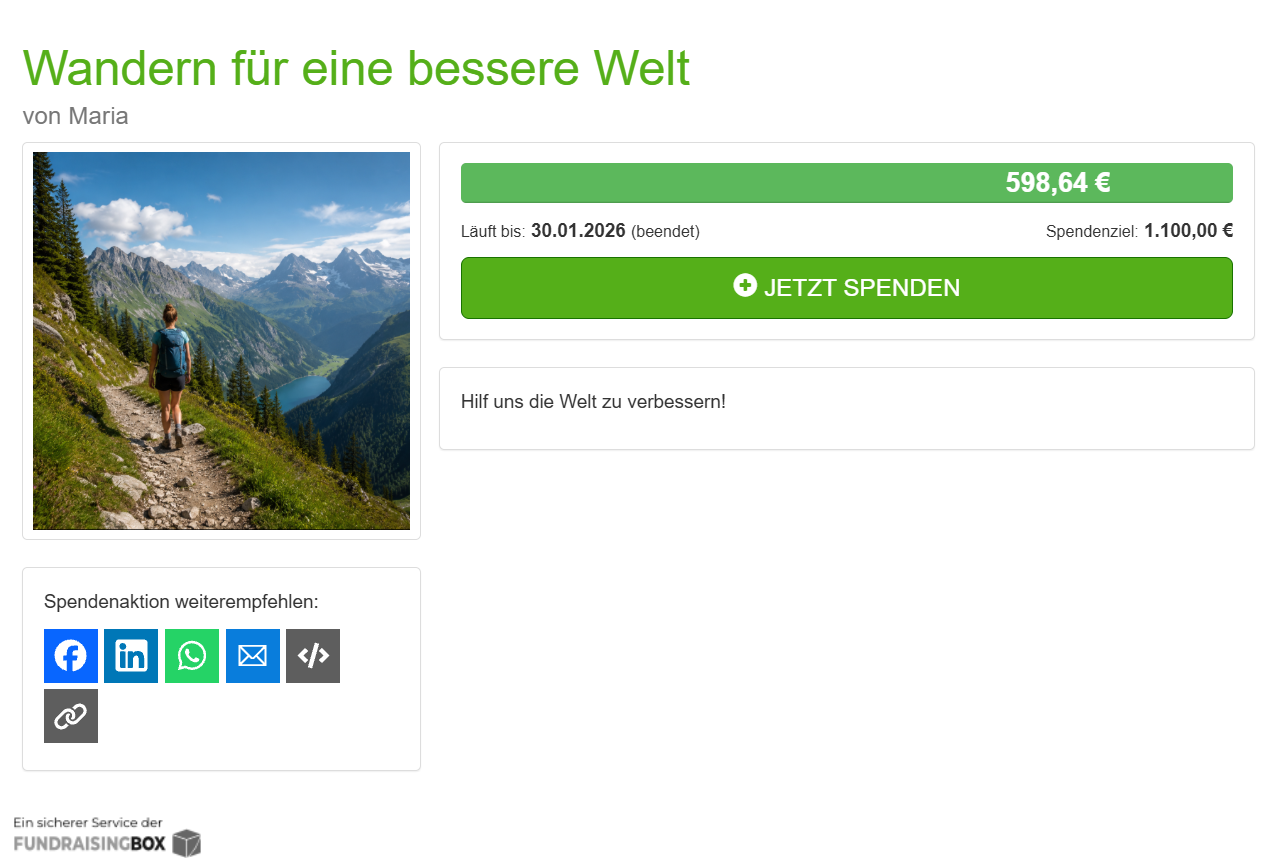
Spender*innen-Liste in der Detailansicht ausblenden
Wenn die Liste der Spender*innen auf der Detailseite einer Spendenaktion nicht angezeigt werden soll, kannst Du sie mit folgendem CSS ausblenden:
#donations-list {
   display: none;
}
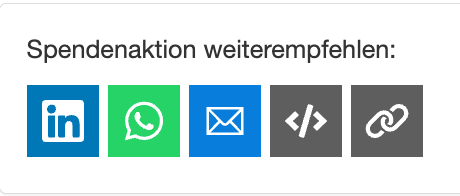
Bestimmten Social-Media-Kanal beim Teilen ausblenden
In der Weiterempfehlen-Funktion werden am Desktop verschiedene Kanäle angezeigt, beispielsweise LinkedIn, WhatsApp oder Facebook. Möchtest Du einen bestimmten Kanal ausblenden, kannst Du dessen Element gezielt per CSS ausblenden.
Mit diesem Beispiel blendest Du Facebook aus:
button[data-sharer="facebook"] {
   display: none !important;
}
Tipp: Nutze die Beispiele als Ausgangspunkt und ändere nur die Werte, die Du für Dein Design benötigst. Die grundlegende Einrichtung von CSS und JavaScript wird im Artikel Spendenaktionen mit CSS und JavaScript anpassen erklärt.
War diese Antwort hilfreich? Ja Nein