
Einzelne Spendenaktionen suchen, bearbeiten und löschen
Geändert am: Fr, 9 Okt, 2026 um 4:33 NACHMITTAGS
INHALTSVERZEICHNIS
- Übersicht der Spendenaktionen öffnen
- Spendenaktionen suchen
- Details einer Spendenaktion anzeigen
- Spendenaktion bearbeiten
- Mehrere Spendenaktionen gleichzeitig bearbeiten
- Spendenaktion favorisieren
- Spendenaktion sperren und entsperren
- Spendenaktion löschen
- Spendenaktion ausblenden, sperren oder löschen
Unter Spendenaktionen > Übersicht findest Du alle Spendenaktionen, die über Deine Spendenaktions-Tools erstellt wurden. Hier erfährst Du, wie Du einzelne Spendenaktionen suchst, prüfst, bearbeitest, favorisierst, sperrst oder löschst und wie Du mehrere Aktionen gleichzeitig bearbeitest.
Übersicht der Spendenaktionen öffnen
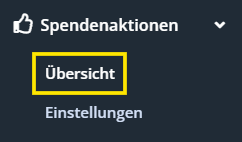
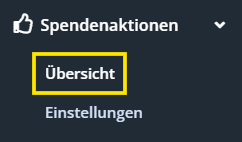
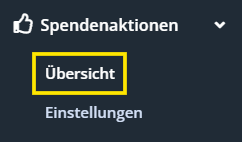
- Öffne im Hauptmenü Spendenaktionen und klicke auf Übersicht.
In der Übersicht werden zu jeder Spendenaktion folgende Informationen angezeigt:
- Titel: Titel der Spendenaktion und Aktionsstarter*in.
- Start: Datum, an dem die Spendenaktion gestartet wurde.
- Ende: Enddatum der Spendenaktion.
- Ziel: Festgelegtes Spendenziel.
- Erreicht: Bisher erreichte Spendensumme und prozentualer Fortschritt.
- Transaktionen: Anzahl der Transaktionen der Spendenaktion.
- Resttage: Verbleibende Tage bis zum Ende der Spendenaktion.
- Projekt: Zugeordnetes Projekt, sofern die Spendenaktion für ein bestimmtes Projekt sammelt.
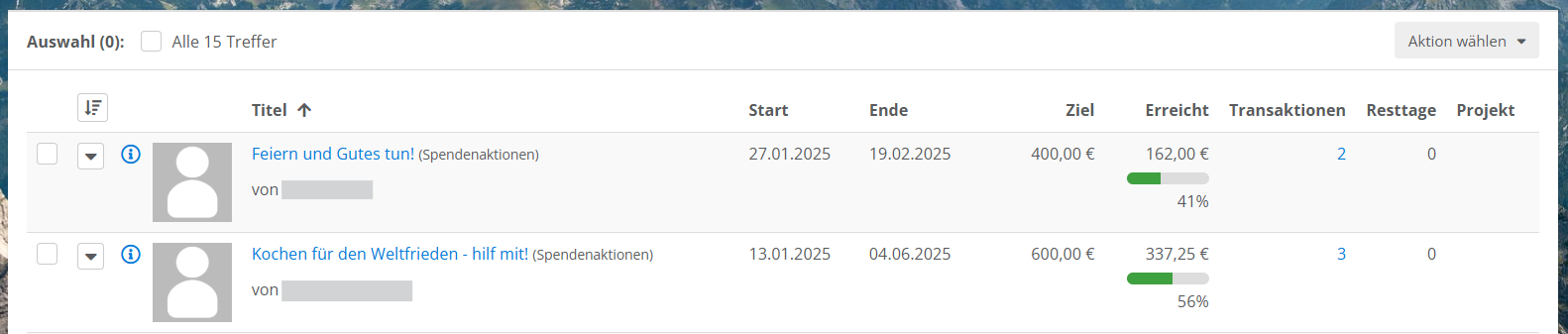
Info: Spendenaktionen werden standardmäßig absteigend nach ihrem Startdatum angezeigt. Über das entsprechende Icon kannst Du die Darstellung anders filtern. 
Spendenaktionen suchen
Mit der Suche kannst Du die Übersicht gezielt nach bestimmten Spendenaktionen filtern.
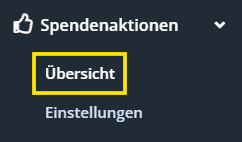
- Öffne Spendenaktionen > Übersicht.
- Wechsle oben zum Reiter Suche.

- Trage die gewünschten Suchkriterien ein.
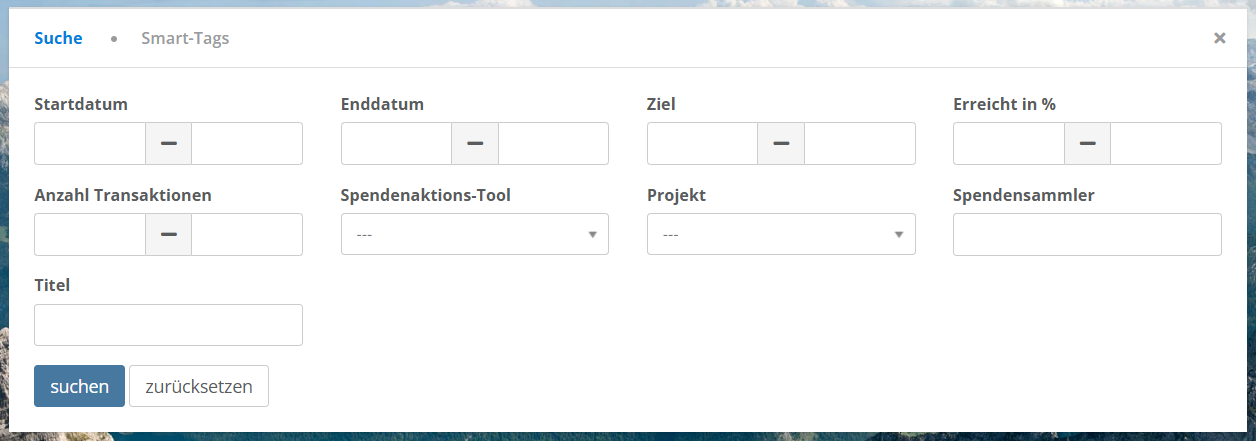
- Klicke auf suchen.

- Die FundraisingBox zeigt alle Spendenaktionen an, die Deinen Kriterien entsprechen.
Suchkriterien verwenden
Je nach Feld stehen Dir unterschiedliche Suchmöglichkeiten zur Verfügung:
- Datumsangaben: Für Start- und Enddatum kannst Du einen Zeitraum einschließlich Uhrzeit festlegen. Lässt Du das zweite Feld leer, suchst Du ab dem eingetragenen Datum. Lässt Du das erste Feld leer, suchst Du bis zum eingetragenen Datum.
- Zahlenangaben: Bei Feldern wie Ziel, erreichtem Prozentsatz oder Anzahl der Transaktionen kannst Du Wertebereiche eingeben. Für einen exakten Wert trägst Du in beide Felder dieselbe ganze Zahl ein.
- Dropdown-Felder: Hier kannst Du beispielsweise nach einem bestimmten Spendenaktions-Tool filtern. Auch eine Suche nach Projekten ist möglich, wenn diese im Tool aktiviert sind.
- Freitext-Felder: Suche beispielsweise über den Namen der*des Aktionsstarter*in oder über ein Schlagwort aus dem Titel der Spendenaktion.
Möchtest Du Deine Suche ändern, öffne den Reiter Suche erneut und passe die Kriterien an.
Tipp: Für komplexere Suchabfragen kannst Du die Smart-Suche verwenden.
Details einer Spendenaktion anzeigen
Über die Übersicht kannst Du weitere Informationen zu einer einzelnen Spendenaktion aufrufen.
- Bewege den Mauszeiger über das blaue Info-Icon neben einer Aktion, um zusätzliche Informationen anzuzeigen.
- Klicke auf den Namen einer Spendenaktion, um die Detailansicht zu öffnen.
In der Detailansicht findest Du unter anderem den geheimen Bearbeitungslink der Spendenaktion. Ist dieser verloren gegangen, kannst Du ihn der*dem Aktionsstarter*in erneut zusenden.
Spendenaktion bearbeiten
Änderungen an einer einzelnen Spendenaktion kannst Du direkt über die Übersicht vornehmen.
- Öffne Spendenaktionen > Übersicht.
- Klicke links neben der gewünschten Spendenaktion auf den Dropdown-Pfeil und wähle bearbeiten.
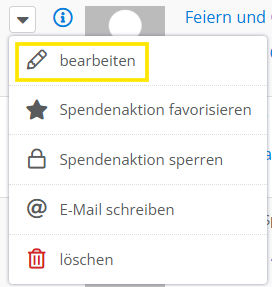
- Nimm die gewünschten Änderungen vor.
- Klicke auf speichern.
Bild einer Spendenaktion ändern
Das Bild einer Spendenaktion kannst Du ausschließlich über den Bearbeitungslink der jeweiligen Aktion ändern.
- Öffne Spendenaktionen > Übersicht.
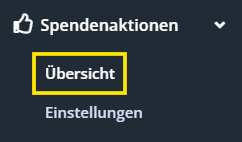
- Klicke auf den Namen der gewünschten Spendenaktion.
- Scrolle in der Detailansicht nach unten bis zum Bearbeiten-Link.

- Öffne den Link.
- Lade auf der Bearbeitungsseite ein neues Bild hoch oder ändere das vorhandene Bild.
Wichtig: Aktionsstarter*innen erhalten ihren Bearbeitungslink per E-Mail und können ihre Spendenaktion damit selbst ändern. Stimme Änderungen deshalb mit der*dem jeweiligen Aktionsstarter*in ab.
Mehrere Spendenaktionen gleichzeitig bearbeiten
Über eine Listenoperation kannst Du bestimmte Aktionen für mehrere ausgewählte Spendenaktionen gleichzeitig ausführen.
- Öffne Spendenaktionen > Übersicht.
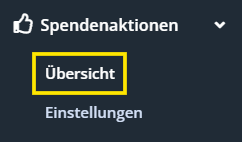
- Markiere die gewünschten Spendenaktionen.
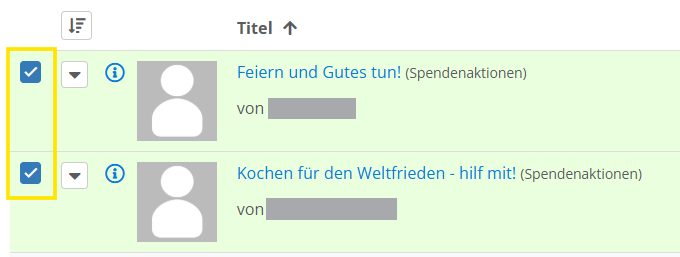
- Klicke oben rechts auf Aktion wählen.
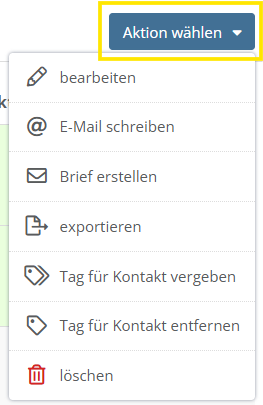
- Wähle die gewünschte Listenoperation.
Du kannst auf diese Weise beispielsweise mehrere Spendenaktionen bearbeiten oder eine E-Mail schreiben.
Allgemeine Angaben mehrerer Spendenaktionen ändern
- Markiere die gewünschten Spendenaktionen.

- Klicke auf Aktion wählen.

- Wähle bearbeiten.
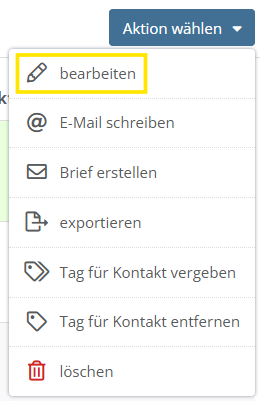
- Wähle die Felder aus, die Du ändern möchtest, und trage die neuen Werte ein.
- Klicke auf speichern.
Hinweis: Über eine Listenoperation kannst Du nur allgemeine Informationen wie beispielsweise das Enddatum bearbeiten. Für weitergehende Änderungen musst Du die jeweilige Spendenaktion einzeln bearbeiten.
Weitere Informationen zum E-Mail-Versand findest Du unter E-Mail versenden oder weiterleiten.
Spendenaktion favorisieren
Mit Favoriten kannst Du die Darstellung bestimmter Spendenaktionen im Haupttool oder in einem Teaser gezielt steuern.
- Öffne Spendenaktionen > Übersicht.
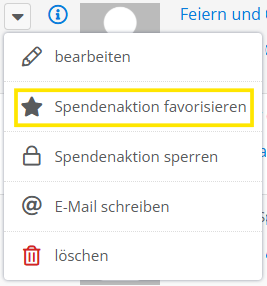
- Klicke links neben der gewünschten Spendenaktion auf den Dropdown-Pfeil.

- Wähle Spendenaktion favorisieren.
Den aktuellen Status erkennst Du am entsprechenden Sternen Icon neben dem Titel der Spendenaktion.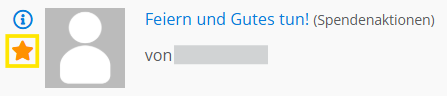
Favorisierung aufheben
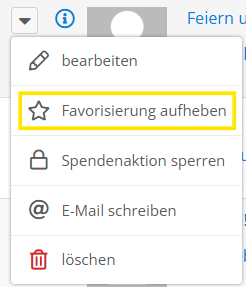
- Klicke links neben der favorisierten Spendenaktion auf den Dropdown-Pfeil.

- Wähle Favorisierung aufheben.
Info: Ob und wie favorisierte Aktionen auf Deiner Website angezeigt werden, legst Du in der Listendarstellung des Spendenaktions-Tools oder bei der Konfiguration eines Teasers fest.
Spendenaktion sperren und entsperren
Wenn eine Spendenaktion vorübergehend nicht mehr öffentlich erreichbar sein soll, kannst Du sie sperren. Die Informationen zur Aktion und die Verknüpfungen mit vorhandenen Transaktionen bleiben dabei erhalten.
Spendenaktion sperren
- Öffne Spendenaktionen > Übersicht.
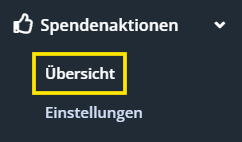
- Klicke links neben der gewünschten Spendenaktion auf den Dropdown-Pfeil.
- Wähle Spendenaktion sperren. Neben der Spendenaktion erscheint nun ein Schloss Symbol.
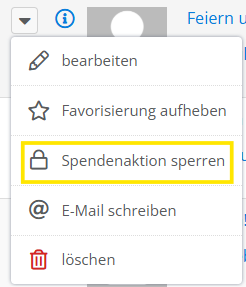
Eine gesperrte Spendenaktion ist nicht mehr sichtbar. Wird ihr Spendenaktions-Link aufgerufen, erscheint eine Fehlerseite.
Spendenaktion entsperren
- Öffne den Dropdown-Pfeil neben der gesperrten Spendenaktion.

- Wähle Sperrung aufheben.
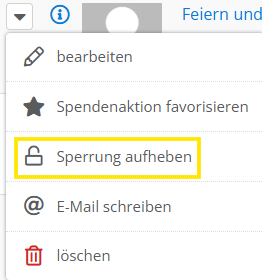
Die Spendenaktion ist anschließend wieder erreichbar.
Spendenaktion löschen
Wenn Du eine Spendenaktion löschst, wird sie aus der FundraisingBox entfernt. Bei den zugehörigen Transaktionen wird außerdem der Verweis auf diese Spendenaktion entfernt.
Achtung:
Wenn Du eine Spendenaktion löschst, werden damit verbundene aktive Daueraufträge nicht automatisch beendet. Diese laufen weiterhin und müssen bei Bedarf separat beendet werden.
- Öffne Spendenaktionen > Übersicht.
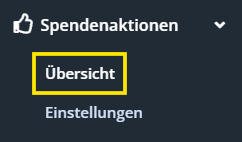
- Klicke links neben der gewünschten Spendenaktion auf den Dropdown-Pfeil.

- Wähle löschen.
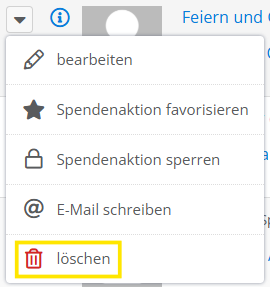
- Lies den angezeigten Hinweis sorgfältig.
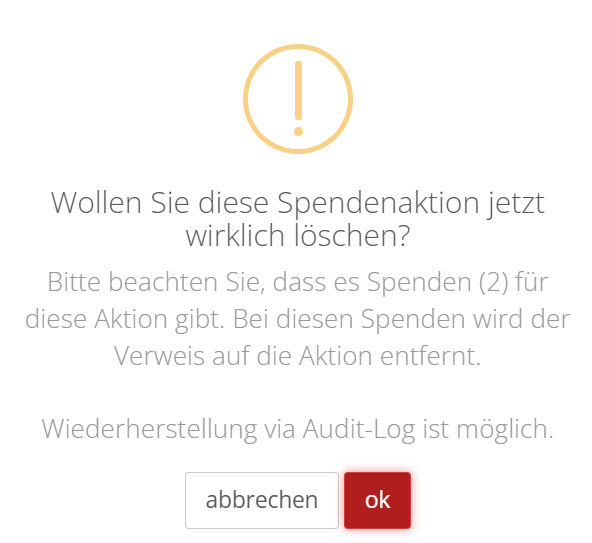
- Bestätige den Vorgang mit ok.
Achtung:
Beim Löschen wird die Spendenaktion entfernt und die Verknüpfung zu ihren Transaktionen aufgehoben. Abhängig von Deiner FundraisingBox-Variante ist eine Wiederherstellung nur über den Papierkorb möglich.
Weitere Informationen zur Wiederherstellung findest Du unter Aktivitätsprotokoll und Datenwiederherstellung über den Papierkorb.
Spendenaktion ausblenden, sperren oder löschen
Die drei Optionen haben unterschiedliche Auswirkungen:
- Ausblenden: Die Spendenaktion soll lediglich an einer bestimmten Stelle Deiner Website nicht mehr angezeigt werden. Dafür verwendest Du die Darstellungseinstellungen des Spendenaktions-Tools oder eines Teasers.
- Sperren: Die gesamte Spendenaktion soll vorübergehend nicht erreichbar sein. Die Daten der Aktion und ihre Transaktionsverknüpfungen bleiben erhalten.
- Löschen: Die Spendenaktion soll aus der FundraisingBox entfernt werden. Dabei werden auch die Verknüpfungen der zugehörigen Transaktionen zur Spendenaktion entfernt.
Hinweis: Die Funktionen für Spendenaktionen sind nicht in jeder FundraisingBox enthalten. Bei Fragen zur Verfügbarkeit wende Dich an das FundraisingBox-Support-Team.
War diese Antwort hilfreich? Ja Nein