
Manuelle Kontakt-Tags anlegen und verwalten
Geändert am: Di, 9 Jun, 2026 um 5:21 NACHMITTAGS
INHALTSVERZEICHNIS
In diesem Artikel erfahren Sie, wie Sie manuelle Tags für CRM Kontakte anlegen, an diese vergeben und nachträglich verwalten können.
Gut zu wissen
- Tags sind Kategorisierungen, Typisierungen, Gruppierungen und Bezeichnungen, die Sie einem Kontakt zuordnen können.
- Ein Kontakt kann mehrere Tags bekommen. Beispiele: Teilnehmer Workshop, VIP, Ehrenamt.
- Um bei einer größeren Anzahl von Tags den Überblick zu behalten, können diese in farblich getrennte Gruppen sortiert werden.
- Abhängig von Ihren Wünschen können neben Tags auch Smart-Tags oder benutzerdefinierten Felder verwendet werden.
Tags anlegen
- Klicken Sie auf Tags
 .
. - Klicken Sie auf manuelle Tags.
- Klicken Sie oben rechts auf Tag hinzufügen
 .
. - Das Tag können Sie nun einen selbstdefinierten Namen, wie z. B. Ehrenamt, vergeben.
- Optional kann eine Beschreibung für das Tag vergeben werden.
- Wählen Sie die Farbe für das Tag aus.
- Klicken Sie auf speichern
 .
.
Tags zuweisen
Sie haben verschiedene Möglichkeiten Tags zu vergeben. Diese können direkt bei einem einzelnen Kontakt ergänzt oder via Listenoperation wahlweise mehreren Kontakten gleichzeitig vergeben werden:
Einzeln in der Kontakt-Ansicht
- Rufen Sie den gewünschten Kontakt auf.
- Klicken Sie oben neben dem Nutzer-Icon auf das Tag-Icon
 . Alternativ kann neben dem Icon bzw. bestehenden Tags in das leere Feld geklickt werden.
 - Tragen Sie den Namen des Tags ein. Falls das Tag bereits angelegt wurde, kann dieses per Autovervollständigung ausgewählt werden, alternativ kann direkt ein neues Tag vergeben werden.
Hinweis: Falls Sie ein neues Tag bei dem Kontakt anlegen, können Sie dieses anschließend bearbeiten, um z. B. eine Beschreibung oder andere Farbe hinzuzufügen.
Massenzuweisung via Listenoperation
- Rufen Sie eine Liste von Kontakten auf, z. B. über eine entsprechende Smart-Suche.
- Wählen Sie die gewünschten Kontakte aus, die das Tag erhalten sollen. Es können alle, einzelne oder auch nur ein Treffer ausgewählt werden.
- Klicken Sie oben auf Aktion wählen
 .
. - Wählen Sie Tag vergeben aus.
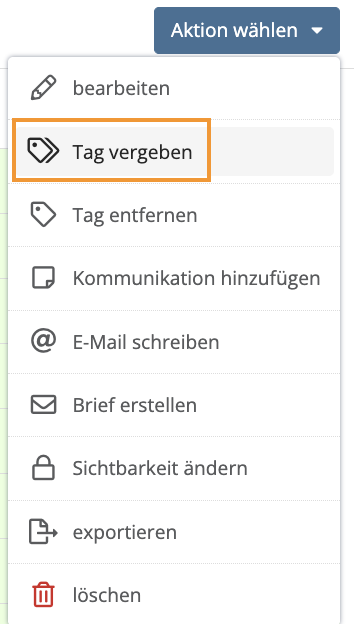
- Tragen Sie nun in das Feld das gewünschte Tag ein. Auch hier kann ein neues Tag vergeben werden, ohne dieses erstmal anlegen zu müssen.
- Klicken Sie auf speichern
 .
.
Tags entfernen
Falls Sie ein Tag bei einem oder mehreren Kontakten entfernen möchten, können Sie diese ebenfalls entweder direkt bei dem Kontakt selbst oder via Listenoperation umsetzen:
Einzeln in der Kontakt-Ansicht
- Rufen Sie den gewünschten Kontakt auf.
- Klicken Sie bei dem zu löschenden Tag auf das x rechts.
Massenentfernung via Listenoperation
Rufen Sie eine gewünschte Liste / Filterung von Kontakten, z.B. per Smart-Suche auf.
- Wählen Sie die entsprechenden Kontakte aus. Es können alle, einzelne oder auch nur ein Treffer ausgewählt werden.
- Klicken Sie oben auf Aktion wählen
 .
. - Wählen Sie Tag entfernen aus.
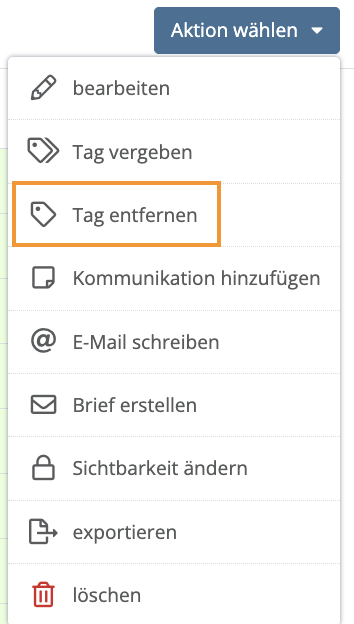
- Tragen Sie nun den Namen des Tags in das Feld ein bzw. wählen Sie diese via Autovervollständigung aus.
- Klicken Sie auf Tag entfernen
 .
.
Tags verwalten
- Klicken Sie auf Tags
 .
. - Klicken Sie auf manuelle Tags.
- Hier finden Sie einen Übersicht Ihrer Tags:
- Tags werden pro Kategorie (anhand der Farbe) chronologisch sortiert.
- Namen können somit schneller gefunden werden.
- Eine Beschreibung, falls vorhanden, kann ebenfalls hier eingesehen werden.
- Unter Verwendung sehen Sie die genaue Anzahl der Verwendungen (sichtbar/gesamt). Klicken Sie hier, wenn Sie die entsprechenden Kontakte aufrufen möchten.
- Falls Sie ein Tag bearbeiten, z. B. Farbe ändern, oder komplett löschen möchten, klicken Sie auf den Dropdown-Pfeil
 links und wählen Sie die entsprechenden Operation aus.
War diese Antwort hilfreich? Ja Nein