
PayPal-Zahlung ist nicht in der FundraisingBox zu finden – woran liegt das?
Geändert am: Mi, 9 Sep, 2026 um 11:19 VORMITTAGS
INHALTSVERZEICHNIS
- Warum Zahlungen nur in PayPal erscheinen können
- PayPal-Zahlungen nachträglich in der FundraisingBox erfassen
- FundraisingBox-Transaktionen in PayPal eindeutig erkennen
- Transaktion über die ID in der FundraisingBox finden
- PayPal mit der FundraisingBox verknüpfen
Eine Zahlung erscheint in Deinem PayPal-Konto, aber nicht in der FundraisingBox? Nicht jede PayPal-Zahlung wird über die FundraisingBox ausgelöst. Hier erfährst Du, wie Du die Herkunft einer Zahlung prüfst und eine FundraisingBox-Transaktion eindeutig zuordnest.
Warum Zahlungen nur in PayPal erscheinen können
Spenden können auf verschiedenen Wegen in Deinem PayPal-Konto eingehen. Die FundraisingBox ist einer davon.
Eine Zahlung kann beispielsweise direkt über PayPal erfolgen, wenn:
- Spender*innen Deine PayPal-Empfangs-E-Mailadresse kennen und Dir über die PayPal-Funktion „Geld senden“ Geld schicken.
- Deine Organisation bei PayPal für Spenden nominiert wurde und PayPal sie während eines Online-Bezahlvorgangs als Spendenoption anbietet, beispielsweise für eine Spende von 1 EUR.
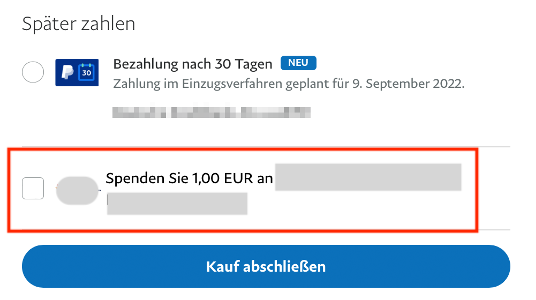
Info: Solche o.g. Zahlungen wurden nicht über die FundraisingBox ausgelöst. Deshalb findest Du sie ausschließlich in PayPal und nicht automatisch in der FundraisingBox.
PayPal-Zahlungen nachträglich in der FundraisingBox erfassen
Wenn eine Zahlung außerhalb der FundraisingBox eingegangen ist, kannst Du sie nachträglich im FundraisingBox CRM erfassen. Dafür stehen Dir zwei Möglichkeiten zur Verfügung:
- Du kannst die Transaktion manuell anlegen.
- Du kannst mehrere Daten über „Kontakte und Transaktionen“ importieren.
FundraisingBox-Transaktionen in PayPal eindeutig erkennen
Name und E-Mailadresse eignen sich nicht immer für die Zuordnung einer PayPal-Zahlung. Spender*innen können beispielsweise mit dem PayPal-Konto einer anderen Person bezahlen oder in PayPal andere beziehungsweise nicht mehr aktuelle Kontaktdaten hinterlegt haben.
Eine über die FundraisingBox ausgelöste PayPal-Transaktion erkennst Du stattdessen eindeutig an ihrer FundraisingBox-Transaktions-ID:
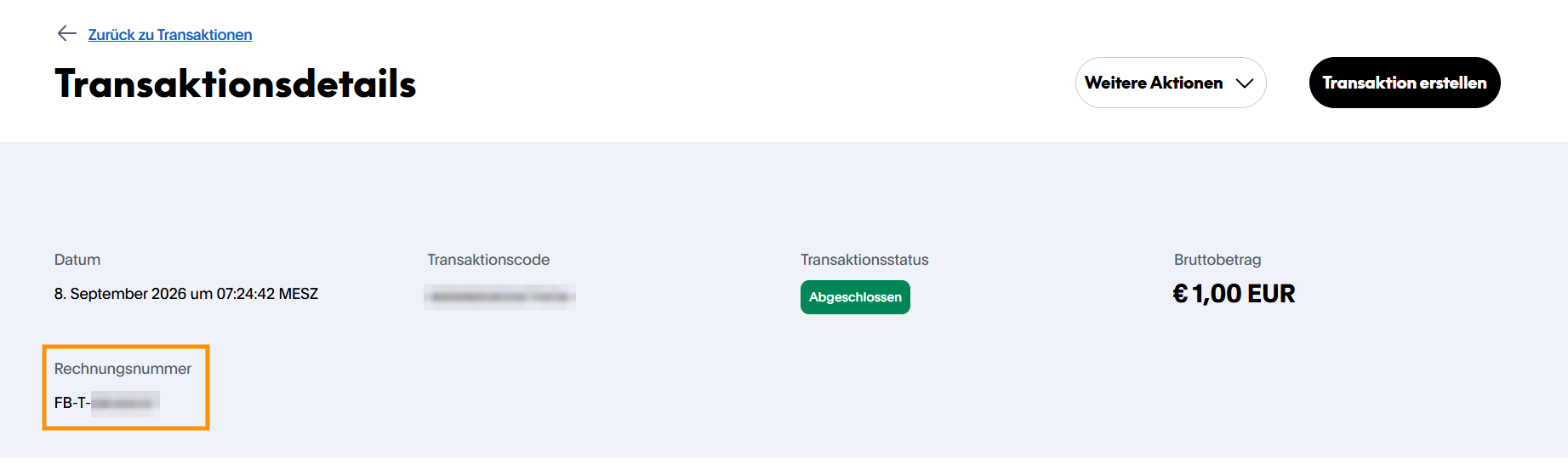
- Öffne die betreffende Transaktion in Deinem PayPal-Konto.
- Suche in den Transaktionsdetails nach dem Feld Rechnungsnummer.
- Prüfe in der Rechnungsnummer die angezeigte Information. Bei einer FundraisingBox-Transaktion enthält dieses Feld die FB-T-ID, das ist die FundraisingBox-Transaktions-ID.
Transaktion über die ID in der FundraisingBox finden
Mit der FB-T-ID aus PayPal kannst Du die zugehörige Transaktion direkt in der FundraisingBox suchen:
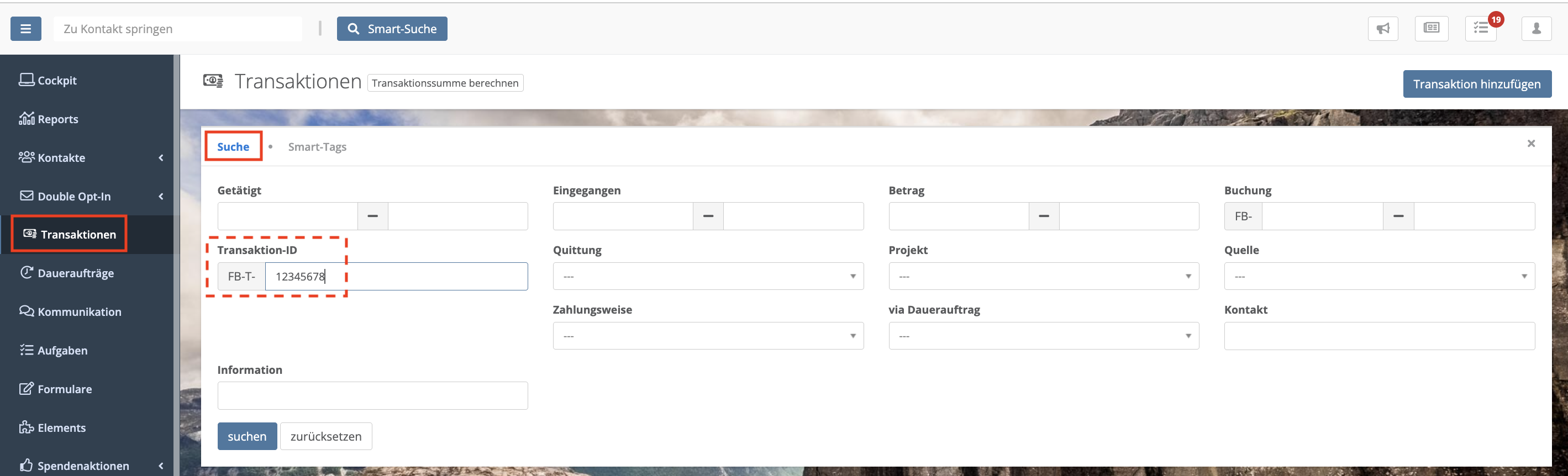
- Kopiere die FB-T-ID aus dem Feld Rechnungsnummer in PayPal.
- Öffne in der FundraisingBox den Bereich Transaktionen.
- Öffne die Suche.
- Gib die Transaktions-ID in das entsprechende Suchfeld ein.
- Starte die Suche, um die zugehörige FundraisingBox-Transaktion aufzurufen.
Tipp: Verwende für den Abgleich die FB-T-ID statt Name oder E-Mailadresse. So kannst Du eine über die FundraisingBox ausgelöste PayPal-Zahlung eindeutig zuordnen.
PayPal mit der FundraisingBox verknüpfen
Informationen zur Einrichtung von PayPal findest Du im Hilfe-Artikel PayPal-Konto eröffnen und mit der FundraisingBox verknüpfen.
War diese Antwort hilfreich? Ja Nein