
Überschriften und Texte im Spendenaktions-Tool bearbeiten
Geändert am: Mi, 30 Sep, 2026 um 4:29 NACHMITTAGS
INHALTSVERZEICHNIS
- Wordings des Spendenaktions-Tools öffnen
- Texte zum Erstellen und Bearbeiten einer Spendenaktion anpassen
- Texte auf der Spendenaktionsseite anpassen
- Texte des Spendenformulars anpassen
- Änderungen an bestehenden Spendenaktionen berücksichtigen
Im Bereich Wordings kannst Du die Texte Deines Spendenaktions-Tools an Deine Organisation und Deine Zielgruppe anpassen. Dazu gehören Überschriften, Hinweise, Standardtexte und Beschriftungen für das Erstellen einer Spendenaktion, die Aktionsseite und das Spendenformular.
Wordings des Spendenaktions-Tools öffnen
Die Texte werden direkt in den Einstellungen des jeweiligen Spendenaktions-Tools bearbeitet.
- Öffne Spendenaktionen > Einstellungen.
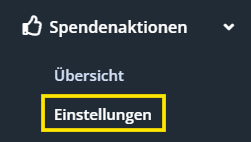
- Öffne das gewünschte Spendenaktions-Tool indem Du auf dessen Namen klickst.
- Wechsle zum Reiter Wordings.

- Passe die gewünschten Texte an.
- Speichere Deine Änderungen indem Du auf den blauen Speichern-Button oben rechts klickst.

Wichtig: Änderungen an Standardtexten für Spendenaktionen gelten nur für zukünftig erstellte Aktionen. Bereits bestehende Spendenaktionen behalten die Texte, die beim Erstellen der jeweiligen Aktion übernommen wurden.
Texte zum Erstellen und Bearbeiten einer Spendenaktion anpassen
Im ersten Bereich "Spendenaktion erstellen / bearbeiten" konfigurierst Du die Texte, die Aktionsstarter*innen beim Erstellen und Bearbeiten ihrer Spendenaktion sehen.
Folgende Wordings kannst Du anpassen:
- Beschriftung des Buttons zum Starten einer Spendenaktion (Aktion-starten-Button)

- Überschrift für die persönlichen Daten

- Infotext des Tooltips beim Spendenziel

- Infotext zu den persönlichen Daten

- Infotext zum Ändern der persönlichen Daten

- Infotext zum Anfordern von weiteren Informationen

- Standardbeschreibung für neue Spendenaktionen
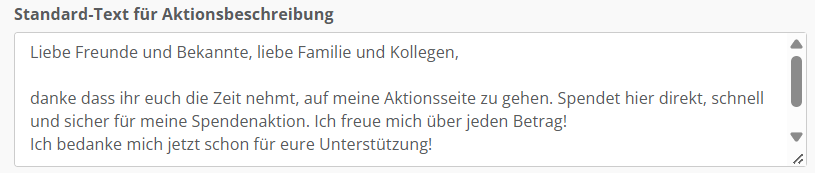
Tipp: Formuliere den Standardtext so, dass Aktionsstarter*innen erkennen, welche persönlichen Informationen sie ergänzen sollten. Ein individueller Bezug macht den Spendenaufruf nachvollziehbarer.
- Standard-Dankestext für neue Spendenaktionen
Mit dem Standard-Dankestext gibst Du Aktionsstarter*innen einen Ausgangstext für die persönliche Danksagung ihrer Spendenaktion vor. Auch dieser Text kann beim Erstellen der Aktion individuell angepasst werden.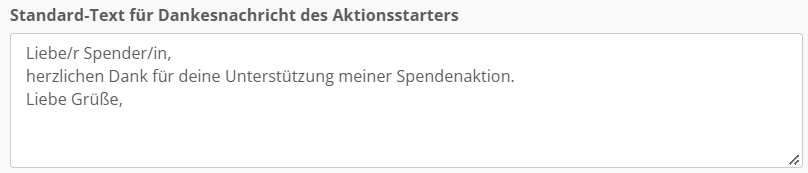
- Infotext des Tooltips bei der Dankesnachricht des Aktionsstarters

- Infotext nach dem Start einer Spendenaktion
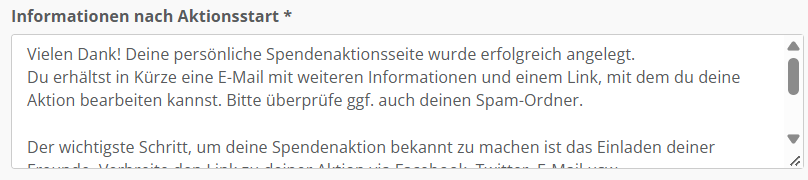
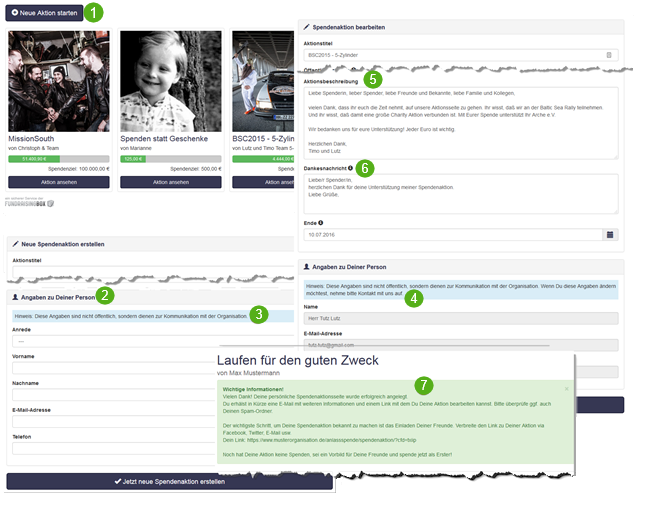
Hier findest Du eine Übersicht, wo sich was befindet auf der Seite zum Erstellen und Bearbeiten einer Spendenaktion:
- Aktion-starten-Button
- Überschrift für persönliche Daten
- Informationen zu persönlichen Daten
- Zusatz-Informationen um persönliche Daten zu ändern
- Standard-Text für Aktionsbeschreibung
- Standard-Text für Dankesnachricht des Aktionsstarters
- Information nach Aktionsstart
- Text für das Anfordern von weiteren Informationen
Texte auf der Spendenaktionsseite anpassen
Im nächsten Bereich bearbeitest Du Texte, die auf der Seite einer Spendenaktion oder beim Weiterempfehlen der Aktion verwendet werden.
Im Abschnitt "Spendenaktion ansehen" kannst Du folgende Inhalte anpassen:
- Beschriftung des Spendenbuttons

- Überschrift für den Dankestext

- Überschrift der Unterstützerliste

Im Abschnitt "Teilen-Optionen" kannst Du folgende Inhalte anpassen:
- Überschrift für für den Teilen-Optionen-Button

- E-Mail-Betreff beim Teilen über E-Mail oder der Titel beim Teilen via Social Media
 Für die Texte zum Weiterempfehlen einer Spendenaktion stehen Platzhalter zur Verfügung. Damit werden Informationen der jeweiligen Aktion automatisch in den Text eingesetzt Du kannst die Platzhalter im Kurztext für soziale Netzwerke verwenden:
{{title}}fügt den Titel der Spendenaktion ein.{{fundraiser_name}}fügt den öffentlichen Namen der Aktionsstarter*in ein.
- Text für das Weiterempfehlen per E-Mail
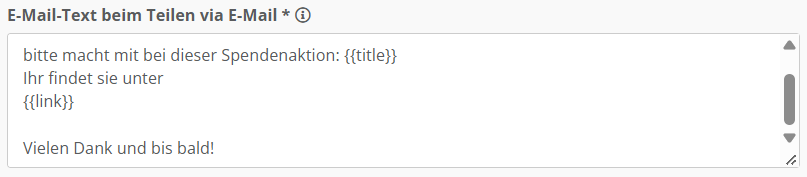 Auch für das Weiterempfehlen per E-Mail kannst Du einen eigenen Text hinterlegen.
In diesem Text müssen folgende Platzhalter enthalten sein:{{title}}für den Titel der Spendenaktion{{link}}für den Link zur Spendenaktion
Wichtig: Entferne die benötigten Platzhalter nicht aus dem E-Mail-Text. Nur so enthält die Weiterempfehlung den Titel und den Link zur jeweiligen Spendenaktion.
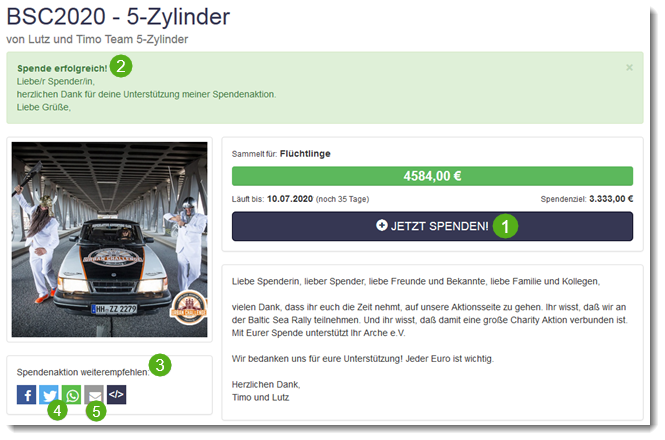
Hier findest Du eine kleine Übersicht, wo sich was befindet auf Deiner Spendenaktionsseite
- Spenden-Button:
- Überschrift für Dankesnachricht der Aktionsstarter
- Überschrift für Weiterempfehlen-Buttons
- Weiterempfehlen-Kurztext für Social Media / E-Mail-Betreff:
- Weiterempfehlen-Text für E-Mail
Texte des Spendenformulars anpassen
In diesem Bereich kannst Du die im Spendenformular angezeigten Texte und Beschriftungen bearbeiten. So kannst Du die Formulierungen des Formulars an die Ansprache Deiner Organisation anpassen.
Im Abschnitt "Gebührenübernahme" kannst Du folgende Inhalte anpassen:
- Text 1 für Gebührenübernahme-Checkbox bevor ein Betrag ausgewählt wurde

- Text 2 für Gebührenübernahme-Checkbox nachdem ein Betrag ausgewählt wurde
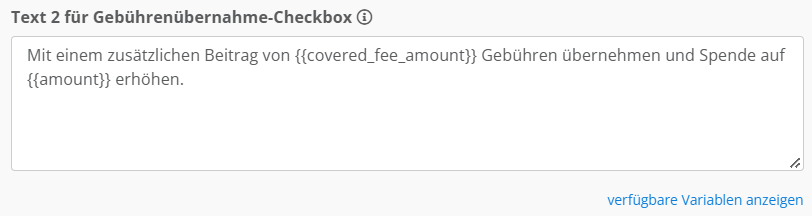
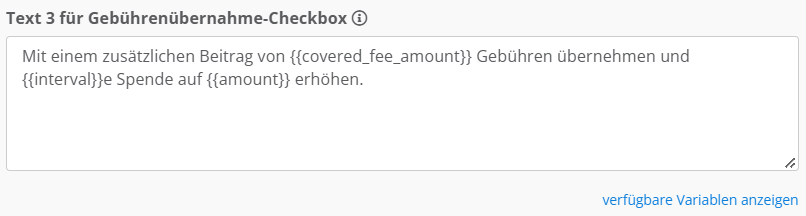
- Text 3 für Gebührenübernahme-Checkbox, wenn ein Dauerauftrag ausgewählt wird
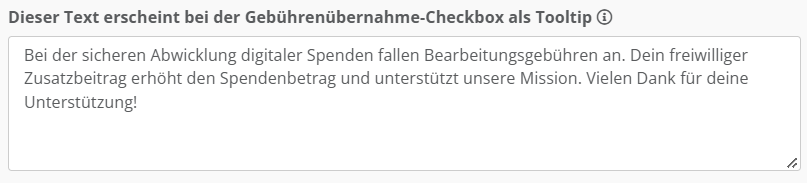
- Text bei der Gebührenübernahme-Checkbox als Tooltip
Im Abschnitt "Teilen-Optionen" kannst Du folgende Inhalte anpassen:
- Text für die Formular-Überschrift

- Text für den Spenden-Button

- Feld-Beschriftung für den Öffentlichen Namen

- Feld-Beschriftung für die Öffentliche Nachricht

- Text für das Anfordern von weiteren Informationen

Änderungen an bestehenden Spendenaktionen berücksichtigen
Standardtexte wie die Beschreibung und der Dankestext werden beim Erstellen einer Spendenaktion in die jeweilige Aktion übernommen. Danach sind sie Bestandteil dieser konkreten Spendenaktion.
Wenn Du diese Standardtexte später unter Wordings änderst, werden bereits erstellte Aktionen deshalb nicht automatisch aktualisiert. Die neuen Texte stehen erst bei zukünftig erstellten Spendenaktionen zur Verfügung.
Tipp: Prüfe Standardbeschreibung und Standard-Dankestext vor der Veröffentlichung eines neuen Spendenaktions-Tools besonders sorgfältig. So erhalten neue Aktionsstarter*innen von Beginn an die gewünschten Ausgangstexte.
War diese Antwort hilfreich? Ja Nein