
Spendenaktions-Tools bearbeiten, kopieren oder deaktivieren
Geändert am: Di, 29 Sep, 2026 um 2:22 NACHMITTAGS
INHALTSVERZEICHNIS
- Übersicht Deiner Spendenaktions-Tools öffnen
- Spendenaktions-Tool bearbeiten
- Spendenaktions-Tool kopieren
- Spendenaktions-Tool löschen
- Spendenaktions-Tool deaktivieren
- Deaktiviertes Spendenaktions-Tool reaktivieren
- Löschen oder deaktivieren?
Du kannst bestehende Spendenaktions-Tools jederzeit bearbeiten, kopieren, deaktivieren, reaktivieren oder löschen. In diesem Artikel erfährst Du, welche Verwaltungsoptionen zur Verfügung stehen und was Du dabei beachten musst.
Info: Spendenaktions-Tools sind nicht in jeder FundraisingBox verfügbar. Wenn Du Fragen zur Verfügbarkeit hast, wende Dich an das FundraisingBox-Support-Team.
Übersicht Deiner Spendenaktions-Tools öffnen
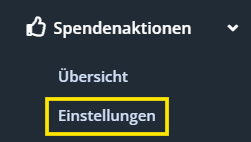
Unter Spendenaktionen > Einstellungen findest Du alle vorhandenen Spendenaktions-Tools und wichtige Informationen zu ihrer Nutzung.
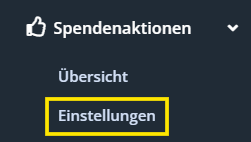
- Öffne im Hauptmenü Spendenaktionen und klicke auf Einstellungen.
- In der Übersicht findest Du Deine vorhandenen Spendenaktions-Tools.
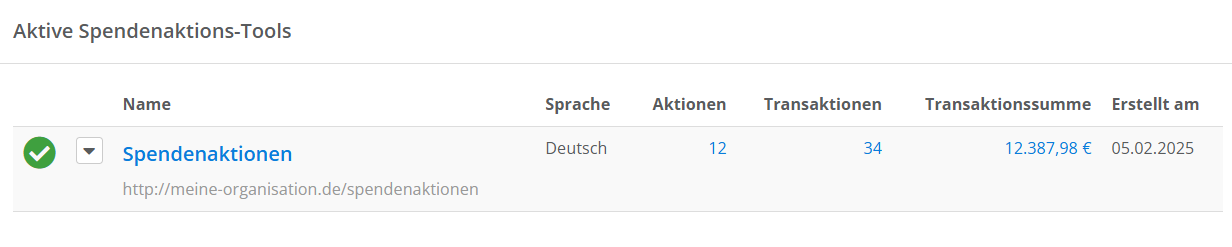
Für jedes Tool werden folgende Informationen angezeigt:
- Name: Interner Name des Spendenaktions-Tools. Du kannst ihn jederzeit in den Einstellungen ändern.
- Sprache: Sprache des Spendenaktions-Tools.
- Aktionen: Anzahl der Spendenaktionen, die über dieses Tool angelegt wurden.
- Transaktionen: Gesamtzahl der Transaktionen aus den Spendenaktionen dieses Tools.
- Transaktionssumme: Gesamtsumme der zugehörigen Transaktionen.
- Erstellt am: Datum, an dem das Spendenaktions-Tool angelegt wurde.
Tipp: Klicke auf die Zahlen unter Aktionen, Transaktionen oder Transaktionssumme, um die jeweils zugehörigen Treffer direkt aufzurufen. Du musst dafür keine eigene Suche anlegen.
Spendenaktions-Tool bearbeiten
Änderungen an einem bestehenden Spendenaktions-Tool werden direkt übernommen. Du musst den bereits verwendeten Einbettungscode auf Deiner Website anschließend nicht erneut einfügen.
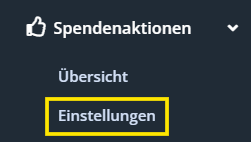
- Öffne Spendenaktionen > Einstellungen.
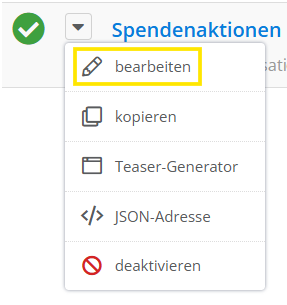
- Klicke links neben dem gewünschten Tool auf den Pfeil und wähle bearbeiten. Alternativ kannst Du direkt auf den Namen des Tools klicken.
- Nimm die gewünschten Änderungen vor. Die verfügbaren Optionen entsprechen der Konfiguration eines Spendenaktions-Tools.
- Klicke oben rechts auf speichern.
Hinweis: Möchtest Du Einstellungen in mehreren Bereichen ändern, speichere Deine Änderungen, bevor Du zum nächsten Reiter wechselst.
Spendenaktions-Tool kopieren
Mit einer Kopie verwendest Du ein bestehendes Spendenaktions-Tool als Grundlage für ein neues Tool. Das ist beispielsweise hilfreich, wenn Du dieselbe Konfiguration oder dasselbe Design mit einzelnen Anpassungen verwenden möchtest.
- Öffne Spendenaktionen > Einstellungen.
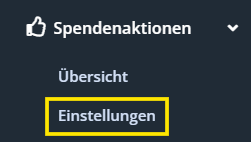
- Klicke links neben dem gewünschten Tool auf den Pfeil.
- Wähle kopieren.
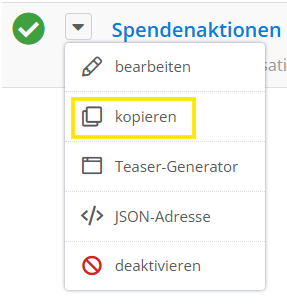
- Die FundraisingBox erstellt ein neues Tool und öffnet dessen allgemeine Einstellungen.
- Passe den Namen an, damit Du die Kopie eindeutig vom ursprünglichen Tool unterscheiden kannst.
- Nimm alle weiteren benötigten Änderungen vor.
- Klicke oben rechts auf speichern.

Tipp: Das Kopieren eignet sich beispielsweise als Ausgangspunkt für ein Spendenaktions-Tool in einer weiteren Sprache. Für jede Sprache benötigst Du ein eigenes Tool.
Spendenaktions-Tool löschen
Du kannst ein Spendenaktions-Tool löschen, wenn Du es nicht mehr benötigst, beispielsweise weil Du es versehentlich erstellt oder nie verwendet hast.
Das Löschen ist nur möglich, wenn dem Tool keine Transaktionen zugeordnet sind. Sind bereits Transaktionen vorhanden, kannst Du das Tool stattdessen deaktivieren.
- Öffne Spendenaktionen > Einstellungen.
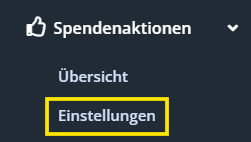
- Klicke links neben dem gewünschten Tool auf den Pfeil.
- Wähle löschen.
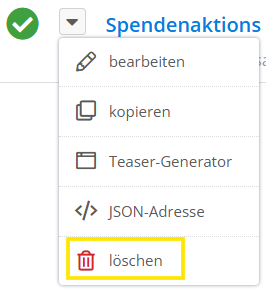
- Prüfe den angezeigten Hinweis.
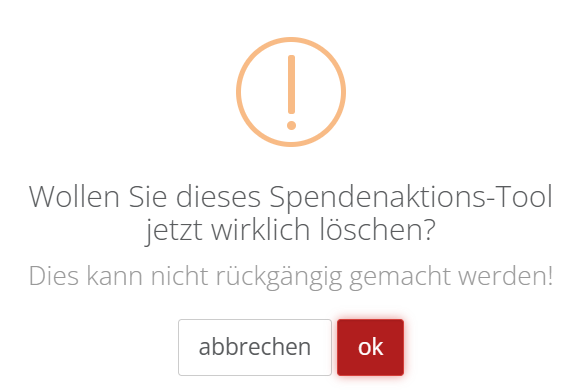
- Bestätige den Vorgang mit ok.
Achtung:
Gelöschte Spendenaktions-Tools können nicht wiederhergestellt werden.
Spendenaktions-Tool deaktivieren
Wenn Du ein bisher verwendetes Spendenaktions-Tool nicht mehr benötigst, kannst Du es deaktivieren. Das Tool bleibt dabei erhalten und kann später wieder aktiviert werden.
Die Option zum Deaktivieren steht zur Verfügung, wenn dem Tool bereits Transaktionen zugeordnet sind. Sind keine Transaktionen vorhanden, kannst Du das Tool stattdessen löschen.
- Öffne Spendenaktionen > Einstellungen.
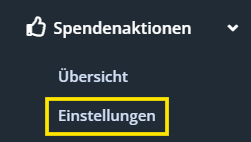
- Klicke links neben dem gewünschten Tool auf den Pfeil.
- Wähle deaktivieren.
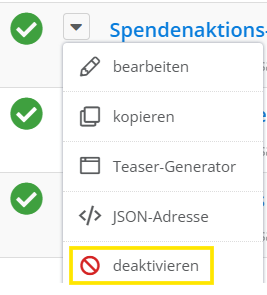
- Prüfe den angezeigten Hinweis.
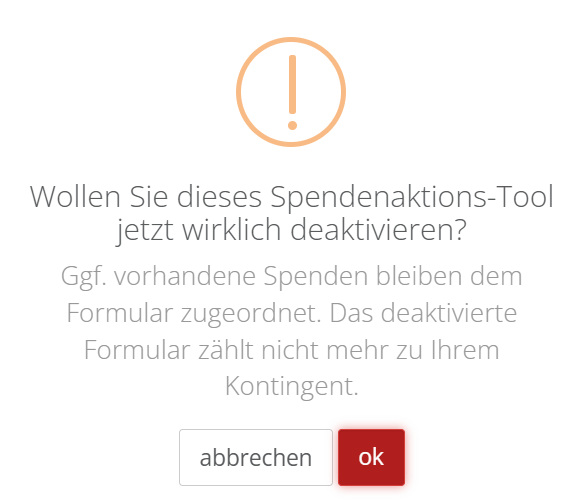
- Bestätige den Vorgang mit ok.
Info: Ein deaktiviertes Spendenaktions-Tool wird nicht gelöscht. Du kannst es später wieder reaktivieren und bei Bedarf erneut auf Deiner Website einbetten.
Deaktiviertes Spendenaktions-Tool reaktivieren
Deaktivierte Spendenaktions-Tools bleiben in Deiner FundraisingBox gespeichert. Du findest sie in einem separaten Bereich unterhalb der aktiven Tools.
- Öffne Spendenaktionen > Einstellungen.
- Scrolle zum Bereich inaktive Spendenaktions-Tools am Ende der Übersicht.
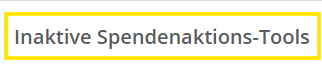
- Klicke auf inaktive Spendenaktions-Tools, um die deaktivierten Tools einzublenden.

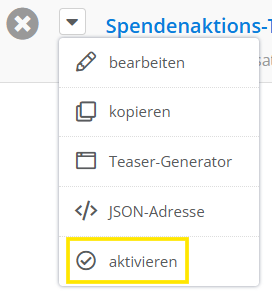
- Klicke links neben dem gewünschten Tool auf den Pfeil.
- Wähle die Option zum Aktivieren des Spendenaktions-Tools.
Löschen oder deaktivieren?
Welche Option zur Verfügung steht, hängt davon ab, ob dem Spendenaktions-Tool bereits Transaktionen zugeordnet sind:
- Keine Transaktionen vorhanden: Du kannst das Spendenaktions-Tool löschen.
- Transaktionen vorhanden: Du kannst das Spendenaktions-Tool deaktivieren.
Ein gelöschtes Tool kann nicht wiederhergestellt werden. Ein deaktiviertes Tool bleibt dagegen erhalten und kann später wieder aktiviert werden.
War diese Antwort hilfreich? Ja Nein