
Spendenaktions-Tool einrichten und auf Deiner Website einbetten
Geändert am: Mo, 28 Sep, 2026 um 11:20 VORMITTAGS
INHALTSVERZEICHNIS
- Bevor Du startest
- Was sind Spendenaktionen?
- Spendenaktions-Tool anlegen
- Allgemeine Einstellungen festlegen
- Abfragen für Aktionsstarter*innen konfigurieren
- Community Management konfigurieren
- Automatische E-Mails einrichten
- Design des Spendenaktions-Tools anpassen
- Listendarstellung auf Deiner Website konfigurieren
- Spendenformular konfigurieren
- Überschriften und Texte anpassen
- Spendenaktions-Tool in der Vorschau testen
- Spendenaktions-Tool auf Deiner Website einbetten
- Es werden keine Spendenaktionen angezeigt
- Der Button zum Starten einer Aktion fehlt
- Weitere Listendarstellungen mit Teaser-Codes einbinden
Mit einem Spendenaktions-Tool ermöglichst Du Unterstützer*innen, eigene Spendenaktionen für Deine Organisation zu starten. Hier erfährst Du, wie Du ein neues Tool einrichtest, konfigurierst, testest und anschließend auf Deiner Website einbettest.
Info: Spendenaktions-Tools sind nicht in jeder FundraisingBox verfügbar. Wenn Du Fragen zur Verfügbarkeit hast, wende Dich an das FundraisingBox-Support-Team.
Bevor Du startest
Ein Spendenaktions-Tool enthält die gemeinsamen Einstellungen für alle Spendenaktionen, die darüber erstellt werden. Du legst unter anderem fest, welche Angaben Aktionsstarter*innen machen, wie die Aktionen dargestellt werden und welches Spendenformular Unterstützer*innen verwenden.
Wichtig: Bevor Du ein Spendenaktions-Tool anlegen kannst, musst Du eine E-Mail-Erweiterung aktivieren und eine Absender-Adresse hinterlegen. Weitere Informationen findest Du unter E-Mail-Versand einrichten und Absender-Adressen aktivieren.
Für eine garantierte Funktionalität benötigen Unterstützer*innen eine aktuelle Browser-Version. Weitere Informationen findest Du unter Mit welchen Browsern werden die Formulare garantiert unterstützt?.
In den Einstellungen des Spendenaktions-Tools findest Du zusätzliche Tool-Tipps zu einzelnen Feldern sowie ein Inhaltsverzeichnis zur schnellen Navigation.
Was sind Spendenaktionen?
Spendenaktionen werden auch als Peer-to-Peer Fundraising bezeichnet. Unterstützer*innen starten dabei persönliche Spendenaufrufe und motivieren beispielsweise Freund*innen, Familienmitglieder oder Kolleg*innen, gemeinsam für Deine Organisation zu spenden.
Typische Anlässe sind Geburtstage, sportliche Veranstaltungen oder andere persönliche Ereignisse. Mit den Spendenaktions-Tools der FundraisingBox kannst Du solche Aktionen direkt auf Deiner eigenen Website anbieten.
Ein (CSS individualisiertes) Beispiel findest Du auf unserer DEMO-Website.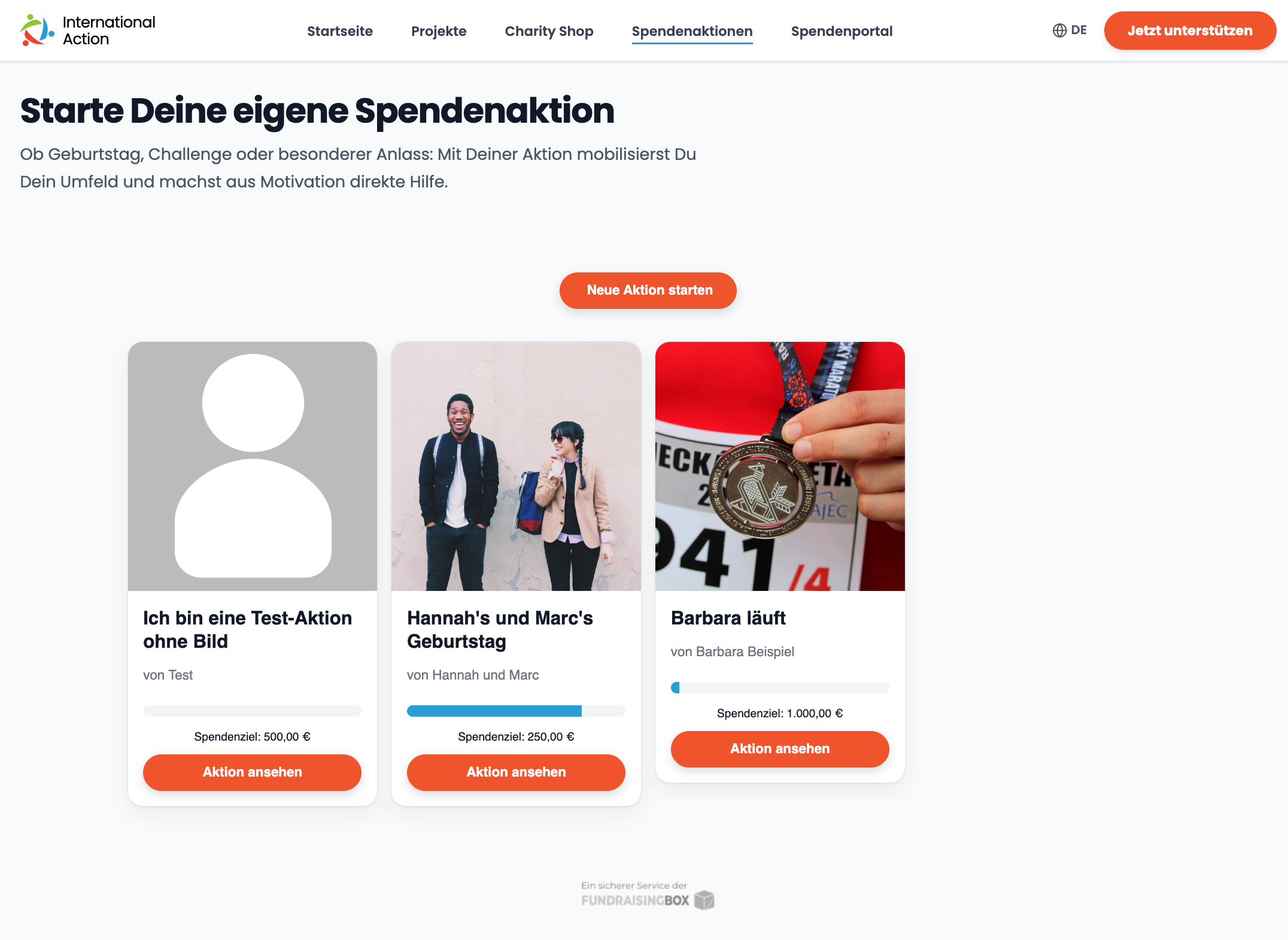
Spendenaktions-Tool anlegen
Lege zunächst ein neues Spendenaktions-Tool an. Anschließend kannst Du die einzelnen Bereiche konfigurieren.
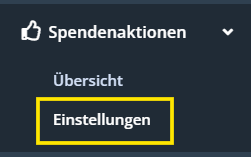
- Öffne im Hauptmenü Spendenaktionen > Einstellungen.
- Klicke oben rechts auf Neues Spendenaktions-Tool anlegen.

Hinweis: Wird die Schaltfläche nicht angezeigt, fehlen Dir entweder die erforderlichen Nutzerrechte für „Spendenaktions-Tools konfigurieren“ oder Dein Account erfüllt nicht die vertraglichen Voraussetzungen für Spendenaktionen. Wende Dich in diesem Fall an das FundraisingBox-Support-Team.
Allgemeine Einstellungen festlegen
In den allgemeinen Einstellungen legst Du die grundlegenden Eigenschaften Deines Spendenaktions-Tools fest.
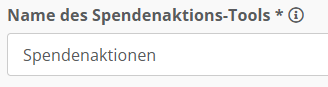
- Vergib einen Spendenaktions-Tool-Namen. Der Name ist nicht öffentlich sichtbar und dient der internen Identifizierung.
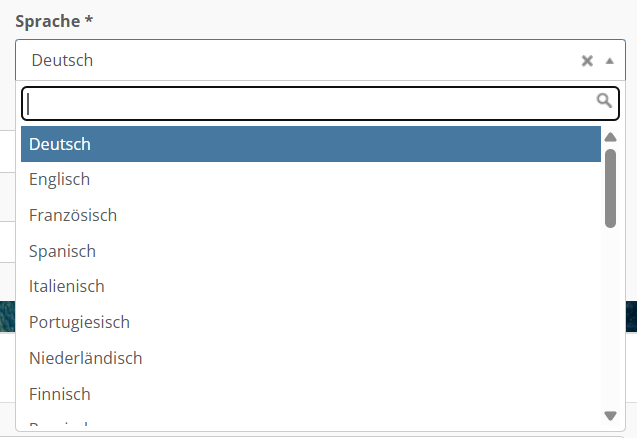
- Wähle die Sprache des Tools.
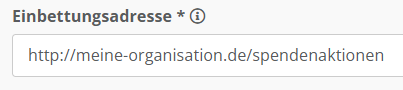
- Trage unter Einbettungsadresse die exakte URL der Webseite ein, auf der Du den iFrame des Haupttools einbettest.
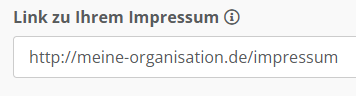
- Hinterlege bei Bedarf einen Link zu Deinem Impressum. Dieser wird angezeigt, wenn eine Spendenaktion ohne die umgebende Webseite aufgerufen wird.
Wichtig: Für jede Sprache benötigst Du ein eigenes Spendenaktions-Tool. Stelle außerdem sicher, dass die benötigten E-Mail-Templates in der jeweiligen Sprache vorhanden sind.
Abfragen für Aktionsstarter*innen konfigurieren
Im Bereich Abfragen legst Du fest, welche Informationen Aktionsstarter*innen beim Erstellen einer Spendenaktion angeben.
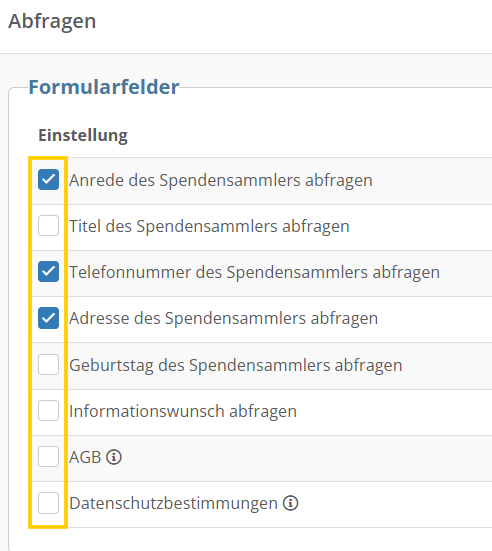
- Wähle aus, welche Informationen abgefragt werden sollen, indem Du rechts die entsprechenden Haken setzt.
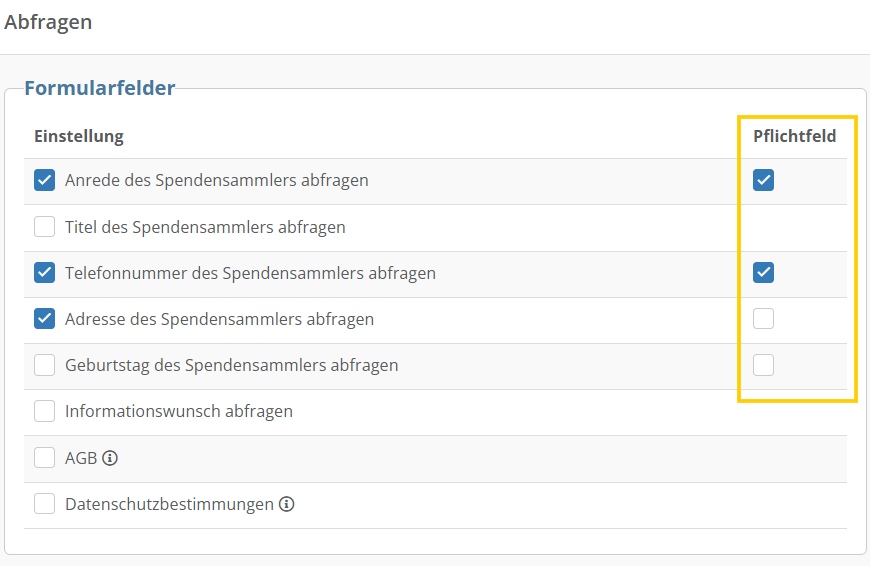
- Lege fest, welche Angaben Pflichtfelder sind, indem Du links die entsprechenden Haken setzt.
- Konfiguriere bei Bedarf die verfügbaren Anreden.
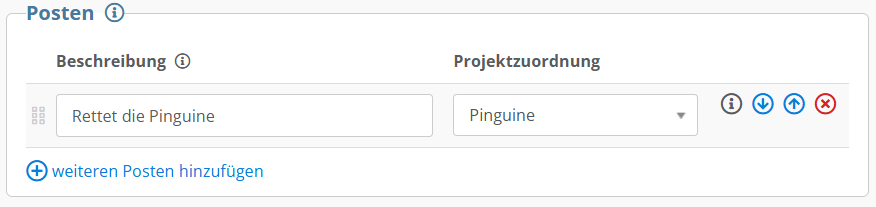
- Lege optional Posten an. Aktionsstarter*innen können dadurch beim Erstellen ihrer Aktion ein bestimmtes Projekt auswählen.
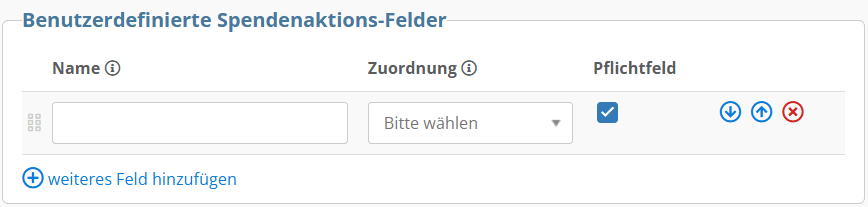
- Ergänze bei Bedarf zuvor angelegte benutzerdefinierte Spendenaktions-Felder für organisationsspezifische Abfragen.
Hinweis: Vorname, Nachname und E-Mail-Adresse werden standardmäßig als Pflichtangaben abgefragt, damit automatische E-Mails personalisiert versendet werden können. Deshalb erscheinen diese Felder nicht in der Einrichtungsmaske.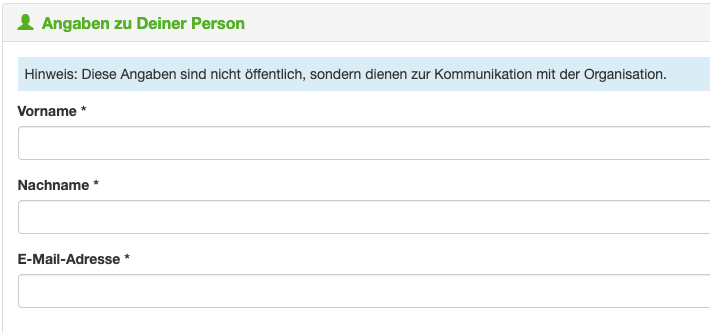
Community Management konfigurieren
Im Bereich Community Management kannst Du festlegen, ob bei bestimmten Ereignissen automatisch Aufgaben erstellt werden.
- Aktiviere die gewünschten automatischen Aufgaben. Zur Verfügung stehen die Ereignisse Neue Aktion gestartet, Aktion hat sich geändert und Aktionsziel erreicht.
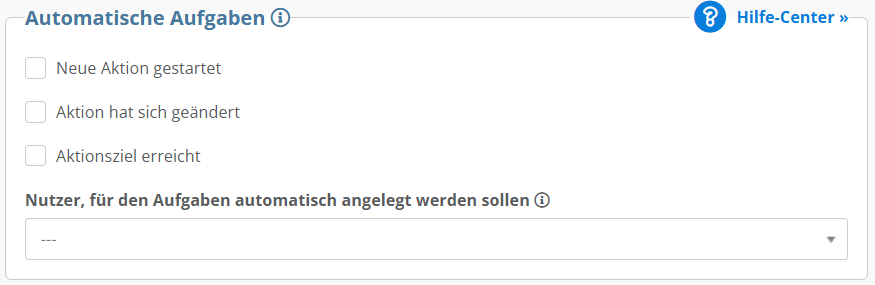
- Wähle optional eine Nutzer*in aus, der die Aufgaben automatisch zugeordnet werden.
- Wählst Du keine Nutzer*in aus, werden die Aufgaben als nicht zugewiesene Aufgaben angelegt.
- Speichere Deine Einstellungen über den blauen Speichern-Button oben rechts.

Tipp: Wenn mehrere Nutzer*innen die Aktionsstarter*innen betreuen, kannst Du die Aufgaben nicht zugewiesen anlegen lassen. So können die zuständigen Nutzer*innen die Aufgaben selbst übernehmen und priorisieren.
Wird eine Aufgabe automatisch einer Nutzer*in zugeordnet, erhält diese eine Benachrichtigung an ihre Login-E-Mail-Adresse. Um doppelte Aufgaben zu vermeiden, kannst Du nur eine Nutzer*in für die automatische Zuordnung auswählen.
Automatische E-Mails einrichten
Über das Spendenaktions-Tool kannst Du im Bereich Kommunikation automatische E-Mails an Aktionsstarter*innen und Unterstützer*innen versenden.

Dazu gehören beispielsweise die Willkommensnachricht nach dem Start einer Aktion und eine Dankes-E-Mail nach einer Spende.
Die E-Mail-Konfiguration ist umfangreicher und wird deshalb in einem eigenen Artikel beschrieben. Weitere Informationen findest Du unter Automatische E-Mails für Spendenaktionen einrichten.
Design des Spendenaktions-Tools anpassen
Im Bereich Design passt Du die Darstellung des Spendenaktions-Tools an Deine Website an.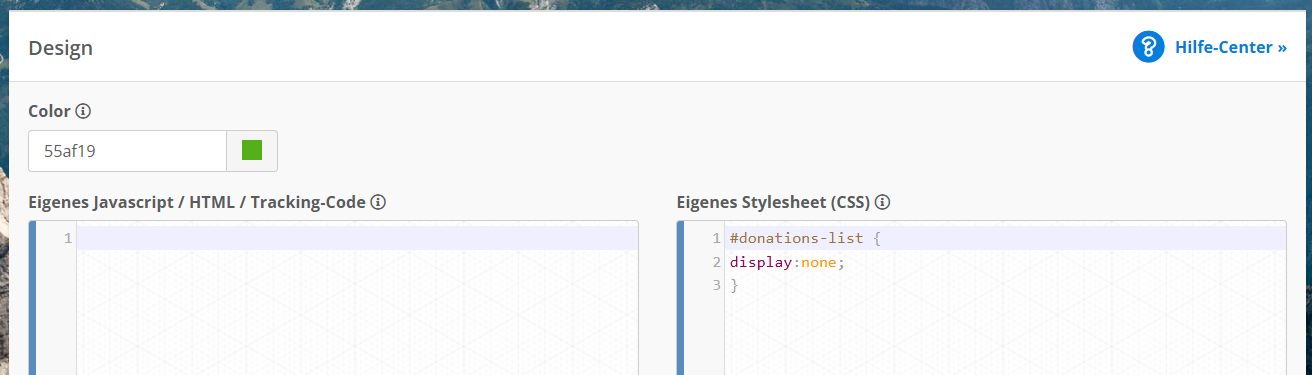
Für weitergehende Anpassungen kannst Du je nach Funktionsumfang Deiner FundraisingBox eigenes CSS und JavaScript verwenden.
Technische Individualisierungen werden separat beschrieben. Weitere Informationen findest Du im Artikel Spendenaktionen mit CSS und JavaScript anpassen.
Listendarstellung auf Deiner Website konfigurieren
In den Einstellungen legst Du fest, wie die vorhandenen Spendenaktionen in der Übersicht auf Deiner Website dargestellt werden.
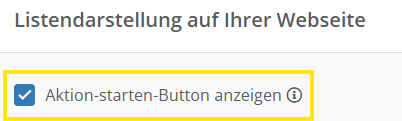
Außerdem kannst Du den Button zum Starten einer neuen Spendenaktion aktivieren oder ausblenden, indem Du den entsprechenden Haken setzt.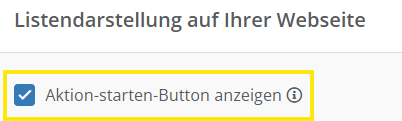
Du kannst folgende Spendenaktionen anzeigen lassen:
- Alle Spendenaktionen
- Favorisierte Spendenaktionen
- Spendenaktionen mit mehr als 30 % Zielerreichung
- Spendenaktionen mit mehr als 50 % Zielerreichung
- Bestimmte Spendenaktionen, die Du selbst auswählst
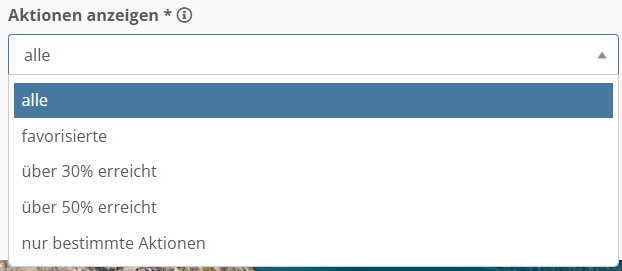
Wenn Du bestimmte Spendenaktionen auswählst, erscheint ein zusätzliches Auswahlfeld. Gib dort den Namen der gewünschten Spendenaktion ein. Sobald die passende Aktion angezeigt wird, klickst Du auf ihren Namen.
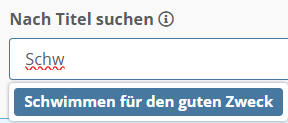
Sie wird anschließend zur Liste der Spendenaktionen hinzugefügt, die auf Deiner Website angezeigt werden sollen. Du kannst beliebig viele Spendenaktionen hinzufügen.
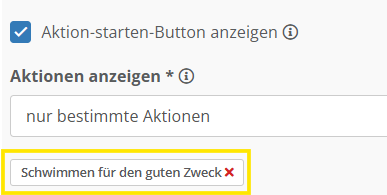
Außerdem kannst Du festlegen, wie viele Spendenaktionen angezeigt werden und in welcher Reihenfolge sie erscheinen. Zusätzlich kannst Du die Anzeige auf Spendenaktionen mit einem eigenen Bild beschränken und bestimmen, ob auch bereits beendete Aktionen angezeigt werden sollen.

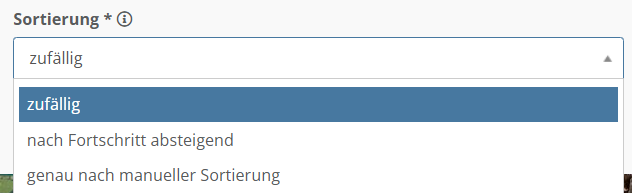
Bei der Sortierung hast Du folgende Auswahl:
- zufällig
- nach Fortschritt absteigend
- genau nach manueller Sortierung
Tipp: Möchtest Du bestimmte Spendenaktionen zusätzlich auf anderen Unterseiten darstellen, kannst Du dafür den Teaser-Generator verwenden. Weitere Informationen findest Du im Artikel Spendenaktionen auf weiteren Seiten anzeigen.
Spendenformular konfigurieren
Im Reiter Formular ganz oben konfigurierst Du das Spendenformular, das Unterstützer*innen innerhalb einer Spendenaktion verwenden.

Hier legst Du unter neben den benötigten Abfragen im Formular, die verfügbaren Zahlungs- und Spendenoptionen fest.
Formularfelder
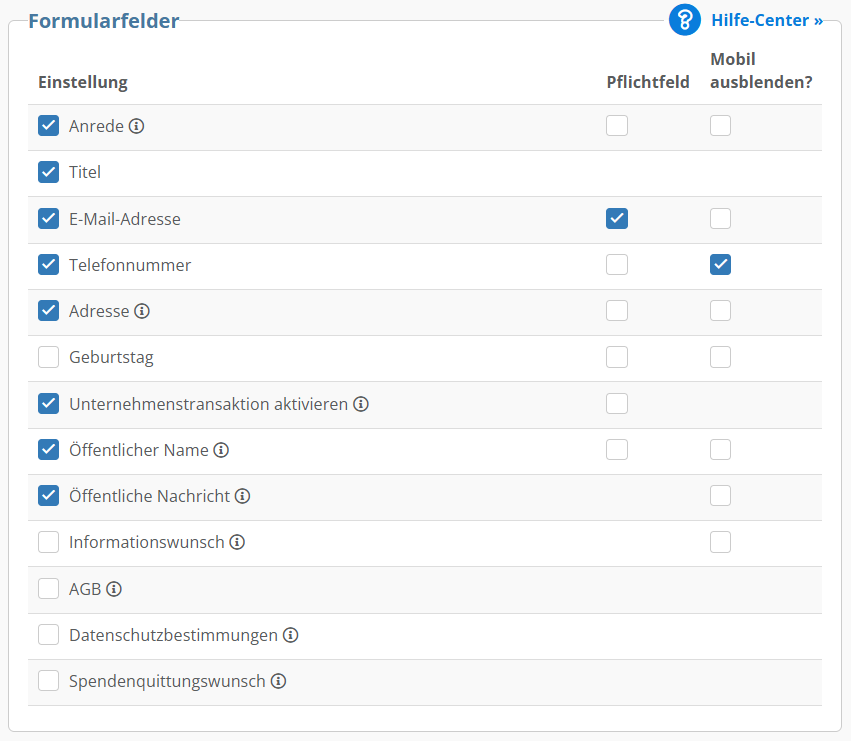
Im Abschnitt Abfragen legst Du fest, welche Felder im Spendenformular angezeigt werden. Wähle dafür die Angaben aus, die Du für Deine Organisation benötigst.
Folgende Felder stehen Dir zur Verfügung:
- Anrede
- Titel
- E-Mail-Adresse
- Telefonnummer
- Geburtstag
- Unternehmenstransaktion aktivieren
- Öffentlicher Name: Die spendende Person kann hier den Namen angeben, der nach einer erfolgreichen Spende auf der Spendenaktionsseite angezeigt wird. Das kann beispielsweise auch ein Spitzname sein.
- Öffentliche Nachricht: Die Nachricht wird nach einer erfolgreichen Spende ebenfalls auf der Spendenaktionsseite angezeigt. Dieses Feld ist für die spendende Person immer optional.
- Informationswunsch
- AGB
- Datenschutzbestimmungen
- Spendenquittungswunsch
Pflichtfelder und Anzeige auf mobilen Geräten festlegen
Für die einzelnen Abfragen kannst Du zusätzlich festlegen, welche Angaben verpflichtend sind und welche auf mobilen Geräten angezeigt werden sollen.
- Pflichtfeld: Aktiviere diese Option rechts mit einem Haken, wenn die spendende Person das Feld ausfüllen muss, um die Spende abzuschließen.

- Auf mobilen Geräten ausblenden: Blende nicht benötigte Felder auf kleineren Bildschirmen aus, um beispielsweise Platz zu sparen. Aktiviere diese Option jeweils ganz recht mit einem Haken.

Wichtig: Pflichtfelder können nicht auf Mobilgeräten ausgeblendet werden.
Benutzerdefinierte Felder hinzufügen
Unterhalb der Abfragen kannst Du das Formular um benutzerdefinierte Kontakt-Felder und benutzerdefinierte Transaktions-Felder ergänzen.
Wie Du benutzerdefinierte Felder erstellst und konfigurierst, erfährst Du im Artikel Benutzerdefinierte Felder anlegen, bearbeiten, archivieren oder löschen
Transaktionseinstellungen
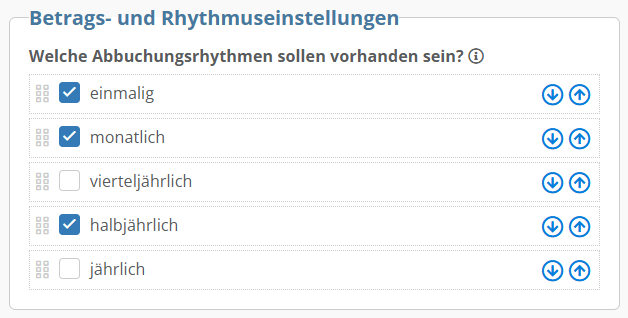
Du kannst im Bereich Transaktionseinstellungen unter Betrags- und Rhythmuseinstellungen einmalige Zahlungen und wiederkehrende Zahlungsrhythmen (Dauerspenden) anbieten. Aktiviere dafür die gewünschten Rhythmen.
Hinweis: Bei einer Dauerspende wird nur die erste Transaktion mit öffentlichem Namen und gegebenenfalls Kommentar in der Spendenaktion angezeigt. Dadurch erscheinen die folgenden regelmäßigen Transaktionen nicht mehrfach in der Aktion.
Berücksichtige diesen Unterschied bei der Konfiguration und Kommunikation Deiner Spendenaktionen.
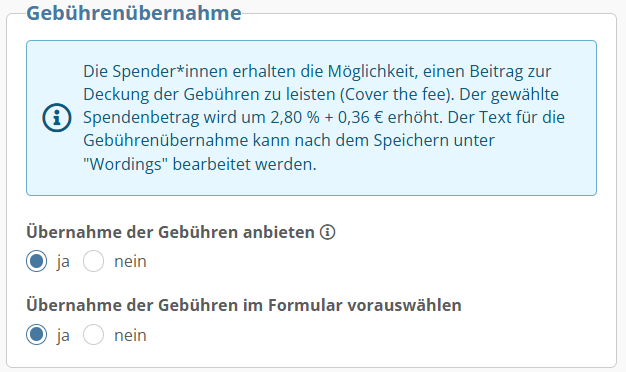
Im Bereich Gebührenübernahme legst Du fest, ob Deine Spender*innen die Möglichkeit erhalten, die anfallenden Gebühren für ihre Spende zu übernehmen. Zusätzlich kannst Du bestimmen, ob diese Option im Spendenformular bereits vorausgewählt ist.
Mehr zur Gebührenübernahme (Cover the Fee) erfährst Du hier: Was ist die Gebührenübernahme (Cover the fee)?
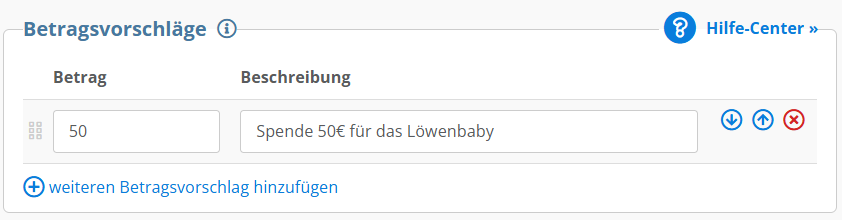
Im Abschnitt Betragsvorschläge kannst Du feste Spendenbeträge konfigurieren und jeweils mit einer passenden Beschreibung ergänzen. So gibst Du Deinen Spender*innen direkt im Formular konkrete Beträge zur Auswahl.
Wähle unter Zahlungsweisen die gewüsnschten Optionen aus, die Du für die Spendenaktionen anbieten willst.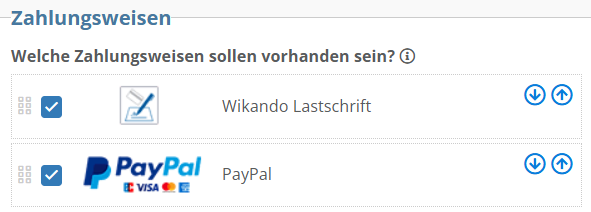
Überschriften und Texte anpassen
Im Reiter Wordings kannst Du Überschriften, Button-Beschriftungen und Standardtexte an Deine Organisation anpassen.

Dazu gehören beispielsweise Texte für das Erstellen einer Spendenaktion, die Aktionsseite und das Spendenformular. Die vollständige Übersicht findest Du im Artikel Texte im Spendenaktions-Tool anpassen.
Spendenaktions-Tool in der Vorschau testen
Prüfe Dein Spendenaktions-Tool vor der Veröffentlichung über die Vorschau.

Kontrolliere dabei insbesondere die Darstellung, die konfigurierten Abfragen und das Spendenformular. In der Vorschau kannst Du zwischen der Listendarstellung der Spendenaktionen, der Ansicht Neue Aktion erstellen und dem Spendenformular für die Spendenaktionen wechseln. Prüfe alle drei Ansichten, bevor Du das Spendenaktions-Tool auf Deiner Website einbindest.

Spendenaktions-Tool auf Deiner Website einbetten
Wenn Du die Konfiguration abgeschlossen und getestet hast, kannst Du das Spendenaktions-Tool auf Deiner Website einbinden.
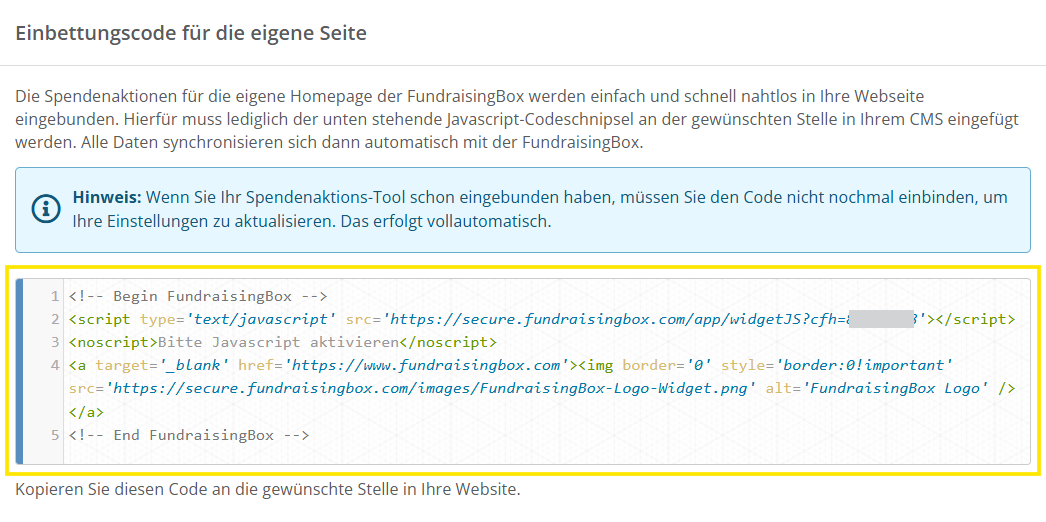
- Öffne beim gewünschten Spendenaktions-Tool den Reiter Einbettungscode.

- Kopiere den dort bereitgestellten Einbettungscode.
- Öffne die Seite Deiner Website, deren URL Du zuvor als Einbettungsadresse hinterlegt hast.
- Füge den Einbettungscode an der gewünschten Stelle in den HTML-Code Deiner Website ein.
- Speichere beziehungsweise veröffentliche die Seite.
- Rufe die veröffentlichte Seite auf und prüfe die Darstellung und Funktionen des Spendenaktions-Tools.
Achtung:
Du kannst pro Seite nur ein Spendenaktions-Tool einbinden. Wenn Du zwei Einbettungscodes auf derselben Seite verwendest, funktioniert die Einbindung nicht korrekt und es kann zu Darstellungsfehlern kommen.
Es werden keine Spendenaktionen angezeigt
Werden nach der Einbettung keine Aktionen angezeigt, prüfe zunächst, ob bereits passende Spendenaktionen vorhanden sind und ob die Einstellungen der Listendarstellung deren Anzeige zulassen.
Berücksichtige dabei beispielsweise Einstellungen, durch die bestimmte oder beendete Aktionen ausgeblendet werden.
Sollte Deine Spendenaktion weiterhin nicht angezeigt werden, überprüfe bitte die Punkt aus diesem Hilfe-Artikel: Formular-Einbettung: Technische Voraussetzungen und Fehlerbehebung
Der Button zum Starten einer Aktion fehlt
Wird der Button zum Erstellen einer neuen Spendenaktion nicht angezeigt, prüfe die Einstellungen der Listendarstellung. Dort kannst Du festlegen, ob der Button zum Starten einer Aktion eingeblendet wird.
Weitere Listendarstellungen mit Teaser-Codes einbinden
Zusätzlich zur Hauptansicht kannst Du ausgewählte Spendenaktionen über Teaser auf weiteren Seiten Deiner Website darstellen. Das Haupttool muss dafür weiterhin auf der hinterlegten Einbettungsadresse veröffentlicht sein.
Wie Du Teaser konfigurierst und einbindest, erfährst Du im Artikel Spendenaktionen auf weiteren Seiten anzeigen.
War diese Antwort hilfreich? Ja Nein