
Spendenaktion manuell befüllen / Offline-Spenden hinzufügen
Geändert am: Fr, 23 Okt, 2026 um 10:19 VORMITTAGS
INHALTSVERZEICHNIS
- Wann Du eine Offline-Spende hinzufügen kannst
- Offline-Spende einer Spendenaktion zuordnen
- Kontakt für die Transaktion hinterlegen
- Öffentlichen Namen und Kommentar festlegen
- Bestehende Transaktion nachträglich einer Spendenaktion zuordnen
Du kannst einer Spendenaktion auch Spenden zuordnen, die nicht direkt über das zugehörige Spendenformular eingegangen sind. Das ist beispielsweise bei Überweisungen hilfreich oder wenn Du eine Spendenaktion vor dem Start mit einer Beispieltransaktion und einer Nachricht befüllen möchtest.
Wann Du eine Offline-Spende hinzufügen kannst
Du kannst eine Transaktion manuell einer Spendenaktion zuordnen. Dadurch fließt der Betrag in die jeweilige Aktion ein und kann dort zusammen mit einem öffentlichen Namen und einem Kommentar angezeigt werden.
Typische Anwendungsfälle sind:
- Eine Spende ist per Überweisung eingegangen und soll einer bestimmten Spendenaktion zugeordnet werden.
- Du möchtest eine Spendenaktion zum Start mit einer Beispieltransaktion befüllen.
- Du möchtest zusammen mit der Transaktion eine Beispielnachricht in der Spendenaktion anzeigen.
Offline-Spende einer Spendenaktion zuordnen
Lege die Spende als manuelle Transaktion an und wähle dabei die gewünschte Spendenaktion aus.
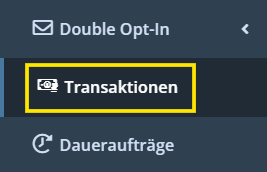
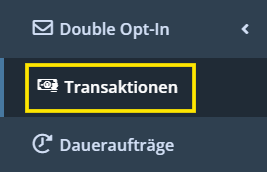
- Öffne links im Menü Transaktionen.
- Klicke auf den blauen Button Transaktion hinzufügen.
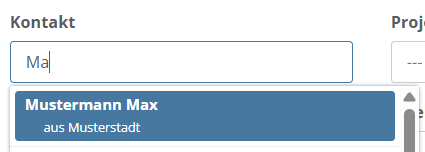
- Wähle beziehungsweise hinterlege den Kontakt für die Transaktion. Wenn Du anfängst einen Namen zu tippen, öffnet sich automatisch ein Dropdownmenü mit bereits angelegten Kontakten, die die eingegebenen Buchstaben enthalten.
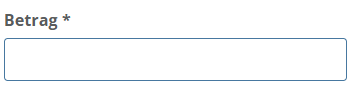
- Trage den Betrag der Spende ein.
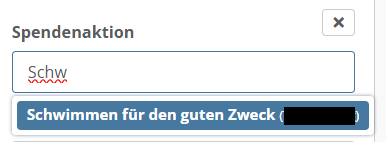
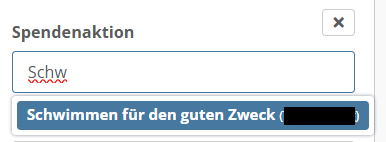
- Wähle die gewünschte Spendenaktion aus. Beginne einfach den Namen der gewünschten Spendenaktion zu tippen und es öffnet sich automatisch eine Dropdown-Auswahl mit den passenden Aktionen.
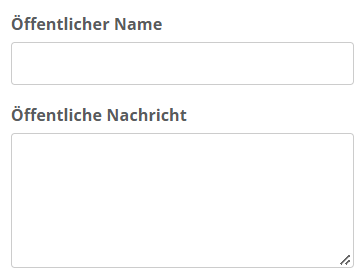
- Trage bei Bedarf einen öffentlichen Namen und eine öffentliche Nachricht ein.
- Speichere die Transaktion.
Kontakt für die Transaktion hinterlegen
Wie Du den Kontakt für die manuelle Transaktion hinterlegst, hängt davon ab, ob Du das FundraisingBox CRM verwendest.
- Mit FundraisingBox CRM: Suche nach einem bestehenden Kontakt oder lege einen neuen Kontakt an.
- Ohne FundraisingBox CRM: Trage die Kontaktdaten direkt bei der Transaktion ein.
Hinweis: Der tatsächliche Kontakt der Transaktion und der öffentliche Name in der Spendenaktion sind voneinander getrennt.
Öffentlichen Namen und Kommentar festlegen
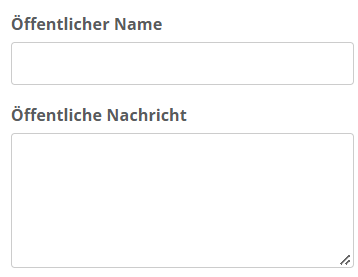
Wenn die manuelle Transaktion öffentlich in der Spendenaktion erscheinen soll, kannst Du einen öffentlichen Namen und einen Kommentar (öffentliche Nachricht) hinterlegen.
Der öffentliche Name muss dabei nicht mit dem tatsächlichen Namen der*des Spender*in übereinstimmen.
Info: Aktionsstarter*innen sehen bei Spenden nur die öffentlichen Namen. Die tatsächlichen Kontaktdaten der Spender*innen werden ihnen nicht angezeigt.
Bestehende Transaktion nachträglich einer Spendenaktion zuordnen
Du kannst auch eine bereits vorhandene Transaktion nachträglich einer Spendenaktion zuordnen.
- Gehe zu Transaktionen, suche die gewünscht Transaktion.
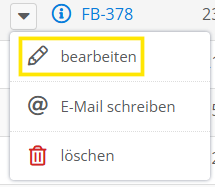
- Klicke auf den kleinen Pfeil links neben der Transaktion und wähle "bearbeiten" aus.
- Wähle die gewünschte Spendenaktion aus. Beginne einfach den Namen der gewünschten Spendenaktion zu tippen und es öffnet sich automatisch eine Dropdown-Auswahl mit den passenden Aktionen.
- Ergänze bei Bedarf den öffentlichen Namen und einen Kommentar (öffentliche Nachricht).
- Speichere Deine Änderungen.
Tipp: Diese Möglichkeit eignet sich beispielsweise, wenn eine Überweisung zunächst ohne Zuordnung erfasst wurde und Du erst später erfährst, zu welcher Spendenaktion sie gehört.
War diese Antwort hilfreich? Ja Nein