
Spendenaktions-E-Mails konfigurieren
Geändert am: Fr, 2 Okt, 2026 um 3:23 NACHMITTAGS
INHALTSVERZEICHNIS
- Voraussetzungen für den E-Mail-Versand
- Mehrsprachige Spendenaktionen vorbereiten
- Dankes-E-Mail an Unterstützer*innen einrichten
- Automatische E-Mails an Aktionsstarter*innen einrichten
- Willkommensnachricht sinnvoll gestalten
- Inhalte mit If/Else-Anweisungen steuern
- Automatische E-Mails passend zum Aktionsverlauf einsetzen
Für Spendenaktionen kannst Du automatische E-Mails an Unterstützer*innen und Aktionsstarter*innen versenden. Hier erfährst Du, welche E-Mails zur Verfügung stehen, wie Du die benötigten Templates vorbereitest und mit Deinem Spendenaktions-Tool verknüpfst.
Voraussetzungen für den E-Mail-Versand
Bevor Du automatische E-Mails für Spendenaktionen einrichtest, benötigst Du die entsprechenden E-Mail-Funktionen und Templates.
- Aktiviere eine E-Mail-Erweiterung.
- Hinterlege und aktiviere eine Absender-Adresse.
- Erstelle für jede gewünschte automatische E-Mail ein passendes E-Mail-Template.
Hinweis: Die E-Mail-Funktionen für Spendenaktionen sind nicht in jeder FundraisingBox verfügbar. Wenn Du Fragen zur Verfügbarkeit hast, wende Dich an das FundraisingBox-Support-Team.
Mehrsprachige Spendenaktionen vorbereiten
Wenn Du Spendenaktions-Tools in mehreren Sprachen verwendest, erstelle die benötigten E-Mail-Templates in der jeweiligen Sprache. Anschließend ordnest Du jedem Spendenaktions-Tool die passenden Templates zu.
Dankes-E-Mail an Unterstützer*innen einrichten
Nach einer Spende über eine Spendenaktion kannst Du Unterstützer*innen automatisch eine Dankes-E-Mail senden. Die Einrichtung funktioniert ähnlich wie die automatische Dankes-E-Mail bei Spendenformularen.
- Erstelle ein E-Mail-Template für die Dankes-E-Mail.
- Wähle beim Erstellen des Templates als Template-Variable Transaktion. Dadurch stehen Dir neben den allgemeinen Kontakt-Variablen auch die Transaktions-Variablen zur Verfügung.
- Öffne Spendenaktionen > Einstellungen.
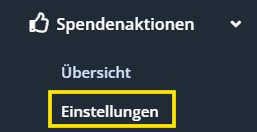
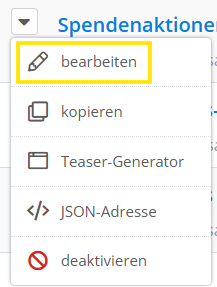
- Klicke links neben dem gewünschten Spendenaktions-Tool auf den Pfeil und wähle bearbeiten.
- Öffne oben den Reiter Formular.

- Wähle rechts im Menü Dankes-E-Mail.
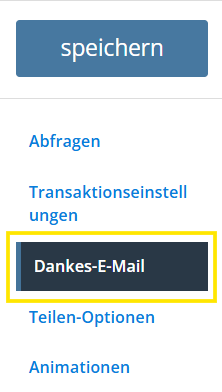
- Wähle zuerst die gewünschte Absender-Adresse und dann das gewünschte E-Mail-Template aus.

- Lege ganz links fest, ob die Signatur der Absender-Adresse hinzugefügt werden soll.
- Klicke oben rechts auf den blauen Button "speichern".
Tipp: Verwende für Spenden über Spendenaktionen einen eigenen Dankestext. So kannst Du gezielt auf den Kontext der Aktion eingehen und beispielsweise darauf hinweisen, dass Unterstützer*innen auch selbst eine Spendenaktion starten können.
Automatische E-Mails an Aktionsstarter*innen einrichten
Beim Anlegen einer neuen Spendenaktion erstellt die FundraisingBox einen Kontakt für die*den Aktionsstarter*in. Abhängig vom Verlauf der Aktion kannst Du anschließend verschiedene automatische E-Mails versenden.
Verfügbare automatische E-Mails
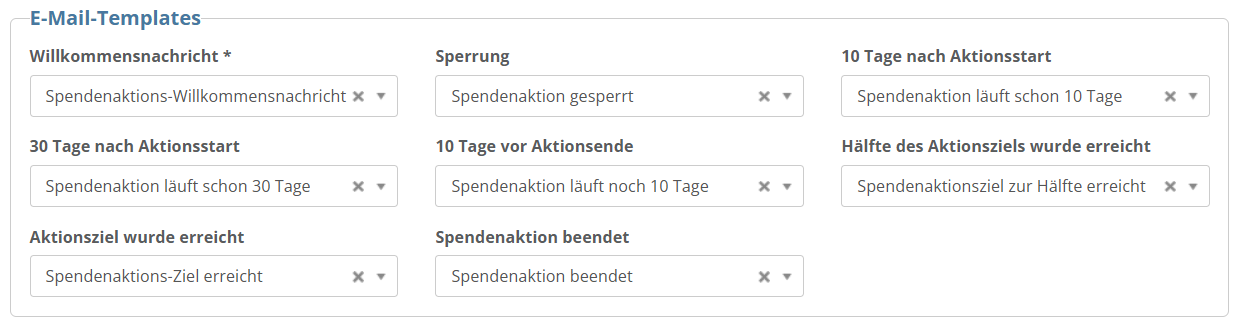
- Willkommensnachricht: Wird direkt nach dem Start der Spendenaktion an die angegebene E-Mail-Adresse der*des Aktionsstarter*in gesendet. Diese E-Mail ist erforderlich.
- Sperrung: Wird versendet, wenn Du eine Spendenaktion manuell sperrst.
- 10 Tage nach Aktionsstart: Wird zehn Tage nach dem Start der Spendenaktion versendet.
- 30 Tage nach Aktionsstart: Wird 30 Tage nach dem Start der Spendenaktion versendet.
- 10 Tage vor Aktionsende: Wird zehn Tage vor dem festgelegten Ende der Spendenaktion versendet.
- Hälfte des Aktionsziels wurde erreicht: Wird direkt nach der Spende versendet, mit der 50 % des Aktionsziels erreicht werden.
- Aktionsziel wurde erreicht: Wird versendet, sobald das festgelegte Aktionsziel erreicht ist.
- Spendenaktion beendet: Wird versendet, wenn das Enddatum erreicht wurde und die Aktion nicht verlängert wurde.
E-Mail-Templates vorbereiten
Für jedes Ereignis, zu dem Du eine E-Mail versenden möchtest, benötigst Du ein eigenes Template.
- Erstelle für jede gewünschte automatische E-Mail ein eigenes E-Mail-Template. Für die Willkommensnachricht benötigst Du in jedem Fall ein Template.
- Alternativ kannst Du vorhandene Beispiel-Templates aus der Kategorie Spendenaktionen verwenden und individuell anpassen.
- Wenn Du ein eigenes Template erstellst, wähle als Template-Variable Spendenaktion. Dadurch stehen Dir neben den Kontakt-Variablen auch die Spendenaktions-Variablen zur Verfügung.
Weitere Informationen zu den verfügbaren Variablen findest Du unter Template-Variablen und Verwendung von If/Else-Anweisungen.
Templates mit dem Spendenaktions-Tool verknüpfen
Sobald Deine Templates vorbereitet sind, hinterlegst Du sie beim gewünschten Spendenaktions-Tool.
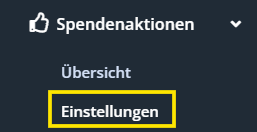
- Öffne Spendenaktionen > Einstellungen.
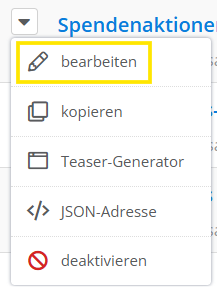
- Klicke links neben dem gewünschten Tool auf den Pfeil und wähle bearbeiten.
- Wähle rechts im Menü Community Management oder scrolle zum entsprechenden Bereich.
- Öffne den Bereich Kommunikation.
- Wähle die gewünschte Absender-Adresse aus.

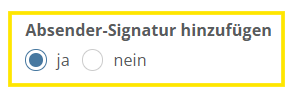
- Lege fest, ob die Signatur der Absender-Adresse hinzugefügt werden soll.
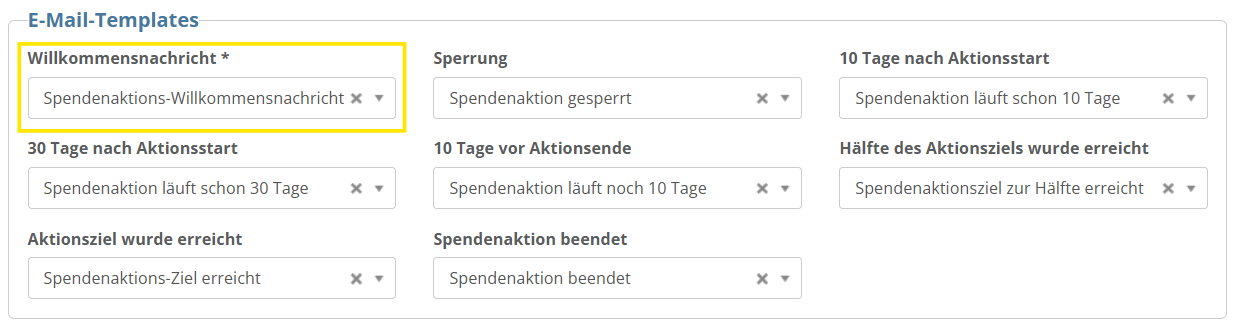
- Ordne den gewünschten Ereignissen jeweils ein E-Mail-Template zu. Für die Willkommensnachricht musst Du ein Template auswählen.
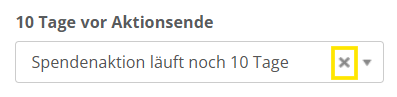
- Soll bei einem optionalen Ereignis keine E-Mail versendet werden, lässt Du das entsprechende Feld leer. Ein bereits ausgewähltes Template entfernst Du über das graue X im Feld.
- Klicke oben rechts auf speichern.
Info: Du kannst die zugeordneten Templates später jederzeit ändern. Bearbeitest Du den Inhalt eines bereits verknüpften Templates, verwendet die FundraisingBox die neue Version automatisch für zukünftige E-Mails.
Willkommensnachricht sinnvoll gestalten
Die Willkommensnachricht wird unmittelbar nach dem Start einer Spendenaktion versendet. Mit Spendenaktions-Variablen kannst Du Aktionsstarter*innen direkt zu ihrer Aktion und zu wichtigen Funktionen führen.
{{link}}: Direkter Link zur Spendenaktion. Darüber kann die*der Aktionsstarter*in die Aktion auch aufrufen, wenn sie noch nicht in der Übersicht erscheint.{{admin_link}}: Geheimer Bearbeitungslink, über den die*der Aktionsstarter*in die eigene Spendenaktion bearbeiten kann.{{expires_at_de}}: Enddatum der Spendenaktion im Format TT-MM-JJJJ. Du kannst beispielsweise darauf hinweisen, dass sich das Enddatum über den Bearbeitungslink verlängern lässt.
Wichtig: Der Bearbeitungslink ist nur für die jeweilige Spendenaktion bestimmt. Behandle ihn entsprechend vertraulich.
Inhalte mit If/Else-Anweisungen steuern
Mit If/Else-Anweisungen kannst Du Inhalte eines Templates abhängig von bestimmten Bedingungen anzeigen. Dadurch lassen sich automatische E-Mails gezielter auf die jeweilige Spendenaktion abstimmen.
Mit der folgenden Abfrage kannst Du beispielsweise einen Hinweis nur anzeigen, wenn für die Spendenaktion kein eigenes Bild hochgeladen wurde:
{% if has_image == 0 %}...{% endif %}Weitere Möglichkeiten findest Du unter Template-Variablen und Verwendung von If/Else-Anweisungen.
Automatische E-Mails passend zum Aktionsverlauf einsetzen
Die verschiedenen Versandzeitpunkte kannst Du nutzen, um Aktionsstarter*innen während ihrer Spendenaktion gezielt zu unterstützen.
- Nutze die E-Mail 10 Tage nach Aktionsstart, um Tipps für die Aktion zu geben oder eine Kontaktmöglichkeit bei Fragen anzubieten.
- Nach Erreichen des Aktionsziels kannst Du darauf hinweisen, dass die Spendenaktion weiterhin bearbeitet und beispielsweise das Ziel erhöht werden kann.
- Empfehle bei Bedarf, die Beschreibung der Spendenaktion um ein aktuelles oder datiertes Update zu ergänzen.
- Ist das Aktionsziel beim Ende der Aktion nicht erreicht, kannst Du Dich trotzdem für das Engagement bedanken und gegebenenfalls auf die Möglichkeit hinweisen, die Aktion zu verlängern.
Tipp: Stimme den Inhalt jeder automatischen E-Mail auf den jeweiligen Zeitpunkt der Spendenaktion ab. So erhalten Aktionsstarter*innen Informationen, die für die aktuelle Phase ihrer Aktion relevant sind.
War diese Antwort hilfreich? Ja Nein