
Microsoft 365 E-Mail-Account per OAuth verbinden
Geändert am: Do, 30 Jul, 2026 um 9:23 VORMITTAGS
INHALTSVERZEICHNIS
Über die OAuth-Schnittstelle kannst Du Deine FundraisingBox mit einem Microsoft-365-E-Mail-Konto verbinden. Dadurch versendet die FundraisingBox E-Mails, beispielsweise Automatische Dankes-E-Mail im Formular einrichten, direkt über den Microsoft-365-Mailserver Deiner Organisation.
Die Einrichtung erfolgt in wenigen Schritten.
Voraussetzungen
Für die Verbindung benötigst Du:
- einen Microsoft-365-Business-Account
- ein Microsoft-365-Konto, das später für den E-Mail-Versand verwendet werden soll
Je nach Konfiguration Deiner Microsoft-365-Umgebung muss eine Administrator*in außerdem erlauben, dass sich dieses Konto mit einer Drittanbieter-Anwendung verbindet und E-Mails versenden darf.
Für die OAuth-Verbindung werden folgende Berechtigungen benötigt:
- https://outlook.office.com/SMTP.Send
- openid, profile und email
- nötig, um automatisiert die richtige E-Mail-Adresse für autorisiertes SMTP auszulesen
- offline_access
- nötig, damit die FundraisingBox dauerhaften Zugriff erhält
Verbindung Microsoft 365 Account
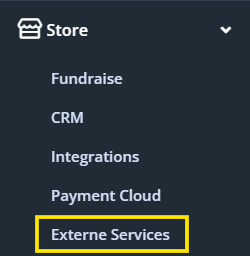
- Klicke im Menü links unten auf Store und wählen Externe Services aus.
- Klicke oben auf den Reiter Kommunikation, um die Auswahl einzuschränken.

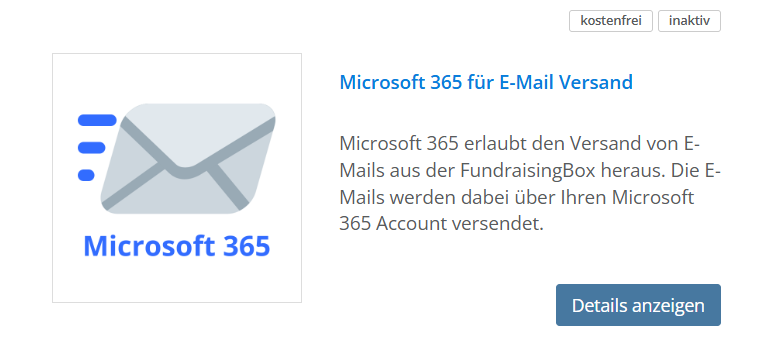
- Wähle Microsoft 365 für E-Mail Versand aus und klicke auf Details anzeigen.
- Klicke auf Jetzt aktivieren
 .
. - Nun öffnet sich die Microsoft Login-Seite, wo Du Dich mit Eurem Microsoft-Account einloggen/autorisieren kannst:
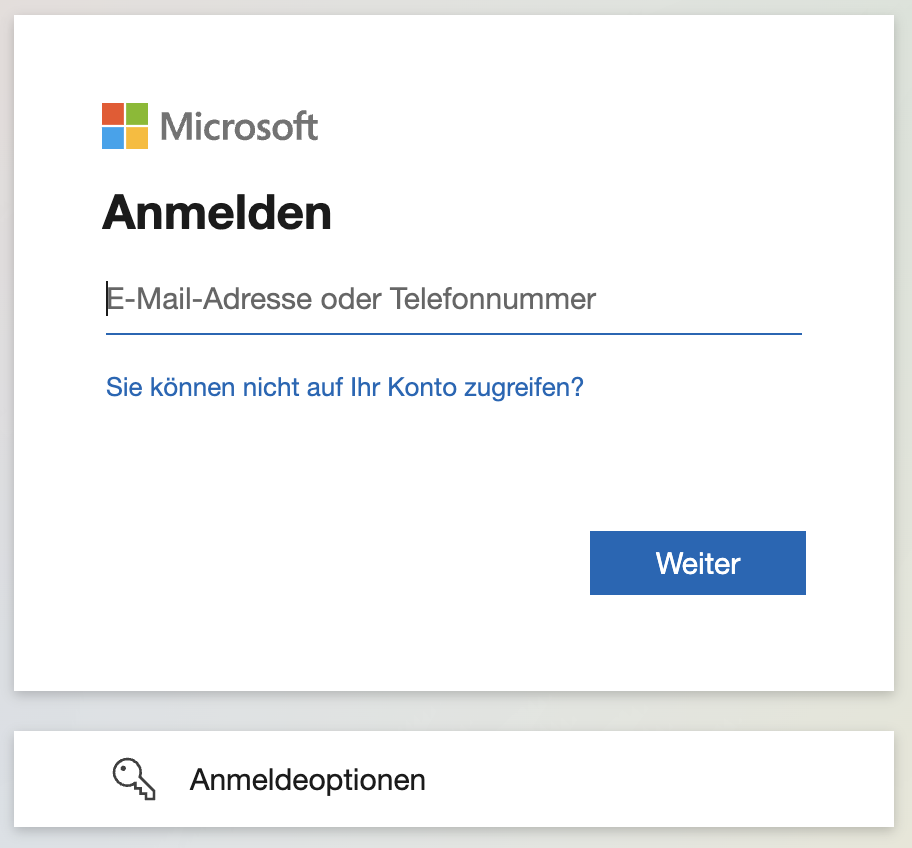
Melde Dich an.
Stimme den notwendigen Bedingungen zu und vertraue der FundraisingBox.
Nach Abschluss wirst Du automatisch zurück zur FundraisingBox geleitet, wo Du den aktivierten Store-Eintrag siehst.
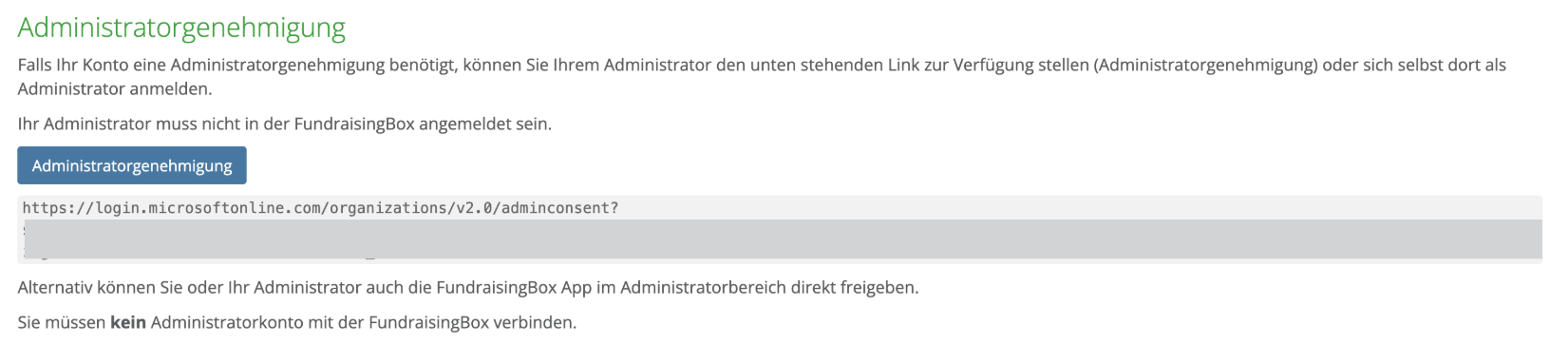
Falls für die Anmeldung eine Administratorgenehmigung erforderlich ist, kannst Du den angezeigten Link einfach an die Administratorin oder den Administrator Eures Microsoft-365-Kontos weiterleiten. Wie das aussieht, zeigt der folgende Screenshot.
Absender-Adressen hinterlegen
Sobald Du den Microsoft E-Mail-Account erfolgreich mit der FundraisingBox verknüpft hast, musst Du mindestens eine Absender-Adressen in der FundraisingBox hinterlegen.
Hinweis: Wenn der Microsoft-Account nur eine E-Mail-Adresse hat, dann werden E-Mails immer mit dieser Adresse versendet, egal welche Absender-Adresse Du in der FundraisingBox anlegst/verwendest! Trotzdem muss unter https://secure.fundraisingbox.com/webmailer/senders eine FundraisingBox-Absender-Adresse angelegt werden!
War diese Antwort hilfreich? Ja Nein