
Donation Form Suite: Express Formulare
Geändert am: Fr, 23 Okt, 2026 um 11:14 VORMITTAGS
INHALTSVERZEICHNIS
- Was ist das Express Formular der Donation Form Suite?
- Welche Zahlungsarten unterstützt das Express Formular?
- Wo finde ich die Express Formulare?
- Express Formulare verwalten und KPIs auswerten
- Express Formular anlegen
- Allgemeine Formulareinstellungen festlegen
- Design des Express Formulars anpassen
- Spendeneinstellungen konfigurieren
- Persönliche Angaben und Einwilligungen konfigurieren
- Ansicht nach der Spende einrichten
- Express Formular speichern
- Technische Voraussetzungen für die Einbettung prüfen
- Express Formular auf der Website einbetten
- QR-Code für das Express-Formular erstellen
- Formular bearbeiten, duplizieren oder löschen
- Transaktionen und Daueraufträge eines Express-Formulars anzeigen
- Troubleshooting: Fehler nach der Einbettung
Mit dem Express-Formular der Donation Form Suite ermöglichst Du Spender*innen eine besonders schnelle Spende über PayPal. In diesem Artikel erfährst Du, wie Du ein Express Formular erstellst, konfigurierst und auf Deiner Website einbindest.
Artikel für die neue Donation Form Suite
Dieser Hilfe-Artikel beschreibt die neue Donation Form Suite. Du nutzt noch unsere bisherigen Spendenformulare? Dann findest Du hier die passenden Hilfe-Artikel.
Was ist das Express Formular der Donation Form Suite?
Das Express Formular ist eine vereinfachte Variante des Spendenformulars und wurde für einen möglichst schnellen Spendenprozess entwickelt. Es eignet sich besonders für die Einbindung an verschiedenen Stellen Deiner Website, beispielsweise auf Landingpages von Nothilfe/Akuthilfe-Seiten, Veranstaltungen, Spenden-Mailings, Projektseiten, im Footer, usw.
Das Express Formular ist Bestandteil der Donation Form Suite und steht ausschließlich Kund*innen mit einem aktuellen Fundraise-Vertrag zur Verfügung. Bei Fragen hierzu wende Dich gerne an unseren Support.
Was ist der Unterschied zum Single-Step Formular?
Beide Formulartypen gehören zur Donation Form Suite und lassen sich für unterschiedliche Spendenanlässe einsetzen.
- Express Formular: Ist auf einen möglichst schnellen Spendenabschluss ausgelegt. Es reduziert den Spendenprozess auf das Wesentliche und eignet sich besonders für konkrete Spendenaufrufe, beispielsweise bei Veranstaltungen, Nothilfe-Aktionen oder zeitlich begrenzten Kampagnen.
- Single-Step Formular: Bietet Spender*innen mehr Informationen und Auswahlmöglichkeiten auf einer Seite. Es eignet sich besonders, wenn sie sich zunächst über ein Projekt informieren und anschließend selbst entscheiden möchten, wie sie spenden. Alle Informationen zum Single-Step Formular findest Du hier: Donation Form Suite: Single-Step Formulare
Welche Zahlungsarten unterstützt das Express Formular?
Wichtig: Aktuell kannst Du Express Formulare ausschließlich mit PayPal als Zahlungsart nutzen. PayPal muss dafür als aktive Zahlungsweise eingerichtet sein. Weitere expressfähige Zahlungsarten werden künftig schrittweise ergänzt.
Grundsätzlich eignen sich nur Zahlungsarten für Express Formulare, die die erforderlichen Daten der Spender*innen während des Express-Checkouts automatisch im Hintergrund bereitstellen. Dazu gehören insbesondere Vorname, Nachname und E-Mail-Adresse.
Wo finde ich die Express Formulare?
Öffne in der FundraisingBox den Bereich Formulare > Formular-Suite.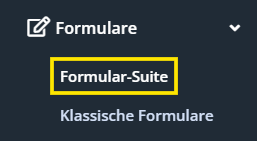
- Falls Du diesen Menüpunkt nicht siehst, erfüllt Dein Vertrag nicht die Voraussetzungen oder Deinem Login fehlen die Rechte für Formulare
Express Formulare verwalten und KPIs auswerten
Unter Formulare > Formular-Suite findest Du eine Übersicht aller bereits angelegten Express Formulare und Single-Step Formulare der Donation Form Suite. Dort kannst Du Deine Formulare verwalten und ihre wichtigsten Performance-Kennzahlen direkt vergleichen.
Für jedes siehst Du neben dem Namen und dem Zeitpunkt der letzten Änderung folgende Kennzahlen:
- Transaktionssumme (verlinkt auf die Transkations-Ergebnisse)
- Letzte Transaktion
- Conversion-Rate in %
- Durchschnittliche Einzelspende
- Dauerspenden-Anteil in %
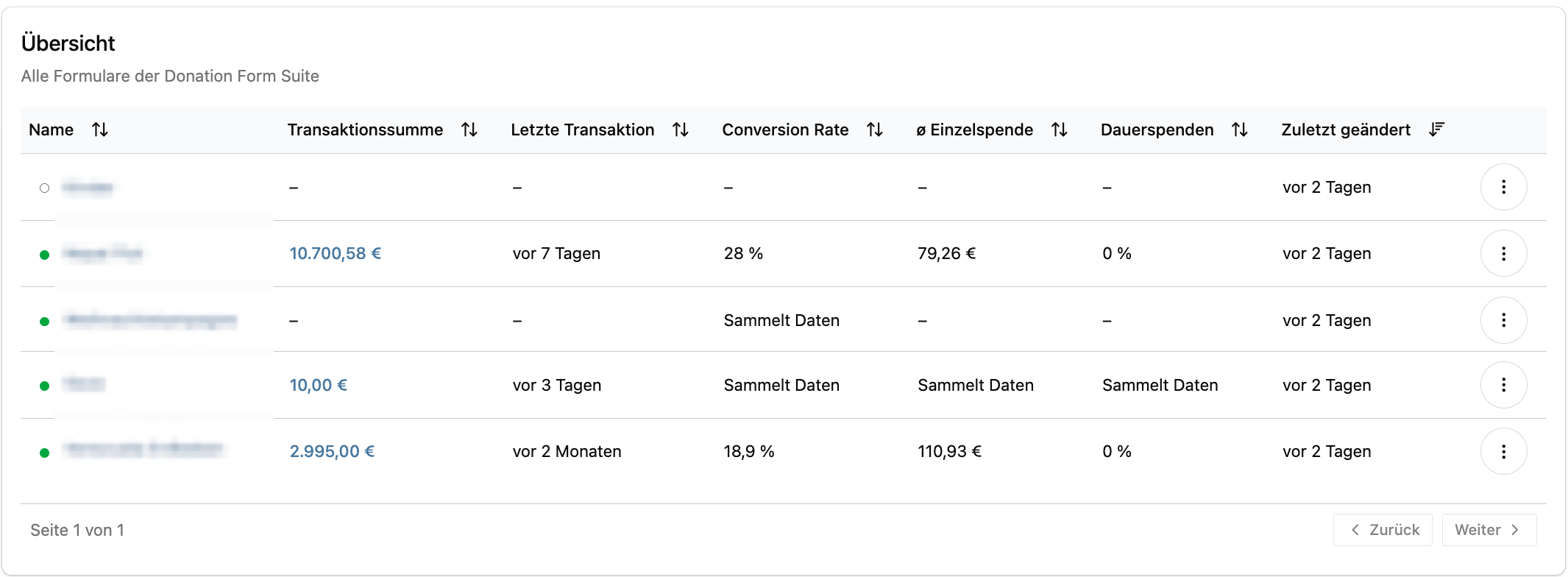
Die FundraisingBox berechnet die Performance-Kennzahlen automatisch, sobald für das jeweilige Formular genügend Daten vorliegen. Für die Conversion-Rate, die durchschnittliche Einzelspende und den Dauerspenden-Anteil sind mindestens 10 erfolgreich abgeschlossene Spenden erforderlich.
Bis genügend Daten vorliegen, zeigt die FundraisingBox in der jeweiligen Spalte folgenden Status an:
- „-“: Das Formular wurde noch nicht eingebettet oder es wurde noch kein Event über das Formular erfasst.
- „Sammelt Daten“: Das Formular wurde mindestens einmal aufgerufen, es liegen aber noch nicht genügend Daten für die Berechnung der Kennzahl vor.
Conversion-Rate verstehen
Die Conversion-Rate zeigt, welcher Anteil der Besucher*innen eines Express Formulars eine Spende erfolgreich abschließt. Sie wird folgendermaßen berechnet:
Conversion-Rate = (Anzahl der Spenden ÷ Anzahl der Aufrufe des eingebetteten Formulars) × 100
Express Formular anlegen
Folge dem Menüpfad von "Wo finde ich die Express Formulare"? Klicke oben rechts auf Neues Formular anlegen.
Und wähle Express Formular aus.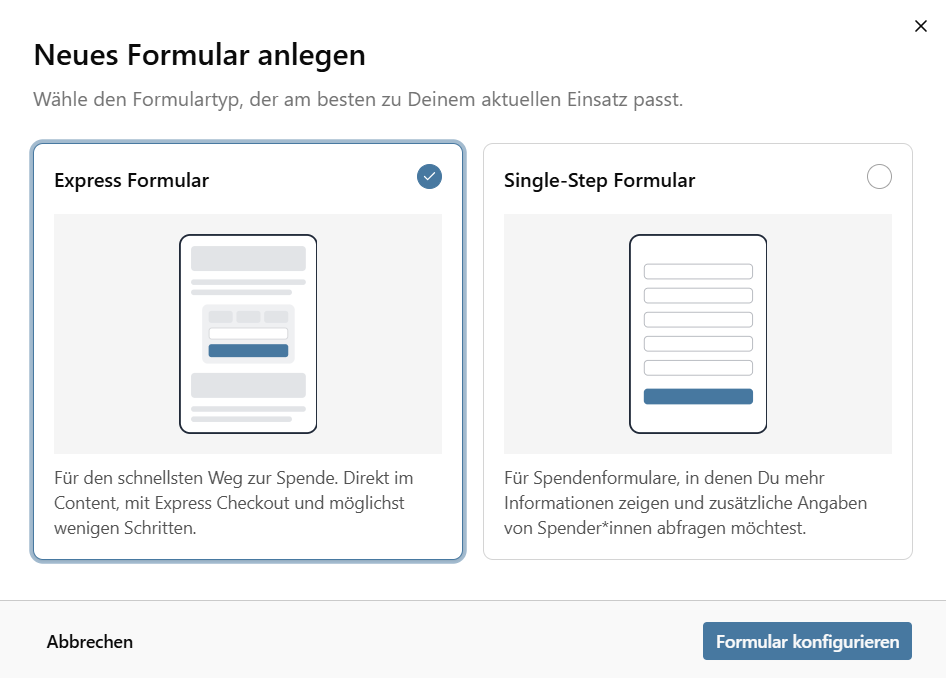
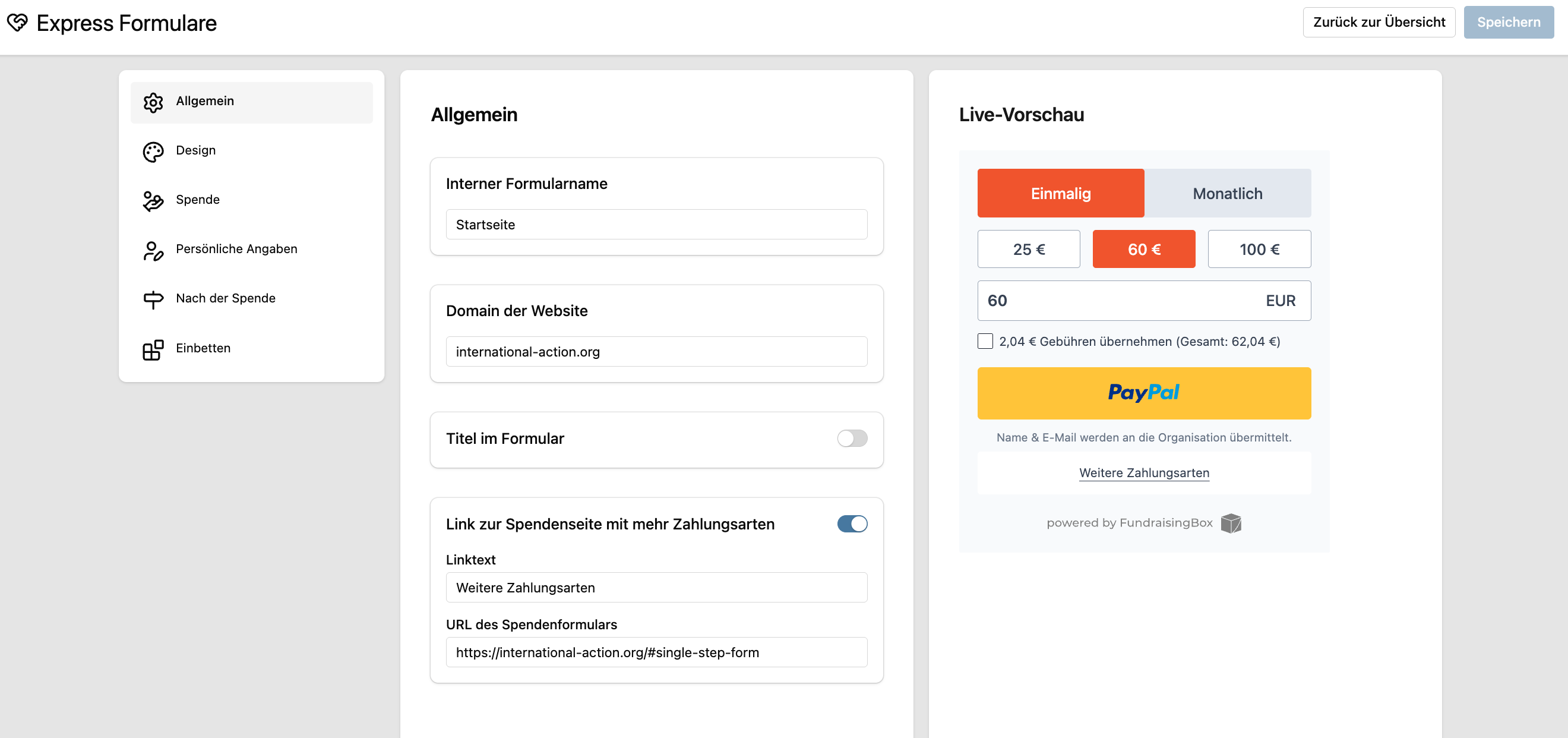
Der Editor besteht aus drei Bereichen:
- Links findest Du die einzelnen Konfigurationsbereiche.
- In der Mitte bearbeitest Du die Einstellungen des ausgewählten Bereichs.
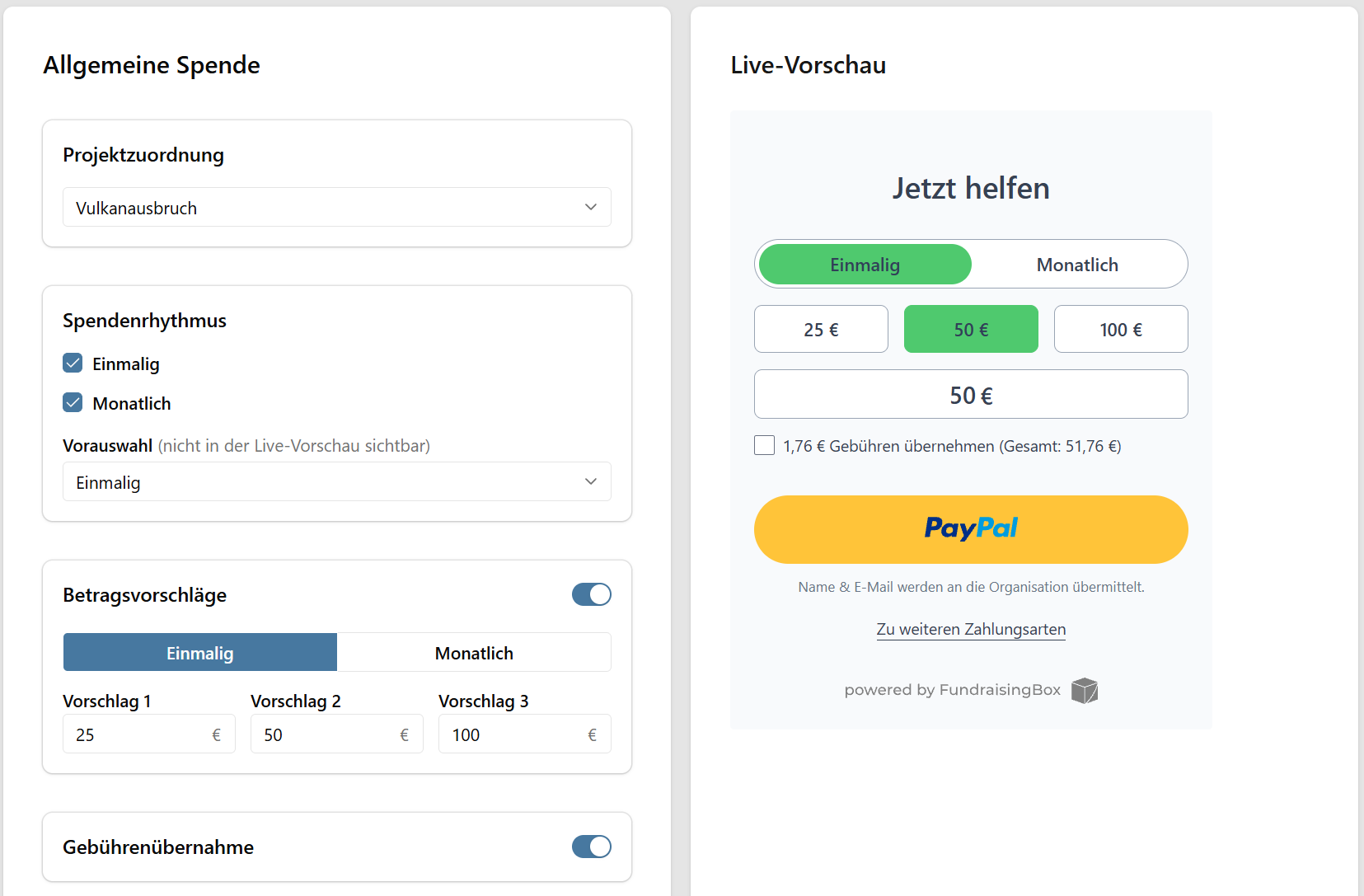
- Rechts siehst Du die aktuelle Live-Vorschau Deines Express Formulars.
Allgemeine Formulareinstellungen festlegen
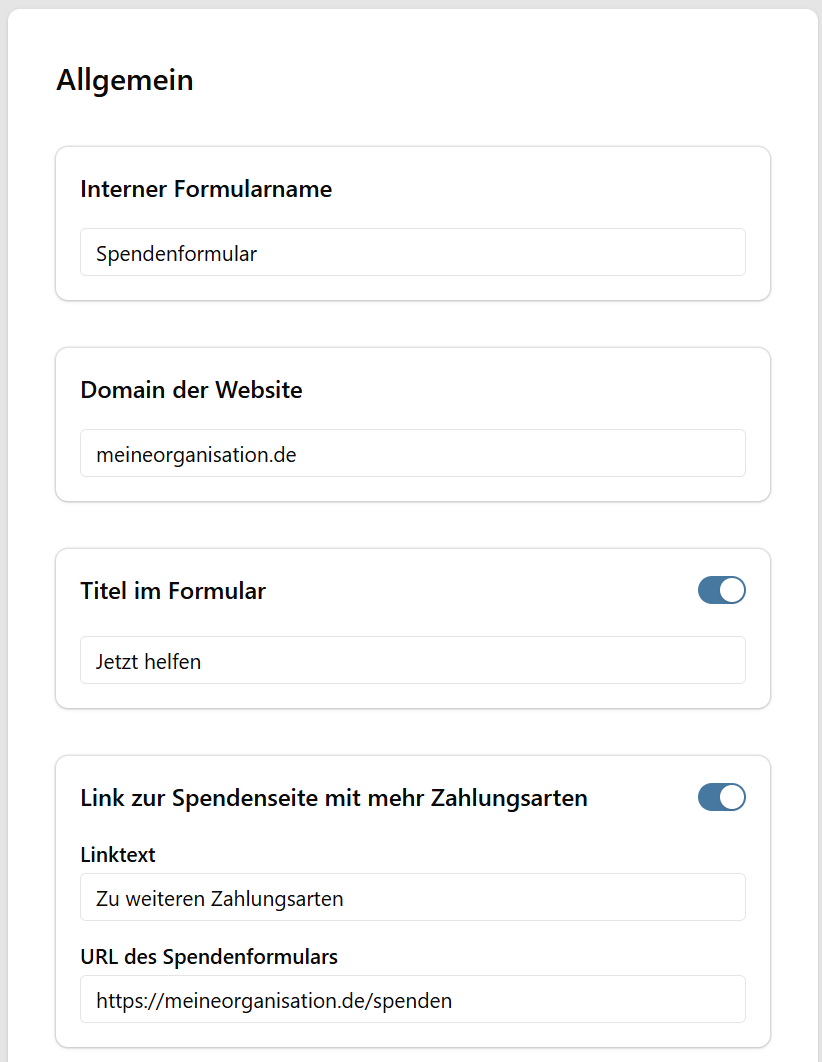
Im Bereich Allgemein legst Du die grundlegenden Angaben für Dein Express Formular fest.
- Gib einen internen Formularnamen ein. Dieser Name dient zur Verwaltung des Formulars und ist für Spender*innen im Express Formular nicht sichtbar. Du kannst diesen Titel aber per Variable im Verwendungszweck der Zahlungsweise einfügen.
- Das System übernimmt automatisch die Domain, die Du unter Account >Organisationsdetails in Deinem FundraisingBox Account hinterlegt hast. Möchtest Du eine andere Domain hinterlegen, dann trage unter Domain der Website die Domain ein, auf der Du das Formular einbetten möchtest, beispielsweise
www.meineorganisation.de. Verwende nicht die vollständige URL einer Unterseite, wie z.B.www.meineorganisation.de/spenden. - Aktiviere bei Bedarf die Option Titel im Formular und gib den gewünschten Titel ein. Dieser wird für die Spender*innen im Formular auf Deiner Website sichtbar sein.
- Empfehlung: Aktiviere optional den Link zur Spendenseite mit mehr Zahlungsarten.
- Gib für diesen Link einen Linktext und die URL Deines klassischen Spendenformulars ein.
Tipp: Wir empfehlen unbedingt den Link zu Deinem klassischen Spendenformular mit weiteren Zahlungsarten zu aktivieren. So bietest Du Spender*innen ohne PayPal eine einfache Alternative und verringerst die Wahrscheinlichkeit, dass ein Spendenvorgang abgebrochen wird.
Design des Express Formulars anpassen
Im Bereich Design passt Du das Formular an das Erscheinungsbild Deiner Organisation an.
- Lege die gewünschte Akzentfarbe fest.
- Gib die Farbe als Hex-Code ein oder wähle sie über die Farbauswahl aus.
- Bestimme die Rundung der Formularfelder und Schaltflächen.
- Wähle zwischen eckig, leicht, mittel und rund.
Die meisten Änderungen erscheinen direkt in der Live-Vorschau auf der rechten Seite.
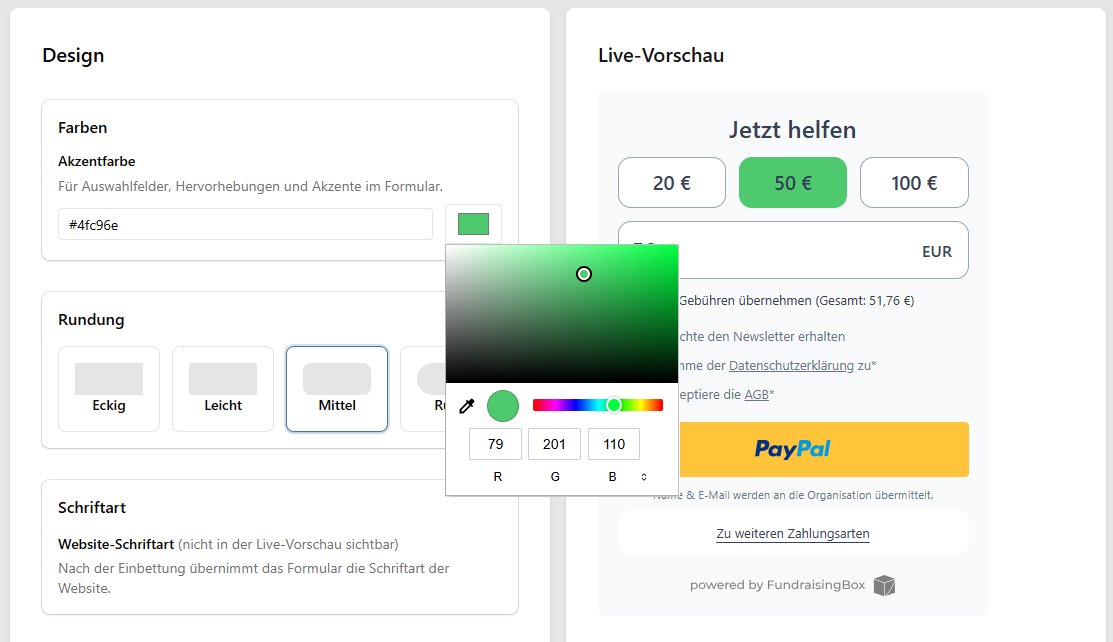
Gut zu wissen: Das Express Formular übernimmt automatisch die Schriftart Deiner Website, die Du unter Allgemein (Domain der Website) angegeben hast. In der Live-Vorschau wird diese Schriftart jedoch nicht angezeigt. Nach der Einbettung auf Deiner Website erscheint das Formular automatisch mit der dort verwendeten Schriftart.
Spendeneinstellungen konfigurieren
Im Bereich Spende legst Du fest, wie Spender*innen ihre Spende auswählen können.
Spenden einem Projekt zuordnen
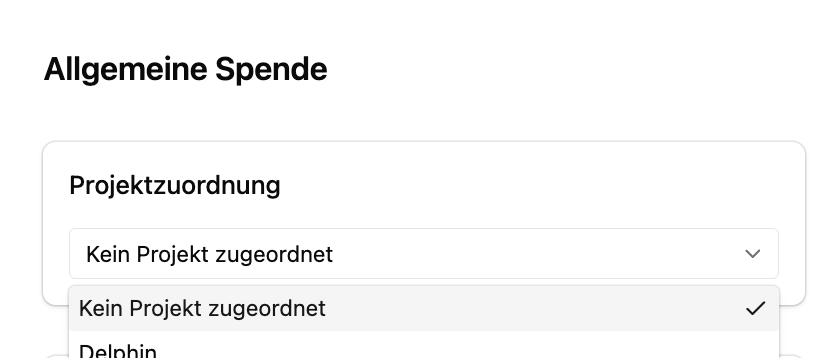
Wähle aus, ob die über das Express Formular eingehenden Spenden einem bestimmten Projekt zugeordnet werden sollen. Wird Dir dieser Punkt nicht angezeigt, hast Du noch keine Projekte in Deinem FundraisingBox Account angelegt. Projekte müssen zuvor konfiguriert werden. Wie dies genau funktioniert, haben wir hier beschrieben: Projekte konfigurieren und auswerten
Beachte hierbei, das die Spender*innen dieses Projekt in Deinem Express Formular nicht sehen.
Spendenrhythmus festlegen
Aktiviere einen oder beide verfügbaren Spendenrhythmen:
- Einmalig
- Monatlich
Wenn Du beide Optionen aktivierst, kannst Du zusätzlich festlegen, welcher Spendenrhythmus vorausgewählt sein soll.
Wichtig: Der Spendenrhythmus „monatlich“ kann für PayPal gesperrt sein. Sind wiederkehrende PayPal-Zahlungen nicht aktiviert, wird im Bereich „Spende“ der Hinweis „Wiederkehrende Spenden sind für PayPal nicht aktiviert.“ angezeigt.
Betragsvorschläge einrichten
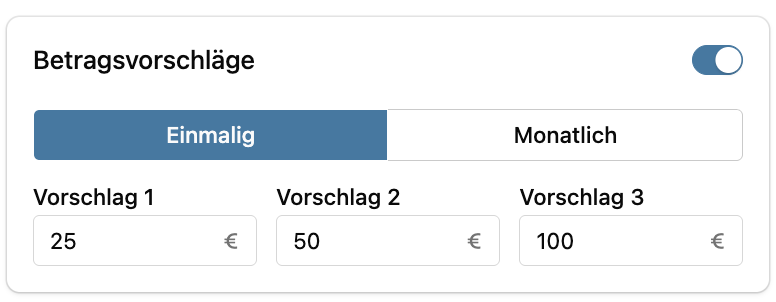
Aktiviere bei Bedarf die Betragsvorschläge und hinterlege die gewünschten Spendenbeträge. Du kannst die Vorschläge getrennt für einmalige und monatliche Spenden konfigurieren.
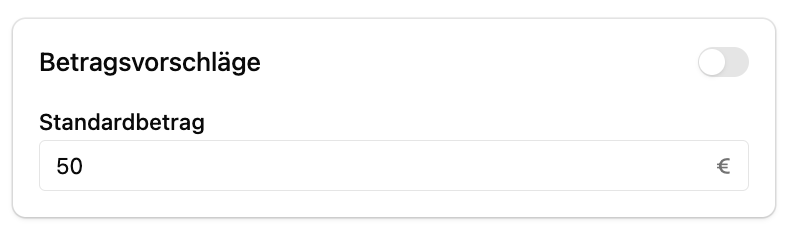
Standardmäßig ist der mittlere Betragsvorschlag vorausgewählt. Sind keine Betragsvorschläge aktiviert, wird stattdessen der von Dir festgelegte Standardbetrag im Formular angezeigt.
Gebührenübernahme aktivieren
Über die Option Gebührenübernahme kannst Du Spender*innen anbieten, die anfallenden Gebühren zusätzlich zu übernehmen. Weitere Informationen dazu findest Du hier: Was ist die Gebührenübernahme (Cover the fee)?
Persönliche Angaben und Einwilligungen konfigurieren
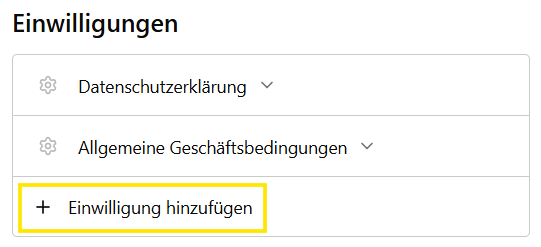
Im Bereich Persönliche Angaben legst Du fest, welche Einwilligungen im Express Formular angezeigt werden. Du kannst die vorhandenen Felder konfigurieren, entfernen oder bei Bedarf wieder hinzufügen.
Einwilligungen festlegen
Für das Express Formular stehen folgende Einwilligungen zur Verfügung:
- Newsletter: freiwillige Einwilligung
- Datenschutzerklärung: verpflichtende Zustimmung
- Allgemeine Geschäftsbedingungen (AGB): verpflichtende Zustimmung
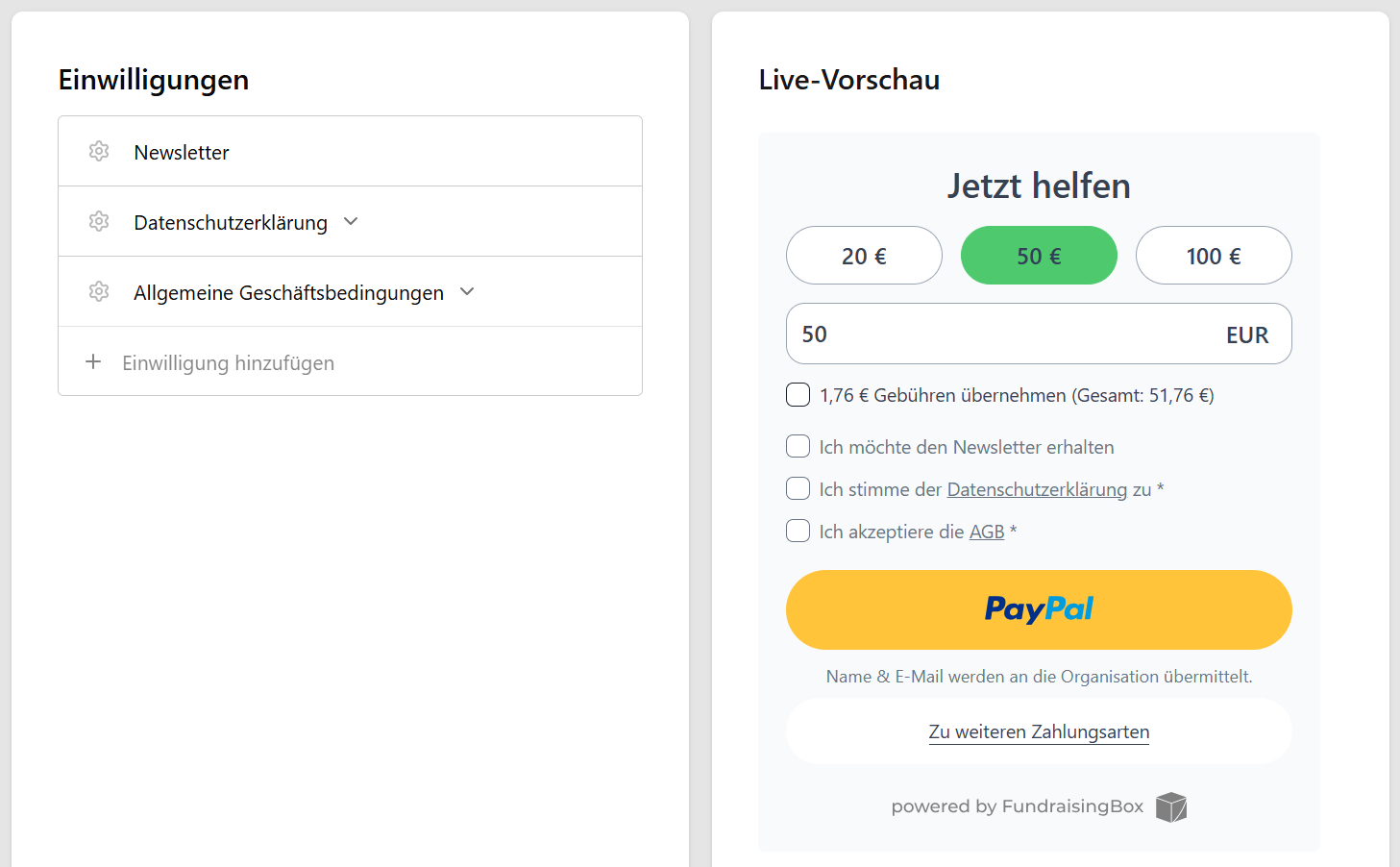
Links für Datenschutzerklärung und AGB hinterlegen
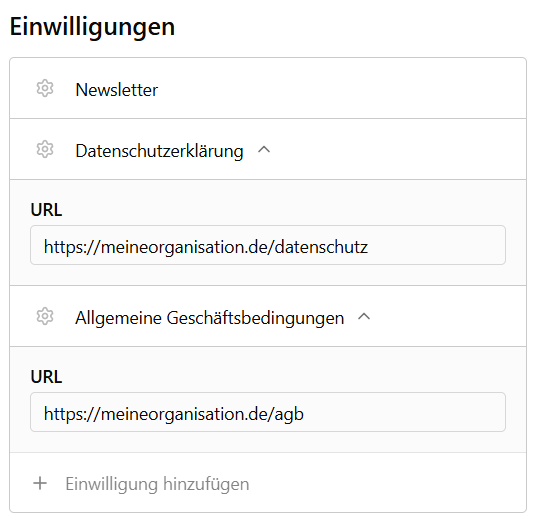
Für die Datenschutzerklärung und die Allgemeinen Geschäftsbedingungen kannst Du jeweils einen Link hinterlegen.
- Klicke rechts neben dem gewünschten Feld auf den kleinen Pfeil.
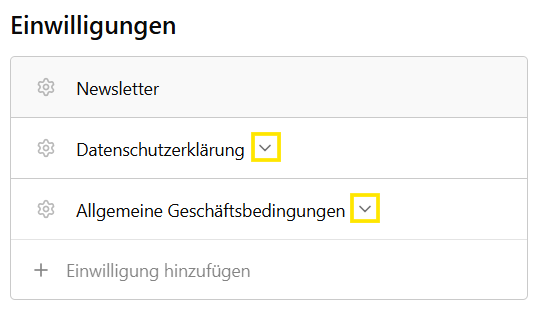
- Das Feld für den Link wird ausgeklappt.
- Trage den gewünschten Link ein.
Einwilligungsfeld entfernen
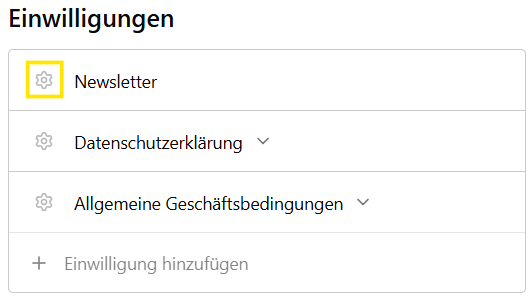
Wenn Du eine Einwilligung nicht im Express Formular benötigst, kannst Du das entsprechende Feld entfernen.
- Klicke auf das Zahnradsymbol neben dem gewünschten Feld, um das Kontext-Menü zu öffnen.
- Bestätige unten im Kontext-Menü über den roten Button "Feld entfernen", dass Du das Feld löschen möchtest.
Einwilligungsfeld wieder hinzufügen
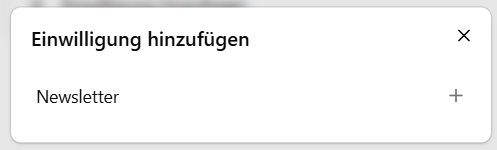
Ein entferntes Einwilligungsfeld kannst Du jederzeit wieder hinzufügen.
- Klicke auf + Einwilligung hinzufügen.
- Wähle im geöffneten Pop-up das gewünschte Einwilligungsfeld aus.
Ansicht nach der Spende einrichten
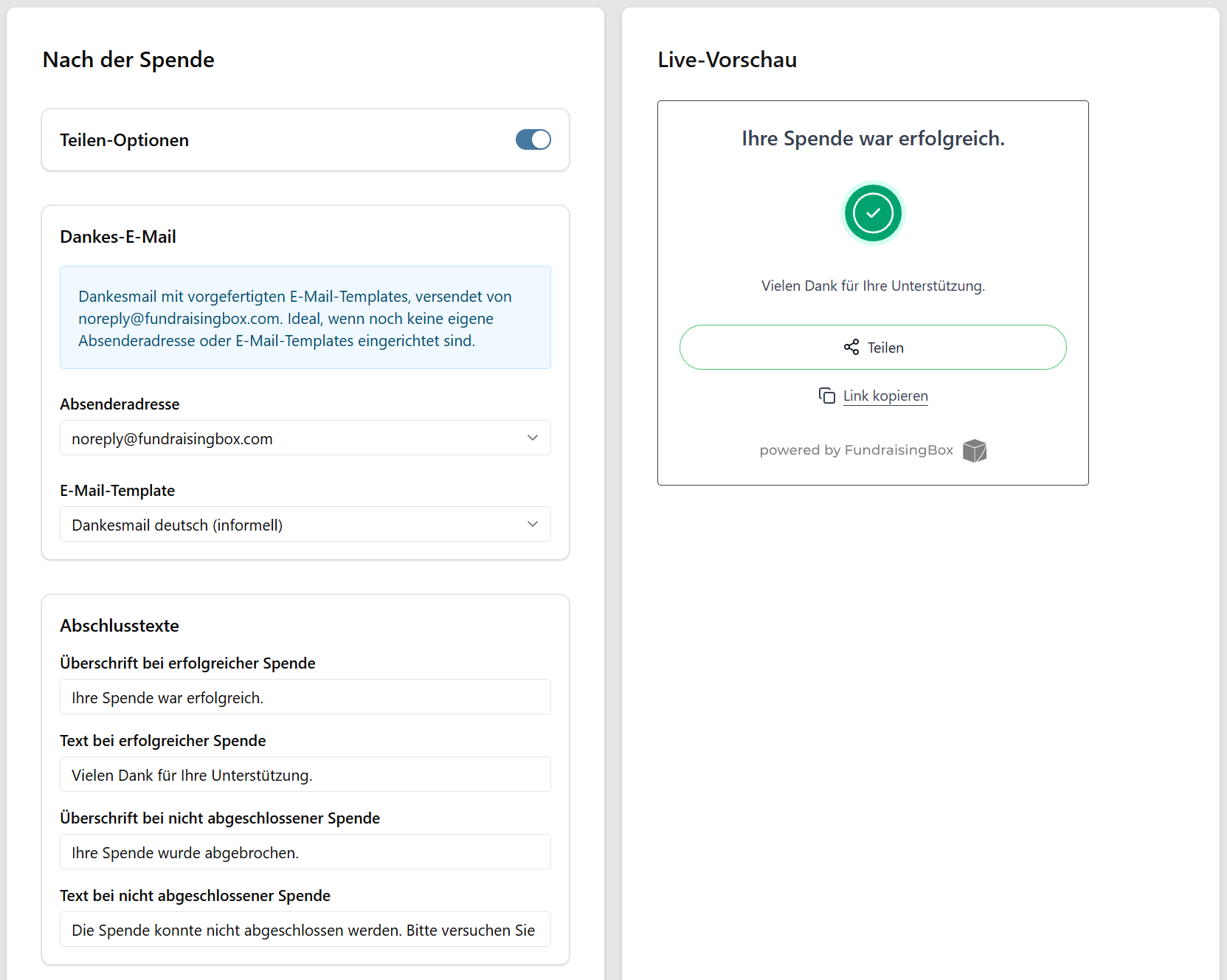
Im Bereich Nach der Spende konfigurierst Du die Ansicht, die nach einer erfolgreichen oder nicht abgeschlossenen Spende erscheint.
Teilen-Optionen aktivieren
Aktiviere die Teilen-Optionen, wenn Spender*innen den Spendenaufruf nach ihrer Spende teilen dürfen.
Dankes-E-Mail auswählen
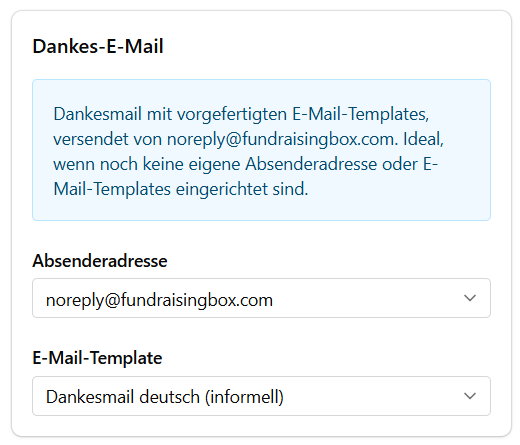
Lege fest, welche Dankes-E-Mail nach der Spende versendet wird.
Du hast zwei Möglichkeiten:
- Verwende eine vorbereitete (out of the box) Dankes-E-Mail mit einer Absender-Adresse der FundraisingBox. Mehr Informationen dazu findest Du hier: Out of the box E-Mailversand für Formular-Dankes-Mails
- Wähle eine eigene, zuvor konfigurierte Absender-Adresse und ein bereits angelegtes E-Mail-Template aus. Wie Du eine Absender-Adresse anlegst, haben wir hier beschrieben: E-Mail Versand einrichten und Absender-Adressen aktivieren
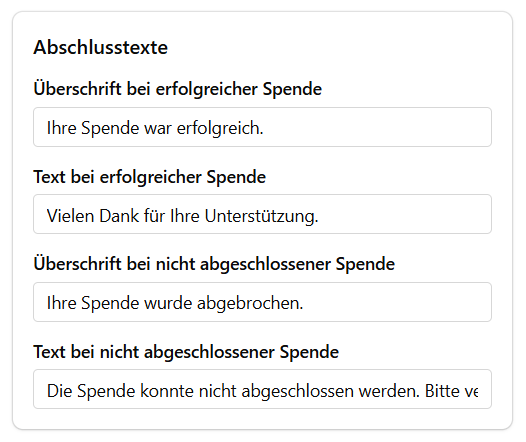
Abschlusstexte anpassen
Du kannst die Standardtexte für folgende Fälle individuell anpassen:
- Überschrift bei erfolgreicher Spende
- Text bei erfolgreicher Spende
- Überschrift bei nicht abgeschlossener Spende
- Text bei nicht abgeschlossener Spende
Express Formular speichern
Speichere das Formular, sobald Du alle Einstellungen abgeschlossen hast.
- Klicke oben rechts auf Speichern.
- Prüfe die Konfiguration, falls eine Fehlermeldung erscheint.
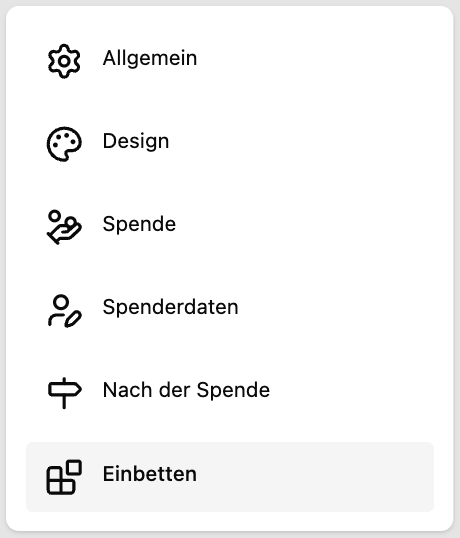
- Im Navigationsmenü auf der linken Seite siehst Du für jeden Bereich, ob noch Fehler vorhanden sind. Die Anzahl der Fehler wird direkt am jeweiligen Menüpunkt angezeigt.
- Korrigiere dort die unvollständigen oder fehlerhaften Angaben.
- Speichere das Formular erneut.
- Hier erscheint der Hinweis "Es kann bis zu 60 Sekunden dauern, bis die Änderungen sichtbar sind."
Nach dem erfolgreichen Speichern erscheint im linken Menü unten der zusätzliche Bereich Einbetten.
Technische Voraussetzungen für die Einbettung prüfen
Bevor Du das Formular in Deine Website einfügst, prüfe die technischen Voraussetzungen.
- Dein Content-Management-System erlaubt das Einbinden von JavaScript und HTML.
- Der Formularbereich ist mindestens 320 Pixel breit.
- Bei einer aktiven Content Security Policy dürfen die erforderlichen Ressourcen geladen werden.
- Der Formularbereich hat möglichst keine feste Höhe.
Hinweis: Das Formular passt seine Höhe automatisch an den Inhalt an. Wird es in einen Bereich mit fester oder begrenzter Höhe eingebettet, kann stattdessen eine Scrollleiste angezeigt werden. Diese Darstellung empfehlen wir nicht und sie dient nur als Fallback-Lösung.
Express Formular auf der Website einbetten
Für die Einbettung benötigst Du zwei Codes: ein allgemeines Skript und den individuellen Formularcode.
- Öffne im Formular-Editor den Bereich Einbetten.
- Kopiere den Code unter 1. Skript einbinden.
- Füge das allgemeine Skript in den
<head>- oder<body>-Bereich Deiner Website ein. Dies reicht einmal pro Seite, auch wenn Du auf der gleichen Seite mehrere Express Formulare einbetten willst. - Kopiere anschließend den Formular-individuellen Code aus dem Bereich 2. Formularcode einfügen.
- Füge diesen Code an der Stelle Deiner Website ein, an der das Express Formular erscheinen soll.
Änderungen am Formular werden automatisch übernommen, da der Einbettungscode immer gleich bleibt.
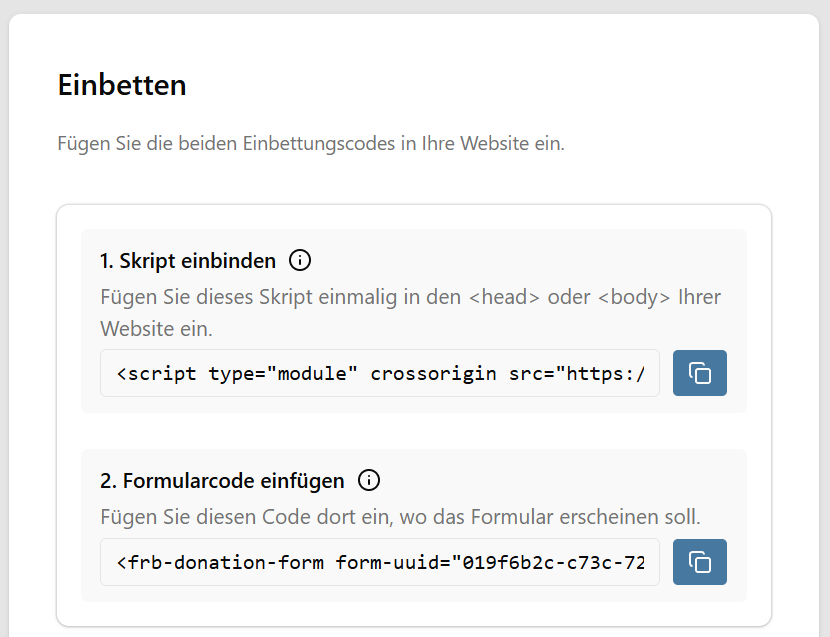
Tipp: Über die blaue Kopieren-Schaltfläche rechts neben dem jeweiligen Code übernimmst Du den vollständigen Code in die Zwischenablage.
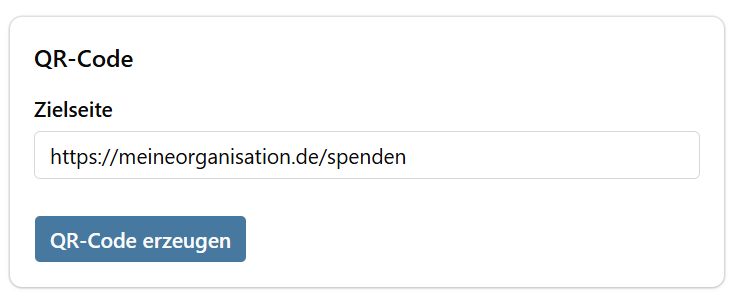
QR-Code für das Express-Formular erstellen
Du kannst im Bereich "Einbetten" einen QR-Code erstellen, der Spender*innen direkt zu Deinem Express-Formular führt.
- Gib die URL der Webseite ein, auf der Dein Express-Formular eingebettet ist.
- Klicke auf den blauen Button QR-Code erzeugen.
- Lade den generierten QR-Code als SVG- oder PNG-Datei herunter.
Du kannst den QR-Code beispielsweise auf Flyern, Plakaten oder anderen Werbematerialien verwenden. Durch das Scannen gelangen Spender*innen direkt zu Deinem Express-Formular.
Formular bearbeiten, duplizieren oder löschen
Je nachdem, ob über ein Formular bereits Spenden eingegangen sind, stehen in der Übersicht aller bereits angelegten Express Formulare unterschiedliche Aktionen zur Verfügung.
- Öffne über Formulare > Formular Suite die Übersicht der Express und Single-Step Formulare.
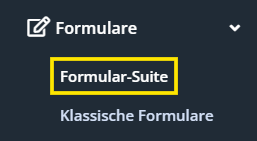
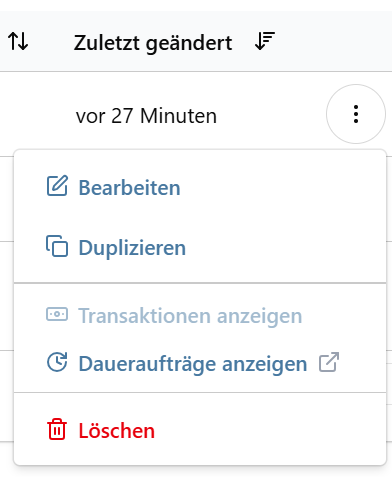
- Klicke ganz rechts in der Zeile des jeweiligen Formulars auf das Drei-Punkte-Menü. Bei kleineren Bildschirmen kann es auch sein, dass Du nach rechts scrollen musst, um sie zu sehen.
- Wähle eine der folgenden Optionen:
- Bearbeiten
- Duplizieren um ein weiteres Express Formular mit den gleichen Einstellungen zu erstellen
- Löschen, wenn über das Formular noch keine Transaktionen erfolgt sind
Transaktionen und Daueraufträge eines Express-Formulars anzeigen
Du kannst die Transaktionen und Daueraufträge eines Express-Formulars direkt über die Formularübersicht aufrufen. Die jeweilige Übersicht wird automatisch nach dem ausgewählten Formular gefiltert.
- Öffne die Formularübersicht unter Formulare > Formular-Suite.
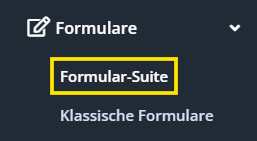
- Klicke rechts neben dem gewünschten Express-Formular auf das Drei-Punkte-Menü (⋮).
- Wähle Transaktionen anzeigen oder Daueraufträge anzeigen.
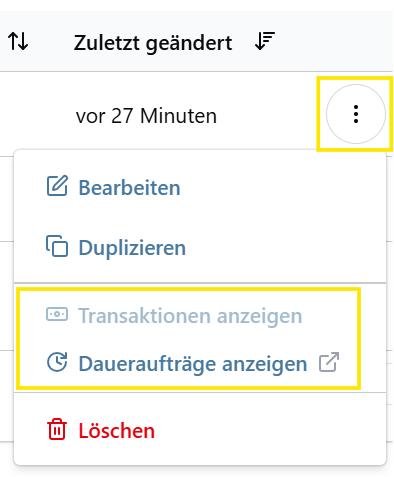
- Die entsprechende Übersicht öffnet sich und zeigt ausschließlich die Einträge des ausgewählten Formulars an.
So kannst Du die Transaktionen und Daueraufträge einzelner Formulare gezielt einsehen und auswerten, ohne die Filter manuell einstellen zu müssen.
Wenn über dieses Formular noch keine Transaktionen eingegangen sind, ist die entsprechende Option ausgegraut und kann nicht ausgewählt werden.
Troubleshooting: Fehler nach der Einbettung
Das Express-Formular wird nicht (immer) geladen/dargestellt
Wenn Dein Express Formular auf Deiner Website nicht oder nicht immer geladen wird, kann die Ursache in der verwendeten Consent-Management-Plattform (CMP)* liegen (das können Lösungen von Diensten wie z.B. Usercentrics, Cookiebot, consentmanager, Borlabs Cookies, usw. sein).
*Erklärung: Was ist eine Consent-Management-Platform (CMP)?
Eine Consent Management Platform (CMP) ist eine Software, das Website-Betreibenden hilft, datenschutzrechtliche Einwilligungen (Consents) von Nutzenden für Cookies und Datenerfassung rechtskonform einzuholen, zu verwalten und zu speichern.
Potenzielle Ursache:
- Consent-Management-Plattformen können externe Skripte blockieren, solange keine entsprechende Einwilligung vorliegt. Dabei wird beispielsweise der Skript-Typ auf type="text/plain" gesetzt. Das Express-Formular Einbettungs-Skript kann dadurch zwar eingebunden werden, wird vom Browser jedoch nicht ausgeführt.
- Erst nach entsprechender Freigabe im CMP kann das JavaScript ausgeführt und das Express Formular geladen werden.
Lösungssansatz:
- Prüfe daher die Konfiguration Deiner Consent-Management-Plattform und stelle sicher, dass die für das Express Formular erforderlichen Ressourcen geladen und ausgeführt werden dürfen:
- https://forms.fundraisingbox.com
- https://donate.fundraisingbox.com
- PayPal als externer Zahlungsdienst
War diese Antwort hilfreich? Ja Nein