
Formular verlinken: Spenden-Button, Posten-Widget, Spendenbarometer, QR-Code oder Link erstellen
Geändert am: Do, 3 Sep, 2026 um 1:27 NACHMITTAGS
INHALTSVERZEICHNIS
- Welche Verlinkungsart eignet sich wofür?
- Spenden-Button, Posten-Widget, QR-Code oder Link erstellen
- Werte im verlinkten Formular vorausfüllen
- Spendenbarometer erstellen
- Posten-Widget mit eigenem CSS gestalten
- Individuelles Widget mit JSON-Daten erstellen
Du kannst Dein Spendenformular auf unterschiedliche Arten verlinken oder in Deine Webseite einbinden. In diesem Artikel erfährst Du, wie Du einen Spenden-Button, ein Posten-Widget, ein Spendenbarometer, einen QR-Code oder einen direkten Link erstellst und bei Bedarf Werte im Formular vorausfüllst.
Du kannst beliebig viele Verlinkungen erstellen. Über Parameter lassen sich außerdem bestimmte Werte im Formular bereits vor dem Aufruf vorausfüllen.
Artikel für bisherige Spendenformulare
Dieser Hilfe-Artikel beschreibt unsere bisherigen Spendenformulare. Du nutzt bereits die neue Donation Form Suite? Dann findest Du hier den passenden Hilfe-Artikel.
Welche Verlinkungsart eignet sich wofür?
Spenden-Button
Mit einem Spenden-Button führst Du Unterstützer*innen per Klick direkt zu Deinem Formular. Du kannst den Button beispielsweise auf Deiner Webseite, einer Kampagnen- oder Projektseite oder auf der Webseite eines Unternehmens oder Sponsors einbinden.

Posten-Widget
Ein Posten-Widget eignet sich besonders für Projektseiten. Du kannst damit Informationen zu einem bestimmten Projekt anzeigen und gleichzeitig eine direkte Möglichkeit zum Spenden anbieten.
Der im Widget verwendete Posten wird beim Öffnen des Formulars automatisch vorausgewählt.

Spendenbarometer
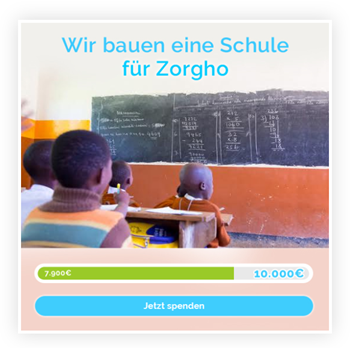
Mit einem Spendenbarometer visualisierst Du den aktuellen Spendenstand eines Projekts. Unterstützer*innen sehen auf einen Blick, wie viel bereits gespendet wurde und wie weit das Projekt noch vom festgelegten Spendenziel entfernt ist.
Wichtig: Für ein Spendenbarometer musst Du das Projekt inklusive Spendenziel zuerst unter Konfiguration > Projekte anlegen und anschließend als Posten in den Formular-Einstellungen hinterlegen.
QR-Code
Ein QR-Code eignet sich beispielsweise für Printmaterialien oder Brief-Mailings. Beim Scannen wird die für das Formular erzeugte URL automatisch geöffnet.

Tipp: Mit Elements kannst Du ebenfalls QR-Codes erstellen und deren Design umfangreicher anpassen.
Direkter Link
Du kannst Dein Formular auch über einen direkten Link aufrufen. Diesen kannst Du beispielsweise in einem Newsletter, einer E-Mail oder an anderen digitalen Kontaktpunkten verwenden.
Beispiel:
https://international-action.org/de/spenden/
Spenden-Button, Posten-Widget, QR-Code oder Link erstellen
Die verschiedenen Verlinkungsarten erstellst Du über den Button-Generator Deines klassischen Formulars.
- Öffne Formulare > Klassische Formulare.
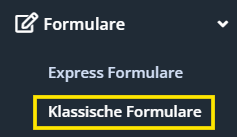
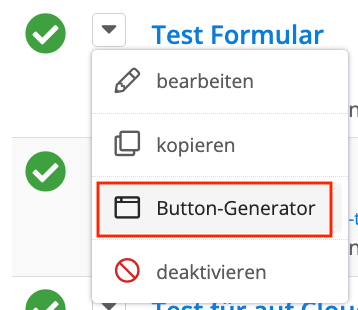
- Klicke beim gewünschten Formular links auf den Pfeil neben dem Formularnamen.

- Wähle Button-Generator.
- Wähle die gewünschte Button-Farbe.
- Trage den gewünschten Button-Text ein.
- Klicke auf Codes generieren.

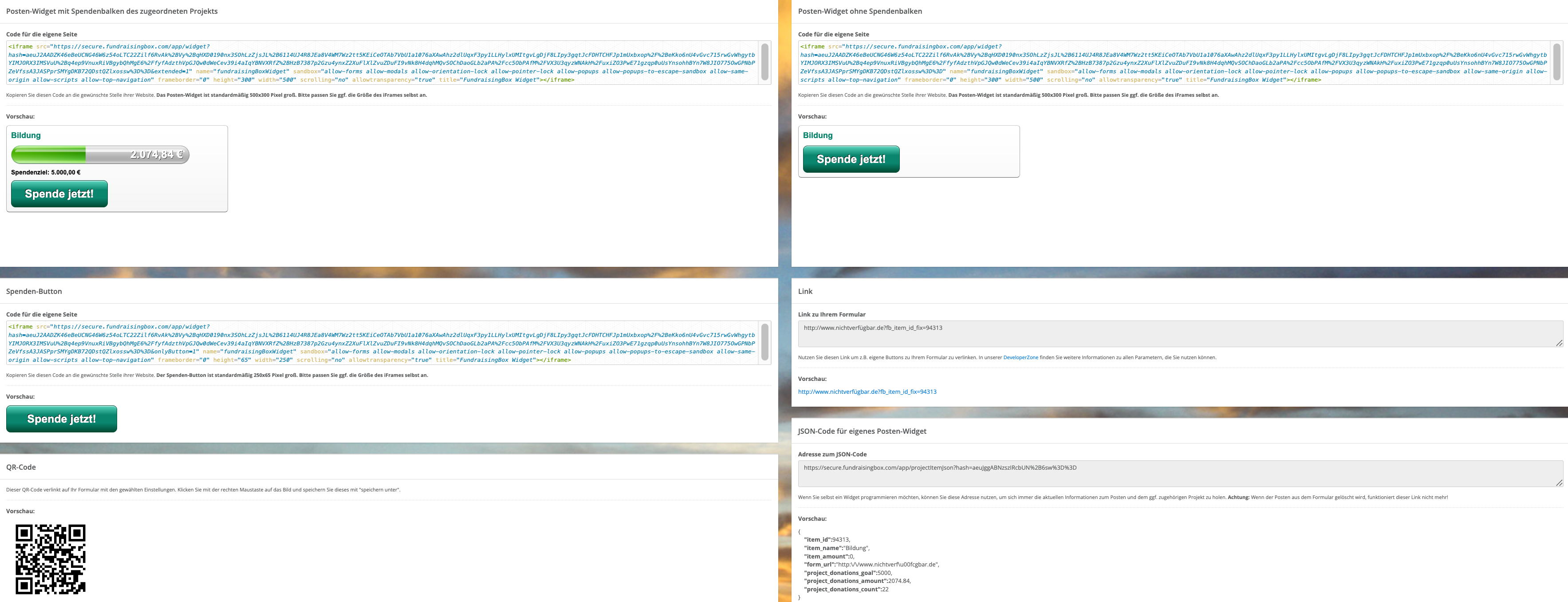
- Wähle in der Übersicht die gewünschte Verlinkungsart aus und kopiere den erzeugten Code beziehungsweise Link.
- Füge den kopierten Inhalt an der gewünschten Stelle Deiner Webseite ein.
Hinweis: Wenn Du einen vollständig individuell gestalteten Button verwenden möchtest, erstellst Du diesen direkt über Dein CMS.
Werte im verlinkten Formular vorausfüllen
Über die optionalen Einstellungen des Button-Generators kannst Du bestimmte Werte bereits beim Aufruf des Formulars vorauswählen.
- Öffne wie oben beschrieben den Button-Generator.
- Lege unter den optionalen Einstellungen die gewünschten Werte für Betrag, Posten oder Rhythmus fest.
- Lege bei Bedarf fest, dass die übergebenen Werte fix sind. Nutzer*innen können diese Werte anschließend im Formular nicht mehr ändern.
- Klicke auf Codes generieren.

- Kopiere die gewünschte Verlinkungsart und füge sie an der vorgesehenen Stelle Deiner Webseite ein.
Spendenbarometer erstellen
Ein Spendenbarometer basiert auf einem Projekt mit hinterlegtem Spendenziel. Bereite deshalb zuerst das Projekt und den dazugehörigen Posten vor.
Wichtig: Wenn Du ein Projekt mit Spendenziel verwendest, muss das Projekt zuvor angelegt und als Posten in den Formular-Einstellungen hinterlegt sein.
- Öffne links im Menü Konfiguration > Projekte und prüfe, ob beim gewünschten Projekt ein Spendenziel hinterlegt ist.

- Öffne links im Menü Formulare > Klassische Formulare.
- Klicke beim gewünschten Formular links auf den Pfeil neben dem Formularnamen.

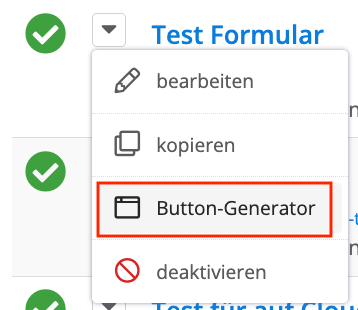
- Wähle Button-Generator.
- Wähle unter den optionalen Einstellungen bei Posten vorauswählen das gewünschte Projekt aus.
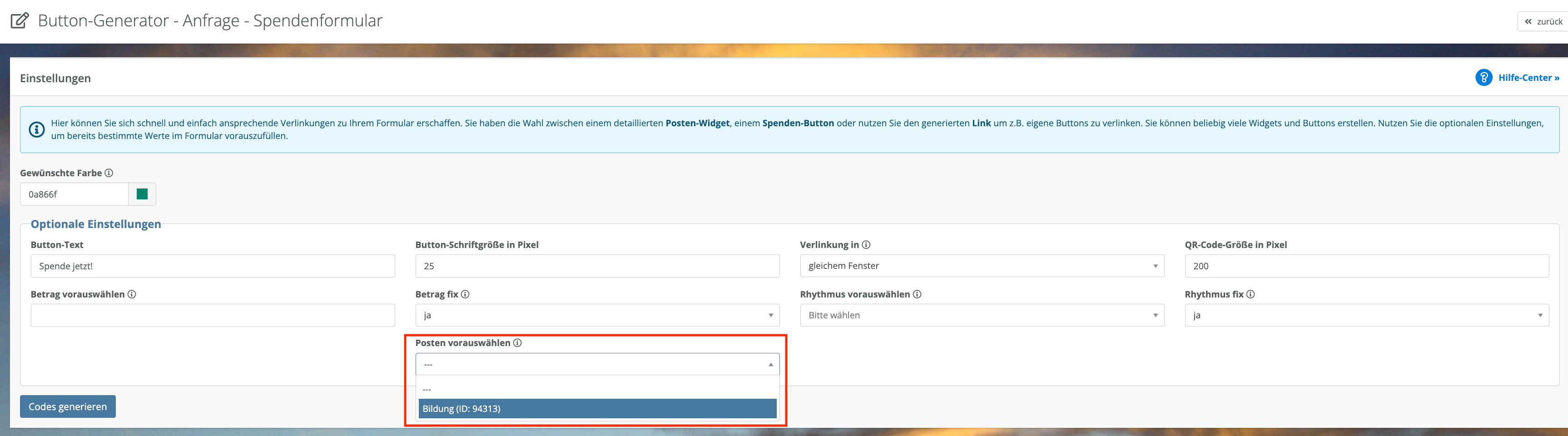
- Hinterlege bei Bedarf eine Beschreibung und/oder einen Link zu einer eigenen CSS-Datei, wenn Du das Spendenbarometer individuell gestalten möchtest.
- Klicke auf Codes generieren.

- Kopiere die gewünschte Verlinkungsart aus der Übersicht und füge sie an der vorgesehenen Stelle Deiner Webseite ein.
Posten-Widget mit eigenem CSS gestalten
Du kannst das Erscheinungsbild eines Posten-Widgets mit eigenen CSS-Anweisungen an Deine Webseite anpassen. Für umfangreichere Anpassungen kann die Unterstützung durch Entwickler*innen oder eine Agentur sinnvoll sein.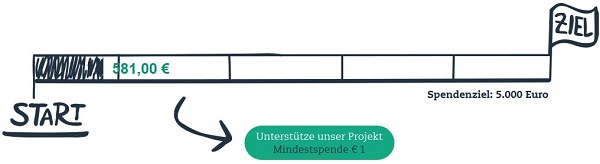
Nutze das bestehende HTML und CSS des Posten-Widgets als Grundlage. Die CSS-Datei des Widgets findest Du unter:
- Orientiere Dich an den dort verwendeten IDs und Klassen und passe nur die CSS-Regeln an, die Du tatsächlich verändern möchtest. Kopiere nicht die vollständige CSS-Datei.
- Lade Deine angepasste CSS-Datei auf einen SSL-verschlüsselten Server oder in die FundraisingBox hoch.
- Öffne den Button-Generator und wähle den gewünschten Posten aus.
- Nach der Auswahl des Postens erscheint ein zusätzliches optionales Feld für das Posten-Widget. Trage dort die URL Deiner CSS-Datei ein.

- Klicke auf Codes generieren.

Wichtig: Widgets werden über HTTPS ausgeliefert. Deshalb muss auch Deine CSS-Datei per HTTPS erreichbar sein. Ist das auf Deinem eigenen Server nicht möglich, kannst Du die Datei in der FundraisingBox hochladen.
Individuelles Widget mit JSON-Daten erstellen
Wenn Du eine vollständig individuelle Verlinkung programmieren möchtest, kannst Du die JSON-Daten des Postens verwenden. Darüber erhältst Du die jeweils aktuellen Daten des ausgewählten Postens.
Ist der Posten einem Projekt zugeordnet, enthält die JSON-Ausgabe zusätzlich das Spendenziel, den bisher gespendeten Gesamtbetrag und die Anzahl der bisherigen Spenden für dieses Projekt.
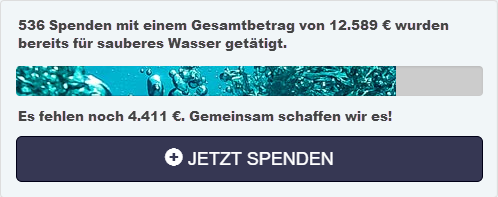
Um die Adresse für die JSON-Daten zu erzeugen, führst Du die gleichen Schritte wie beim Erstellen eines Spendenbarometers durch.
Technische Parameter der JSON-Ausgabe
item_id: ID des Postensitem_name: Name des Postens, der im Formular angezeigt wirditem_amount: Betrag des Postens, sofern ein Betrag festgelegt wurdeform_url: Einbettungsadresse des Formularsproject_donations_goal: Spendenziel des zugehörigen Projektsproject_donations_amount: Bisheriger Gesamtbetrag der Spenden für das zugehörige Projektproject_donations_count: Bisherige Anzahl der Spenden für das zugehörige Projekt
Info: Die JSON-Funktion ist nicht in jeder FundraisingBox-Variante verfügbar. Wenn Du Fragen zur Verfügbarkeit hast, wende Dich an das FundraisingBox-Support-Team.
War diese Antwort hilfreich? Ja Nein