
Individuelle Erfolgsseite nach einer Transaktion nutzen (z.B. für personalisiertes Danke und/oder Tracking)
Geändert am: Do, 3 Sep, 2026 um 1:51 NACHMITTAGS
INHALTSVERZEICHNIS
- So funktioniert die individuelle Erfolgsseite
- Individuelle Erfolgsseite hinterlegen
- Transaktionsdaten mit Platzhaltern übergeben
- Parameter an die URL Deiner Erfolgsseite anhängen
- Wichtige Besonderheiten beachten
Du kannst Spender*innen nach einer erfolgreichen Transaktion auf eine eigene Erfolgsseite weiterleiten. In diesem Artikel erfährst Du, wie Du die Weiterleitung einrichtest und Transaktionsdaten über Platzhalter an Deine Erfolgsseite übergibst, zum Beispiel für eine persönliche Ansprache oder für Tracking.
Artikel für bisherige Spendenformulare
Dieser Hilfe-Artikel beschreibt unsere bisherigen Spendenformulare. Du nutzt bereits die neue Donation Form Suite? Dann findest Du hier den passenden Hilfe-Artikel.
So funktioniert die individuelle Erfolgsseite
Standardmäßig gelangen Spender*innen nach einer Transaktion zurück zur URL des Spendenformulars. Anstelle des Formulars wird dort die automatische Erfolgsnachricht angezeigt, die Du in den Formulareinstellungen hinterlegt hast.
Alternativ kannst Du auf Deiner eigenen Website eine individuelle Erfolgs- oder Dankesseite erstellen und Spender*innen nach der Transaktion dorthin weiterleiten.
Zusätzlich kannst Du bestimmte Informationen aus der Transaktion als Parameter an die URL Deiner Erfolgsseite übergeben. So kannst Du zum Beispiel:
- Spender*innen auf der Dankesseite persönlich ansprechen,
- Transaktionsinformationen für Tracking verwenden oder
- übergebene Werte mit einem eigenen Skript auf Deiner Website auswerten und weiterverarbeiten.
Info: Eine individuelle Erfolgsseite ist nur eine von mehreren Möglichkeiten, Tracking mit der FundraisingBox umzusetzen. Einen Überblick findest Du im Artikel So lässt sich Tracking mit der FundraisingBox umsetzen.
Wichtig: Die Übergabe bestimmter Informationen ist nicht in jeder FundraisingBox verfügbar. Bei Fragen kannst Du Dich an das Support-Team wenden.
Individuelle Erfolgsseite hinterlegen
Hinterlege zunächst die URL der Seite, auf die Spender*innen nach einer erfolgreichen Transaktion weitergeleitet werden sollen.
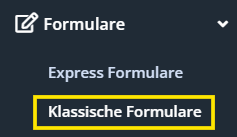
- Öffne links im Menü Formulare > Klassische Formulare.
- Wähle das gewünschte Formular aus.
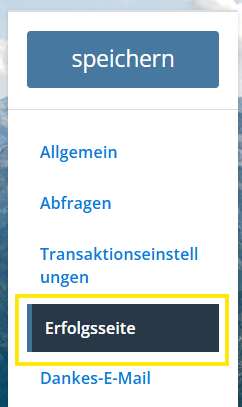
- Klicke rechts im Menü auf Erfolgsseite oder scrolle zum entsprechenden Bereich.
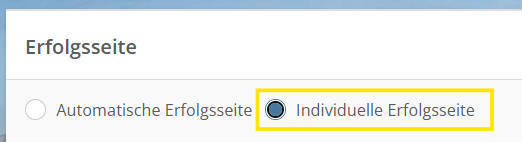
- Wähle Individuelle Erfolgsseite aus.
- Trage die vollständige URL Deiner eigenen Dankesseite ein, zum Beispiel
https://www.musterorganisation.de/danke.html. - Klicke auf oben rechts auf den blauen Button Speichern.
Tipp: Führe anschließend eine Test-Transaktion durch und prüfe, ob die Weiterleitung wie gewünscht funktioniert.
Transaktionsdaten mit Platzhaltern übergeben
Mit Platzhaltern kannst Du Werte aus einer Transaktion an die URL Deiner Erfolgsseite übergeben. Die FundraisingBox ersetzt den jeweiligen Platzhalter nach der Transaktion automatisch durch den tatsächlichen Wert.
Beispiel: Der Platzhalter %amount% steht für den Betrag einer Transaktion. Bei einem Betrag von 50 wird %amount% entsprechend durch 50 ersetzt.
Verfügbare allgemeine Platzhalter
%salutation%– Anrede; nur bei Privatpersonen gefüllt%title%– Titel; nur bei Privatpersonen gefüllt%first_name%– Vorname; nur bei Privatpersonen gefüllt%last_name%– Nachname; nur bei Privatpersonen gefüllt%company_name%– Unternehmensname; nur bei Unternehmen gefüllt%country%– Land der Hauptadresse als Ländercode, zum BeispielDE%email%– E-Mail-Adresse%amount%– Betrag
Platzhalter für Transaktions- und Zahlungsdaten
%interval%– Rhythmus; mögliche Werte sind0,1,3,6und12. Weitere Informationen findest Du in der Export-Beschreibung.%fb_transaction_id%– Transaktions-ID (FB-T-ID)%token%– eindeutiger, von der FundraisingBox vergebener Token der Transaktion%is_gift_donation%– gibt an, ob eine Geschenkspende ausgewählt wurde:0= nein,1= ja%covered_fee_amount%– Betrag, um den die Spende durch die Gebührenübernahme erhöht wurde%fb_type_id%– ID der verwendeten Zahlungsweise; Du findest sie unter Payment > Zahlungsweisen in der letzten Spalte ID%wants_newsletter%– Wert des Kontaktfelds Möchte Newsletter; dieses wird automatisch positiv belegt, wenn bei der Transaktion Informationswunsch ausgewählt wurde
Hinweis: Der Platzhalter %is_gift_donation% setzt voraus, dass Du die Geschenkspende-Funktion im Formular verwendest.
Platzhalter für Projekte und Posten
%fb_project_id%– Projekt-ID; Du findest sie unter Konfiguration > Projekte in der letzten Spalte ID.%fb_project_name%– Projektname unter Konfiguration > Projekte%fb_item_id%– Posten-ID; Du findest sie in den Formulareinstellungen über das Info-Symbol in der Postenzeile, im Export von Transaktionen oder im Button-Generator des Formulars.
%fb_item_name%– Postenname aus dem Feld Beschreibung in den Formulareinstellungen
Platzhalter für benutzerdefinierte Felder und ID-Codes
%donation_custom_field_[ID]%– benutzerdefiniertes Feld vom Typ Transaktion%person_custom_field_[ID]%– benutzerdefiniertes Feld vom Typ Kontakt%project_promotion_code%– ID-Code für ein Projekt unter Konfiguration > ID-Codes%type_promotion_code%– ID-Code für eine Zahlungsweise%source_promotion_code%– ID-Code für eine Quelle
Die IDs Deiner benutzerdefinierten Felder findest Du unter Konfiguration > Benutzerdefinierte Felder.
Wichtig: Die Platzhalter %token%, %email%, %donation_custom_field_[ID]% und %person_custom_field_[ID]% stehen nicht in jeder FundraisingBox zur Verfügung. Wende Dich bei Fragen an das Support-Team.
Platzhalter für Micropayment Vorkasse
Für die Zahlungsweise Micropayment Vorkasse stehen zusätzlich folgende Platzhalter zur Verfügung:
%prepay_pay_text%– Verwendungszweck für die Vorkasse-Überweisung%prepay_due_date%– Datum, bis zu dem die Vorkasse-Überweisung spätestens erfolgen muss%prepay_bank_name%– Name der Bank, an die überwiesen werden soll%prepay_iban%– IBAN für die Überweisung%prepay_bic%– zugehöriger BIC
Platzhalter für die Schweizer QR-Rechnung
Für die Schweizer Zahlungsweise QR-Rechnung stehen zusätzlich diese Platzhalter zur Verfügung:
%qr_code_id%%qr_code_signature%
Parameter an die URL Deiner Erfolgsseite anhängen
Parameter sind zusätzliche Informationen, die Du an eine URL anhängst. Den Namen eines Parameters legst Du selbst fest. Als Wert verwendest Du den passenden FundraisingBox-Platzhalter.
Für den Spendenbetrag könntest Du beispielsweise den Parameter betrag definieren und ihm den Platzhalter %amount% zuweisen.
Hinweis: Die Namen Deiner URL-Parameter, zum Beispiel betrag oder amount, kannst Du selbst bestimmen. Die FundraisingBox-Platzhalter selbst müssen unverändert bleiben.
So wird ein Platzhalter ersetzt
Vor der Transaktion ist in der URL der Platzhalter hinterlegt:
https://ihre-organisation.de/spenden/danke.html?betrag=%amount%Nach der Transaktion ersetzt die FundraisingBox den Platzhalter durch den tatsächlichen Wert. Bei einem Betrag von 50 lautet die URL beispielsweise:
https://ihre-organisation.de/spenden/danke.html?betrag=50Beispiele für mehrere Parameter
Du kannst mehrere Werte an Deine Erfolgsseite übergeben. Trenne die Parameter dabei mit &.
https://www.musterorganisation.de/danke.html?betrag=%amount%&anrede=%salutation%&vorname=%first_name%&nachname=%last_name%Ein weiteres Beispiel kombiniert Betrag, Namen und Posten-ID:
https://www.musterorganisation.de/danke.html?euro=%amount%&name=%first_name%%20%last_name%&posten=%fb_item_id%Für eigene Tracking-Informationen kannst Du beispielsweise ein benutzerdefiniertes Transaktionsfeld verwenden:
https://www.musterorganisation.de/danke.html?amount=%amount%&tracking=%donation_custom_field_123%Transaktion über den Token referenzieren
Wenn Du die Transaktion für Deine Dankesseite über die REST-API abrufen möchtest, kannst Du den Transaktions-Token übergeben:
https://www.musterorganisation.de/danke.html?token=%token%Parameter für die QR-Rechnung übergeben
Für die Schweizer QR-Rechnung kannst Du beispielsweise folgende URL verwenden:
https://www.musterorganisation.de/danke.html?qr_code_id=%qr_code_id%&qr_code_signature=%qr_code_signature%Wichtige Besonderheiten beachten
- Bei einer Unternehmenstransaktion ist
%company_name%gesetzt.%salutation%,%first_name%und%last_name%sind dagegen nicht gesetzt. - Die Projekt-IDs findest Du unter Konfiguration > Projekte.
- Die Posten-IDs für
%fb_item_id%findest Du unter anderem im Button-Generator des jeweiligen Formulars. %country%enthält den Ländercode der Hauptadresse der Person, zum BeispielDEfür Deutschland.- Die IDs Deiner benutzerdefinierten Felder findest Du unter Konfiguration > Benutzerdefinierte Felder.
- Die individuelle Erfolgsseite steht bei Spendenaktionen nicht zur Verfügung.
IDs der Zahlungsweisen
Der Platzhalter %fb_type_id% enthält die ID der Zahlungsweise, mit der die Transaktion bezahlt wurde. Folgende IDs sind verfügbar:
- 3 – PayPal
- 8 – Manuelle SEPA-Lastschrift
- 11 – EPS-Überweisung, nur in Österreich
- 13 – Stripe Kreditkarte
- 15 – Wikando Lastschrift
- 16 – Apple Pay via Stripe
- 17 – Google Pay via Stripe
- 19 – PayPal Kreditkarte
- 20 – TWINT via Stripe, nur in der Schweiz
- 21 – QR-Rechnung, nur in der Schweiz
Die vollständige Übersicht der Zahlungsweisen-IDs findest Du in der DeveloperZone unter fb_type_id.
War diese Antwort hilfreich? Ja Nein