
Tracking- oder Analytics-Code in die automatische Erfolgsseite einbauen
Geändert am: Fr, 28 Aug, 2026 um 3:24 NACHMITTAGS
INHALTSVERZEICHNIS
- Was Du vorab wissen solltest
- Tracking über ein Bild einrichten
- Erweiterte Tracking-Möglichkeiten nutzen
Du kannst die automatische Erfolgsseite Deines klassischen FundraisingBox-Formulars für bestimmte Tracking-Szenarien nutzen. In diesem Artikel erfährst Du, wie Du Tracking über ein Bild einrichtest und welche erweiterten Möglichkeiten Dir zur Verfügung stehen.
Artikel für bisherige Spendenformulare
Dieser Hilfe-Artikel beschreibt unsere bisherigen Spendenformulare. Du nutzt bereits die neue Donation Form Suite? Dann findest Du hier den passenden Hilfe-Artikel.
Was Du vorab wissen solltest
Tracking über die automatische Erfolgsseite ist nur eine von mehreren Möglichkeiten, Tracking mit der FundraisingBox umzusetzen. Einen Überblick über die verfügbaren Optionen findest Du im Artikel So lässt sich Tracking mit der FundraisingBox umsetzen.
Aus Sicherheitsgründen kannst Du freien HTML-Code oder JavaScript nicht direkt in die automatische Erfolgsnachricht einfügen. Unterstützt Dein Tracking-Service die Einbindung über ein Bild, kannst Du stattdessen eine Bild-URL verwenden.
Je nach FundraisingBox-Variante stehen Dir außerdem weitere Möglichkeiten für ein genaueres Tracking zur Verfügung.
Tracking über ein Bild einrichten
Wenn Dein Tracking-Service eine Einbindung über ein Bild unterstützt, hinterlegst Du die entsprechende Bild-URL in der automatischen Erfolgsnachricht.
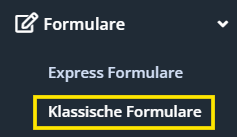
- Öffne Formulare > Klassische Formulare.
- Öffne das gewünschte Formular. Klicke dazu links neben dem Formular auf den Dropdown-Pfeil und wähle Bearbeiten. Alternativ klickst Du direkt auf den Namen des Formulars.
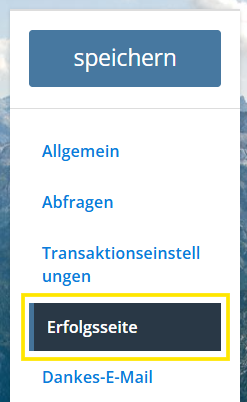
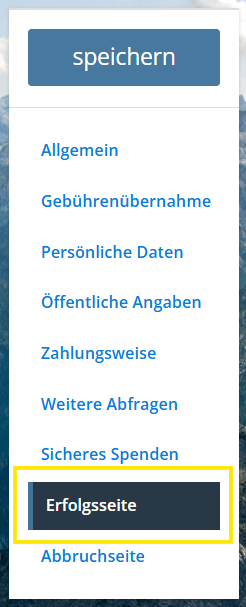
- Gehe im rechten Menü zum Bereich Erfolgsseite.
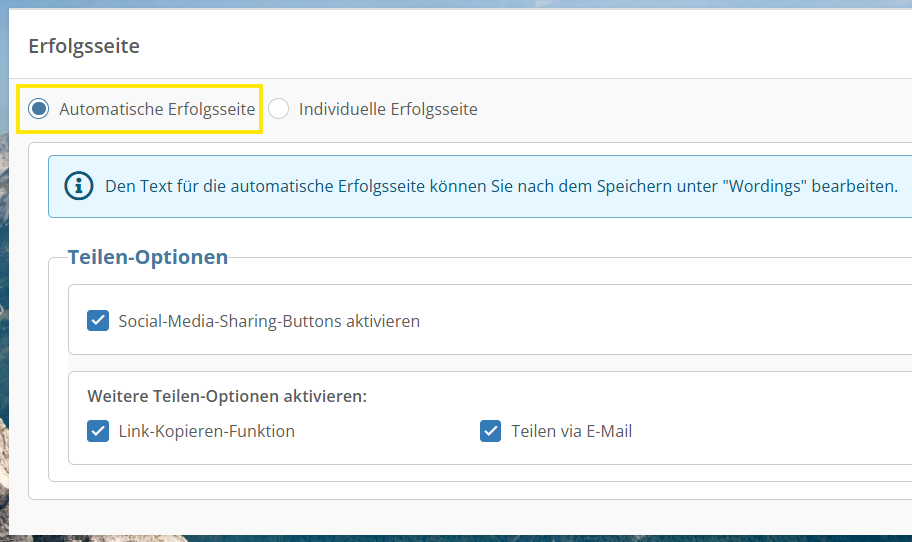
- Stelle sicher, dass die automatische Erfolgsseite aktiviert ist.
- Öffne im oberen Menü den Bereich Wordings.

- Klicke rechts auf Erfolgsseite, um direkt zum entsprechenden Bereich zu springen.
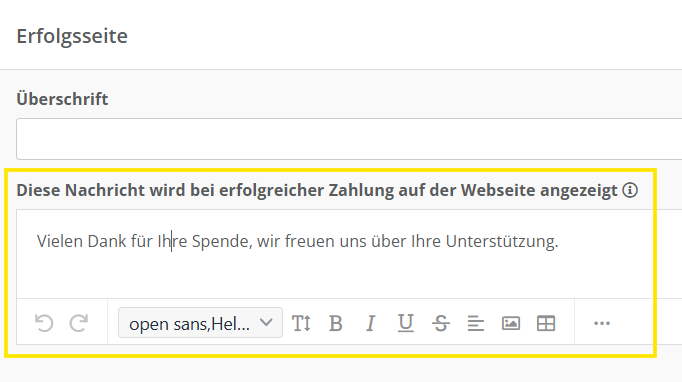
- Klicke in das Feld „Diese Nachricht wird bei erfolgreicher Zahlung auf der Webseite angezeigt“. Dadurch werden die zusätzlichen Formatierungsoptionen eingeblendet.
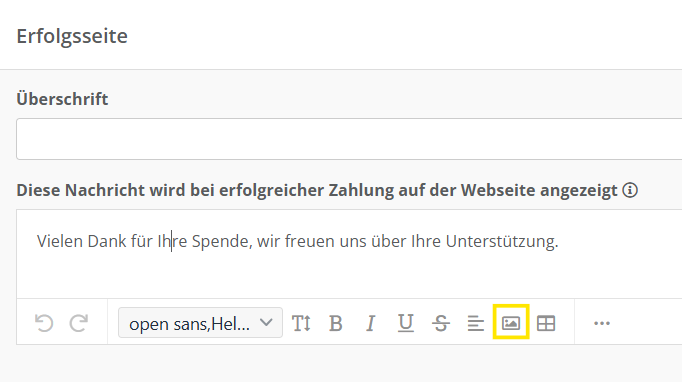
- Klicke auf das Bild-Symbol und trage die Bild-URL Deines Tracking-Services als Quelle ein.
- Bestätige mit OK und klicke anschließend auf Speichern oben rechts.
Erweiterte Tracking-Möglichkeiten nutzen
Wenn das Tracking über ein Bild für Deinen Anwendungsfall nicht ausreicht, bietet die FundraisingBox weitere Möglichkeiten. Welche davon verfügbar sind, hängt von Deiner FundraisingBox-Variante ab.
- Benutzerdefinierte Felder: Mit versteckten benutzerdefinierten Feldern kannst Du eigene Tracking-Informationen übergeben und einfache Tracking-Konzepte umsetzen. Mehr dazu findest Du hier: Eigene (Tracking-)Informationen über benutzerdefinierte Felder übergeben
- Individuelle Erfolgsseite: Auf einer eigenen Erfolgsseite kannst Du neben einer individuellen Ansprache auch Tracking-Parameter an die von Dir verwendeten Tracking-Tools übergeben. Mehr dazu findest Du hier: Individuelle Erfolgsseite nach einer Transaktion nutzen (z.B. für personalisiertes Danke und/oder Tracking)
- Eigenes JavaScript: Möchtest Du Tracking-Tools direkt in das Formular integrieren und bereits vor einer erfolgreichen Transaktion auf Werte aus dem Formular zugreifen, kannst Du eigenes JavaScript verwenden. Mehr dazu findest Du hier: Klassisches Formular mit Javascript / HTML individuell anpassen
War diese Antwort hilfreich? Ja Nein