
Eigene (Tracking-)Informationen über benutzerdefinierte Felder an klassische Formular übergeben
Geändert am: Fr, 23 Okt, 2026 um 1:11 NACHMITTAGS
INHALTSVERZEICHNIS
- So funktioniert die Übergabe eigener Tracking-Informationen
- Benutzerdefiniertes Transaktions-Feld vorbereiten
- Tracking-Link erstellen
- Tracking-Link auf Deiner Website einfügen
- Übergabe mit einer Test-Transaktion prüfen
- Tracking-Daten mit der Smart-Suche auswerten
- Häufige Probleme vermeiden
Mit benutzerdefinierten Transaktions-Feldern kannst Du eigene Werte wie Tracking-Codes oder Synchronisationsvariablen unsichtbar an ein Spendenformular übergeben. In diesem Artikel erfährst Du, wie Du ein Feld vorbereitest, einen Tracking-Link erstellst, die Übergabe testest und die erfassten Transaktionen auswertest.
Artikel für bisherige Spendenformulare
Dieser Hilfe-Artikel beschreibt unsere bisherigen Spendenformulare. Du nutzt bereits die neue Donation Form Suite? Dann findest Du hier den passenden Hilfe-Artikel.
So funktioniert die Übergabe eigener Tracking-Informationen
Für Tracking im Formular-Bereich gibt es verschiedene technische Möglichkeiten. Der in diesem Artikel beschriebene Weg nutzt die Prepopulation API. Dabei wird ein benutzerdefiniertes Feld beim Aufruf des Formulars mit einem von Dir festgelegten Wert vorausgefüllt. Wenn Spender*innen die Spende abschließen, speichert die FundraisingBox diesen Wert zusammen mit der Transaktion.
Weitere Möglichkeiten für Tracking sind:
- Tracking- oder Analytics-Code in die automatische Erfolgsnachricht einbinden
- eine individuelle Erfolgsseite nach einer Transaktion für ein personalisiertes Danke und/oder Tracking verwenden
- Tracking-Code bereits beim Laden des Formulars über individuelle JavaScript- oder HTML-Anpassungen ausführen
Weitere Informationen zur verwendeten Technik findest Du im Artikel Werte im Formular vorausfüllen.
Benutzerdefiniertes Transaktions-Feld vorbereiten
Damit Du einen eigenen Wert an das Formular übergeben kannst, benötigst Du zunächst ein benutzerdefiniertes Feld vom Typ Transaktion. Anschließend fügst Du dieses Feld unsichtbar zum gewünschten Formular hinzu.
- Öffne links im Menü Konfiguration und wähle Benutzerdef. Felder.
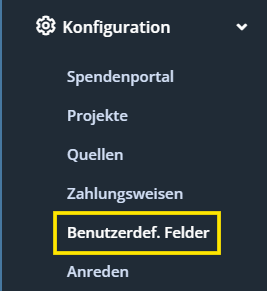
- Erstelle ein benutzerdefiniertes Feld vom Typ Transaktion. Die Bezeichnung kannst Du frei wählen.
Notiere Dir die ID des Feldes. Du findest sie in der Übersicht der benutzerdefinierten Felder auf der rechten Seite. Im folgenden Beispiel lautet die ID
14629.Weitere Informationen findest Du im Artikel Benutzerdefinierte Felder anlegen, bearbeiten, archivieren oder löschen.

- Öffne unter Formulare das gewünschte Formular und wähle im Inhaltsverzeichnis Abfragen. Weitere Informationen findest Du im Artikel Benutzerdefinierte Felder dem Formular hinzufügen.
- Klicke auf Benutzerdefinierte Transaktions-Felder hinzufügen beziehungsweise auf Weiteres Feld hinzufügen.
- Trage unter Name eine interne Bezeichnung ein und deaktiviere Sichtbar. Dadurch wird das Feld Spender*innen nicht angezeigt.

Das Feld ist jetzt einsatzbereit. Du kannst darüber Werte unsichtbar an das Spendenformular übergeben. Die gespeicherten Werte lassen sich anschließend exportieren oder weiterverarbeiten.
Info: Diese Funktion ist nicht in jeder FundraisingBox enthalten. Wenn Du Fragen zur Verfügbarkeit hast, kontaktiere unser Support-Team.
Tracking-Link erstellen
Im nächsten Schritt übergibst Du den gewünschten Tracking-Wert über einen URL-Parameter. Dafür benötigst Du die ID des zuvor angelegten benutzerdefinierten Transaktions-Feldes.
Angenommen, ein Button auf Deiner Website führt zur Spendenseite. Du möchtest später erkennen, welche Spenden über diesen Button zustande gekommen sind. Dafür ergänzt Du die URL der Spendenseite um den Parameter des benutzerdefinierten Feldes.
Die ursprüngliche URL lautet beispielsweise:
https://www.beispielverein.de/spendenFür das benutzerdefinierte Feld mit der Beispiel-ID 14629 und dem gewünschten Wert LandingPageA ergänzt Du die URL wie folgt:
https://www.beispielverein.de/spenden?donation_custom_field_14629=LandingPageADen Tracking-Link stellst Du selbst aus Deiner Ziel-URL, der individuellen Feld-ID und dem gewünschten Wert zusammen.
Wichtig: Verwende für benutzerdefinierte Transaktions-Felder immer das vorgegebene Schema donation_custom_field_ID=. Parameter dürfen nicht frei erfunden werden.
Mehrere Werte übergeben
Der erste URL-Parameter beginnt mit ?. Jeden weiteren Parameter hängst Du mit & an.
Mit zwei benutzerdefinierten Feldern kann die URL beispielsweise so aussehen:
https://www.beispielverein.de/spenden?donation_custom_field_14629=LandingPageA&donation_custom_field_98765=TextBDen Wert hinter dem Gleichheitszeichen kannst Du selbst festlegen. Möglich sind beispielsweise LandingPageA, Instagram, TextB oder Zahlen.
Andere Feldtypen verwenden ebenfalls festgelegte Parameter. Eine Übersicht findest Du in der DevZone-Dokumentation zur Form Prepopulation API.
Tracking-Link auf Deiner Website einfügen
Hinterlege den fertig zusammengestellten Tracking-Link an der Stelle, deren Zugriffe Du erfassen möchtest. Im Beispiel dieses Artikels verwendest Du ihn als Linkziel des entsprechenden Buttons auf Deiner Website und trägst ihn dafür in Deinem CMS ein.
Übergabe mit einer Test-Transaktion prüfen
Teste den Tracking-Link, bevor Du ihn produktiv verwendest. So stellst Du sicher, dass das Tracking-Feld für Spender*innen unsichtbar bleibt und der übergebene Wert trotzdem korrekt gespeichert wird.
- Rufe das Spendenformular über den erstellten Tracking-Link auf.
- Führe eine Test-Transaktion durch.
- Prüfe, dass die Tracking-Information im Formular nicht sichtbar ist.
- Öffne anschließend die Transaktions-Details in der FundraisingBox.
- Kontrolliere, ob beim benutzerdefinierten Feld der übergebene Wert gespeichert wurde. Im Beispiel ist das
LandingPageA.
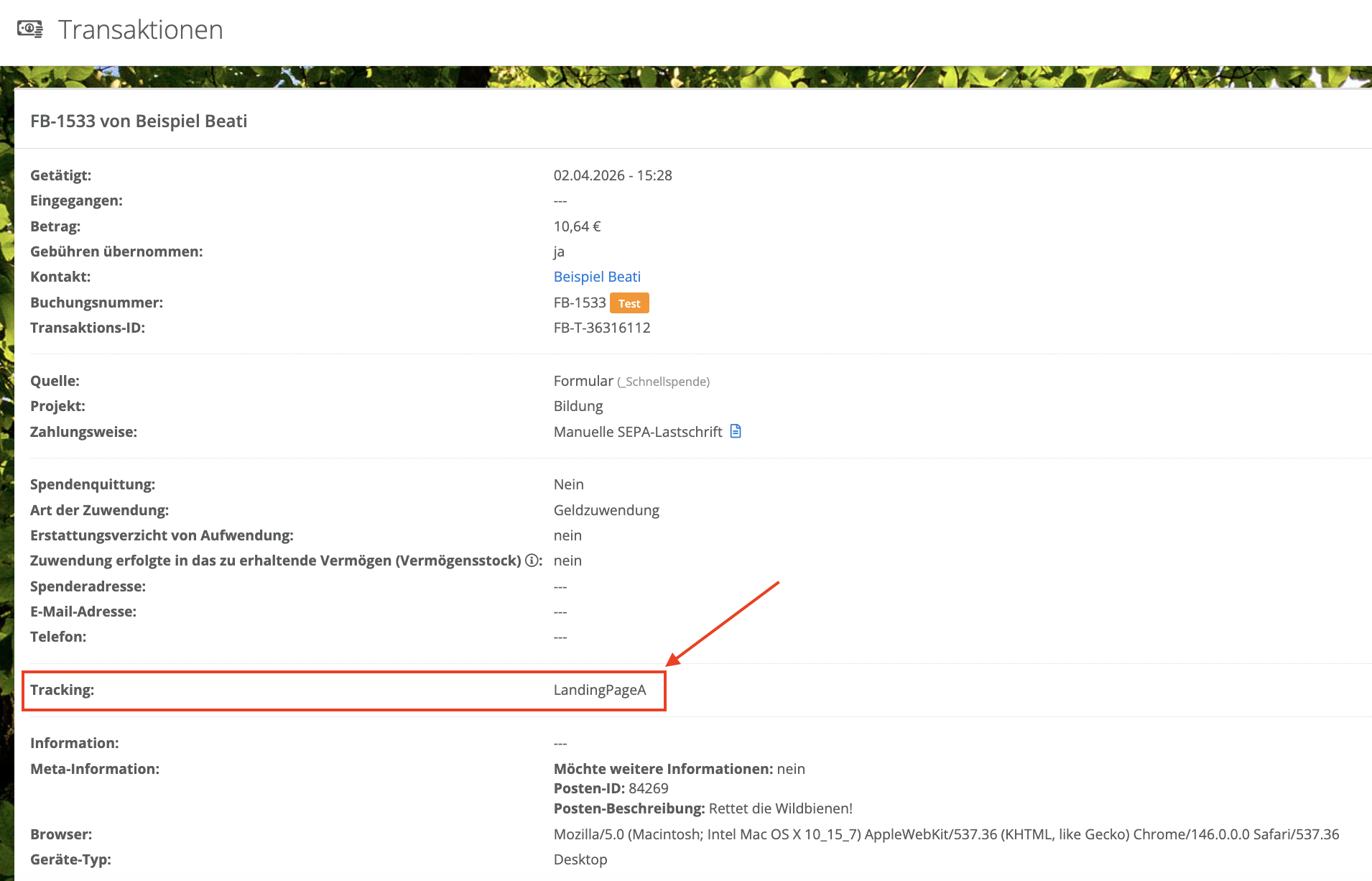
Tipp: Der Tracking-Wert ist frei wählbar. Entscheidend ist, dass Du den vorgegebenen Parameter mit der korrekten ID des benutzerdefinierten Feldes verwendest.
Tracking-Daten mit der Smart-Suche auswerten
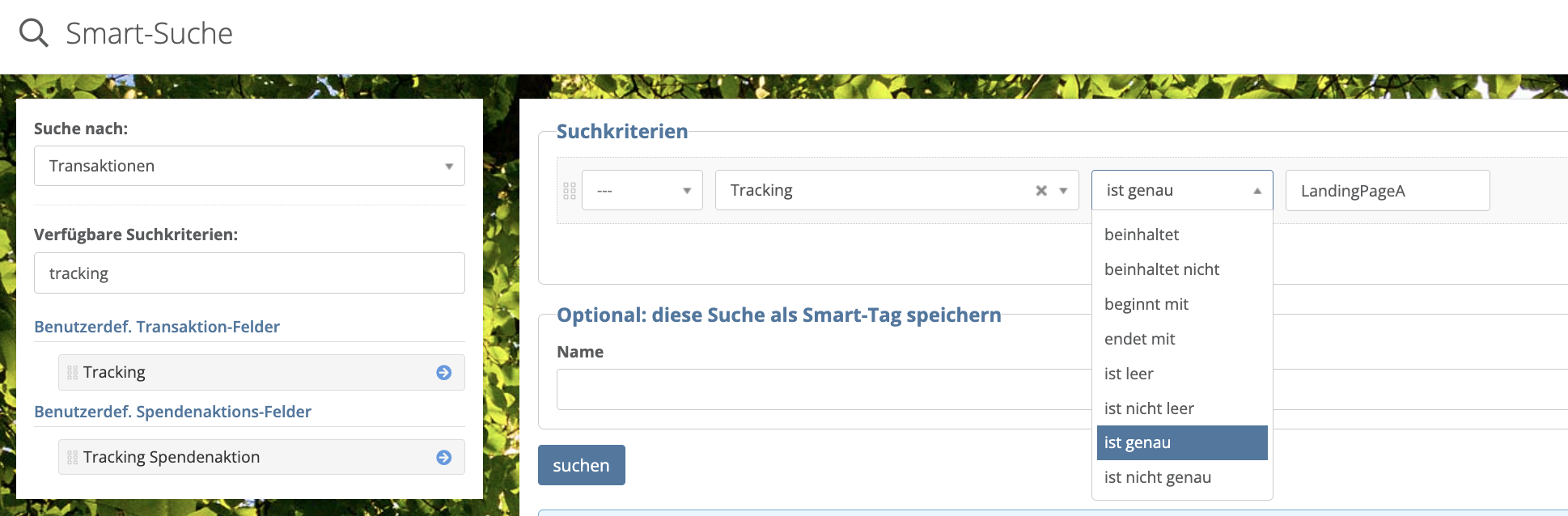
Mit der Smart-Suche kannst Du nach dem benutzerdefinierten Transaktions-Feld und dessen gespeichertem Wert suchen. So findest Du beispielsweise alle Transaktionen, die einem bestimmten Tracking-Ziel zugeordnet sind.
- Öffne die Smart-Suche.
- Suche nach Transaktionen.
- Wähle das gewünschte benutzerdefinierte Transaktions-Feld als Suchkriterium aus.
- Wähle beispielsweise den Operator ist genau.
- Trage den Tracking-Wert ein, zum Beispiel
LandingPageA. - Starte die Suche.
Das Ergebnis enthält die Transaktionen mit diesem Tracking-Wert. Du kannst sie anschließend mit Transaktionen ohne Tracking oder mit anderen Tracking-Werten vergleichen und so den jeweiligen Anteil ermitteln.
Häufige Probleme vermeiden
- Falsche Feld-ID: Verwende die ID des benutzerdefinierten Transaktions-Feldes, das Du dem Formular hinzugefügt hast.
- Falscher Parameter: Nutze für benutzerdefinierte Transaktions-Felder das Schema
donation_custom_field_ID=. - Falsche Trennzeichen: Beginne den ersten URL-Parameter mit
?und weitere Parameter mit&. - Feld ist sichtbar: Deaktiviere beim Hinzufügen des Feldes zum Formular die Option Sichtbar.
- Tracking nicht getestet: Prüfe die vollständige Übergabe mit einer Test-Transaktion, bevor Du den Link produktiv einsetzt.
War diese Antwort hilfreich? Ja Nein