
Formular einbetten in das CMS "Wix.com"
Geändert am: Fr, 31 Jul, 2026 um 12:50 NACHMITTAGS
INHALTSVERZEICHNIS
- Gut zu wissen
- Schritt 1: Einfügen in WiX.com
- Schritt 2: Eigene Erfolgsseite anlegen und im Formular hinterlegen
Da Wix in einigen Fällen die Standard-Einbettungscode-Lösung zu dem Fehler "Die hinterlegte Einbettungsadresse stimmt nicht mit dieser Adresse überein. Bitte korrigieren Sie diese Einstellungen in Ihrer FundraisingBox." führt, erfahren Sie hier, wie Sie mit einem workaround die Formular-Darstellung ermöglichen können.
Gut zu wissen
- Grundlage ist unser Artikel: Formular erstellen und einbetten
- Wichtig: Für diesen hier beschriebenen workaround können wir keine Gewähr übernehmen.
- Die Informationen hierfür stammen aus Kund*innen-Erfahrungen aus Wix.com, die uns mitgeteilt wurden - da wir keinen Support für Drittsysteme übernehmen können, informieren Sie uns bitte, wenn Sie aktualisierte Informationen haben - vielen Dank!
Tipp: In anderen gängigen CMS-Systemen ist die reguläre Einbettung möglich - dieser workaround ist nur für Wix.com geltend.
Hinweis: Das Formular kann nur einwandfrei funktionieren, wenn der von uns vorgegebene Einbettungscode 1:1 übernommen wird! Daher können wir für diesen workaround keine Gewährleistung zur Funktionalität übernehmen.
Schritt 1: Einfügen in WiX.com
1a) HTML Element für das Formular einfügen
- Folgen Sie dieser Anleitung, um an der gewünschten Stelle auf Eurer Wix Website ein Element einzufügen für ein HTML Element - folgen Sie dann der Anleitung für konkret "Website einbetten": https://support.wix.com/de/article/studio-editor-ein-html-iframe-element-hinzuf%C3%BCgen
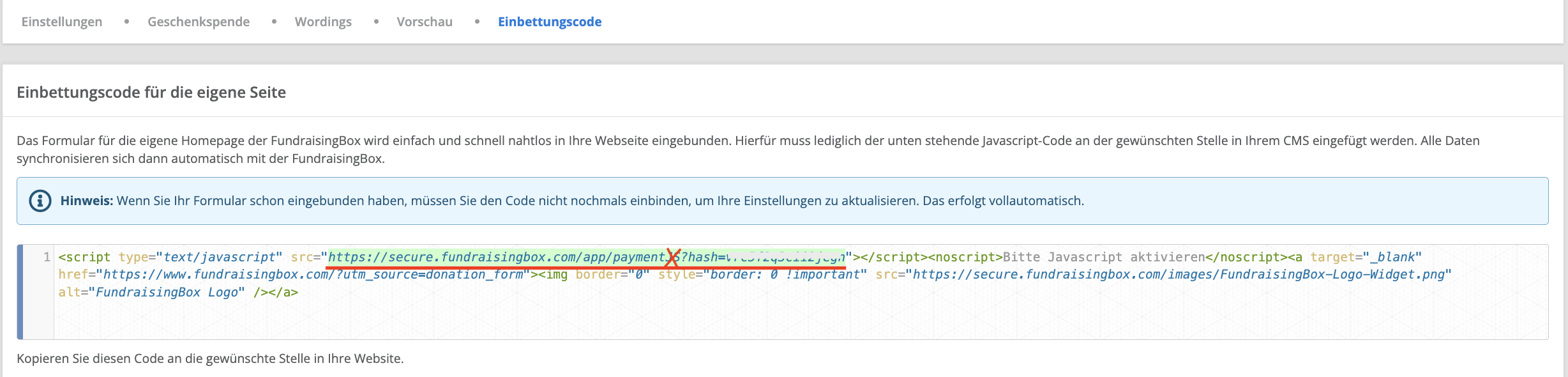
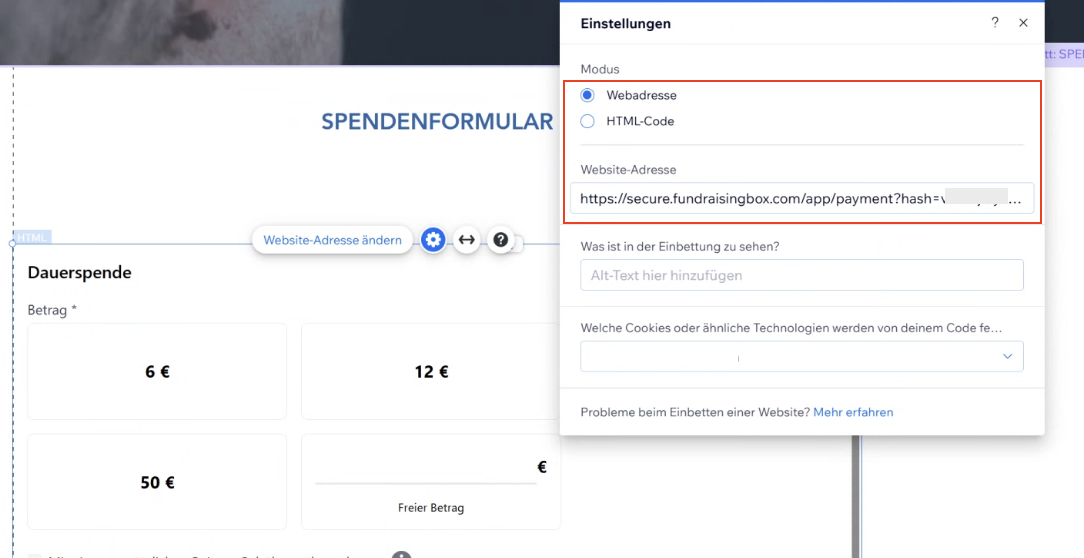
- Als Webadresse bitte diesen rot-markierten Teil Ihres FundraisingBox Einbettungscodes einfügen, wichtig: das "JS" aus unserem Link muss nach dem Einfügen von Ihnen heraus gelöscht werden:
- Das sieht dann ungefähr so aus ("JS" ist schon herausgelöscht):
1b) Formular-Logo einfügen (gemäß AGB verpflichtend)
- Normalerweise erscheint das Formular-Logo automatisch, durch den Einbettungscode - da Wix nicht den kompletten Einbettungscode erhält in diesem workaround, muss das Logo noch manuell hinzugefügt werden
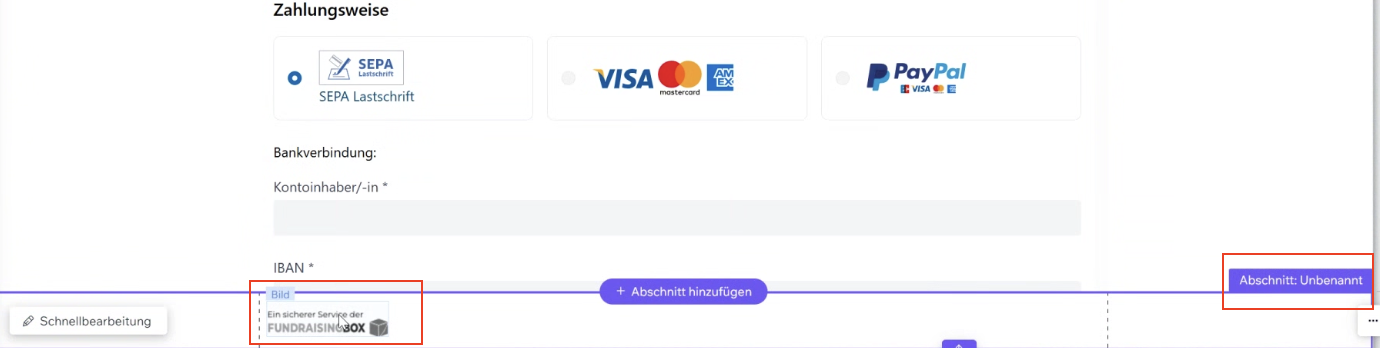
- Unter dem Formular noch einen Abschnitt einfügen
- Das FundraisingBox Formular-Logo über ein Bild-Element manuell hinzufügen als Bild inkl. Linkziel:
- Dieses Formular-Logo von uns lokal herunterladen https://secure.fundraisingbox.com/images/FundraisingBox-Logo-Widget.png und in Wix in die Mediathek hochladen und einfügen
- Als Linkziel des Bildes bitte angeben: https://www.fundraisingbox.com/?utm_source=donation_form (soll im "neuen Tab" öffnen)

1c) Seite veröffentlichen und testen
- Wix Seite speichern, prüfen - und dann veröffentlichen.
- Durch z.B. eine Test-Transaktion prüfen, ob alles sich wie gewünscht verhält.
Schritt 2: Eigene Erfolgsseite anlegen und im Formular hinterlegen
- Damit nach der Spende der Erfolg der Spende in der Website sichtbar ist, empfehlen wir dringend, eine individuelle Landingpage in Wix für die Bedankung anzulegen
- Diese individuelle Erfolgsseite muss dann in den Formular-Einstellungen hinterlegt werden,
siehe: Individuelle Erfolgsseite nach einer Transaktion nutzen
War diese Antwort hilfreich? Ja Nein