
Transaktionseinstellungen: Betragsvorschläge, Dauerspenden sowie Mindest- und Maximalbeträge
Geändert am: Di, 4 Aug, 2026 um 11:25 VORMITTAGS
INHALTSVERZEICHNIS
- Betragsvorschläge hinzufügen
- Betragsvorschläge mit Posten kombinieren
- Dauerspenden aktivieren
- Mindest- und Maximalbeträge festlegen
- Mindestbetrag über Posten umsetzen
Mit den Transaktionseinstellungen legst Du fest, wie Spender*innen im Formular ihren Spendenbetrag auswählen, ob einmalige oder wiederkehrende Spenden möglich sind und welche Mindest- oder Maximalbeträge gelten. In diesem Artikel erfährst Du, wie Du diese Einstellungen sinnvoll einrichtest.
Artikel für bisherige Spendenformulare
Dieser Hilfe-Artikel beschreibt unsere bisherigen Spendenformulare. Du nutzt bereits die neue Donation Form Suite? Dann findest Du hier den passenden Hilfe-Artikel.
Betragsvorschläge hinzufügen
Betragsvorschläge erleichtern Spender*innen die Auswahl eines passenden Spendenbetrags. Optional kannst Du jeden Vorschlag mit einer kurzen Beschreibung ergänzen, um die Wirkung der Spende zu verdeutlichen.
- Öffne Dein Formular zur Bearbeitung. Klicke dazu links im Menü auf Formulare > Klassische Formulare und klicke auf den Namen des zu bearbeitenden Formulars oder erstelle ein neues.
- Wechsle rechts in der Übersicht zu Transaktionseinstellungen.
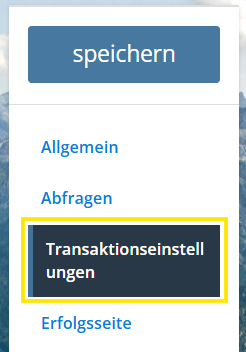
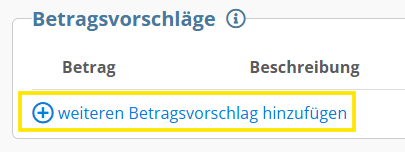
- Klicke in dem Bereich Betragsvorschläge auf "weiteren Betragsvorschlag hinzufügen".
- Gib den gewünschten Betrag ein.
- Optional kannst Du eine Beschreibung ergänzen, z.B. „entspricht einem Hilfspaket“.
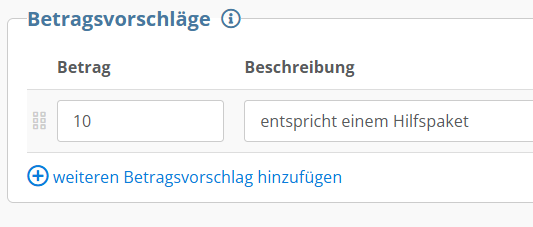
- Füge bei Bedarf weitere Betragsvorschläge hinzu.
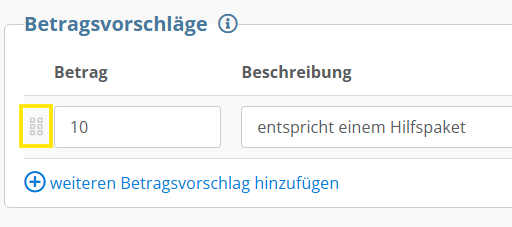
- Ordne die Beträge per Drag-and-drop über die 6 kleinen Vierecke links oder über die Pfeile ganz links neben dem Eintrag in die gewünschte Reihenfolge.
- Zum Löschen eines Betrags klickst Du auf das rote X auf der rechten Seite.

- Speichere anschließend Deine Einstellungen rechts oben über den blauen Speichern-Button.

- Unter dem Reiter Vorschau im oberen Menü kannst Du jederzeit die Auswirkungen Deiner Einstellungen überprüfen.

Betragsvorschläge mit Posten kombinieren
Du kannst Betragsvorschläge und Posten grundsätzlich gemeinsam verwenden. Dabei gelten jedoch einige wichtige Regeln.
- Enthalten Posten bereits feste Beträge, werden diese im Formular bevorzugt angezeigt.
- In diesem Fall stehen die allgemeinen Betragsvorschläge nicht mehr zur Auswahl.
- Wenn Du Betragsvorschläge verwenden möchtest, dürfen die Posten deshalb keine eigenen Beträge enthalten.
- Verwendest Du Posten ohne Betrag, empfiehlt es sich, die Beschreibungen der Betragsvorschläge allgemein zu halten und keinen Projektbezug herzustellen.
Empfohlene Konfiguration
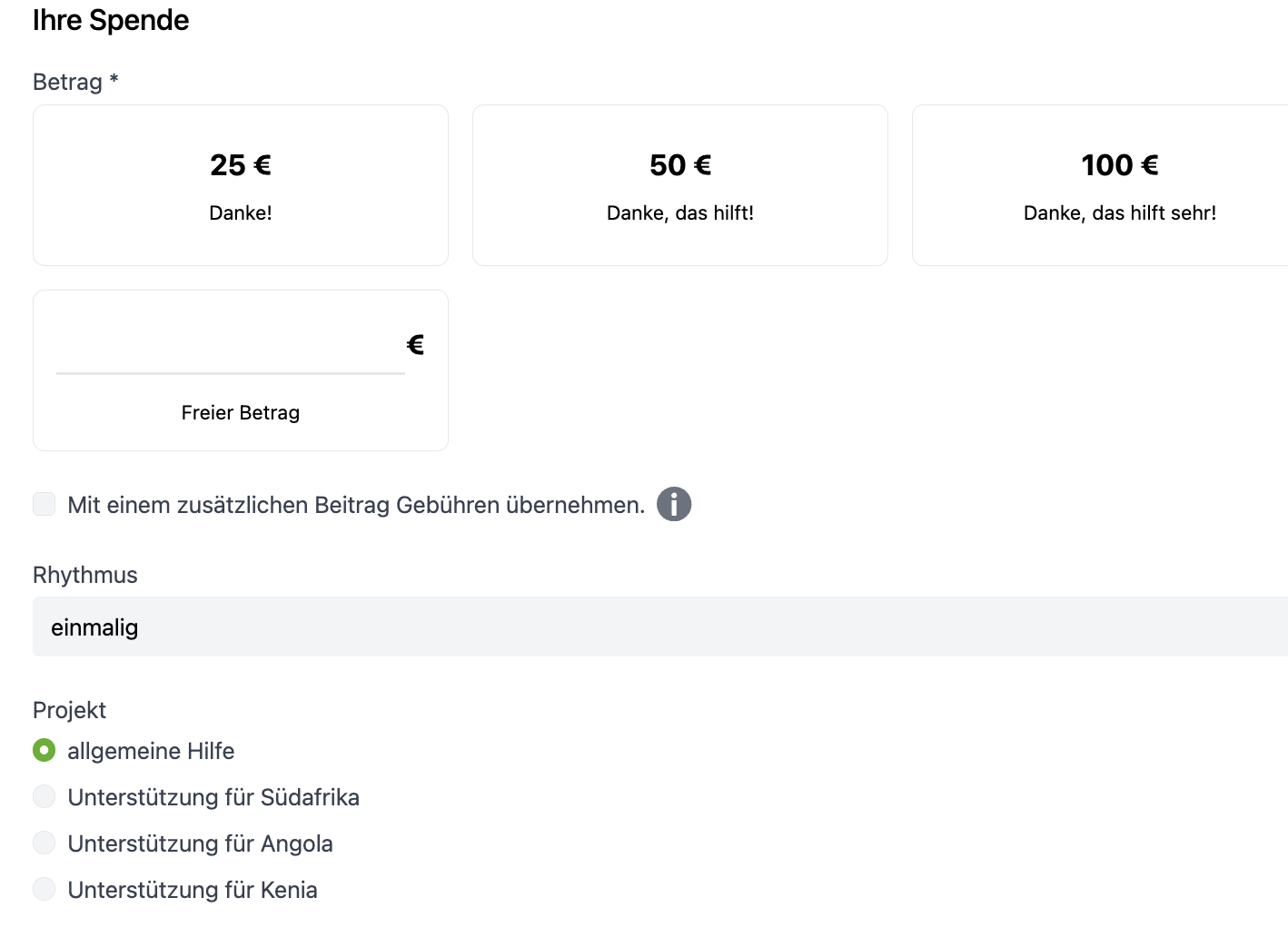
- Lege allgemeine Betragsvorschläge fest, z. B. 25€, 50€ und 100€.
- Ergänze bei Bedarf neutrale Beschreibungen wie „Danke!“ oder „Vielen Dank!“.
- Lege anschließend die gewünschten Posten oder Projekte an.
- Lasse die Betragsfelder der Posten leer.
- Speichere die Einstellungen und prüfe das Formular.
Spezialfall: Feste Beiträge mit individuellen Beschreibungen
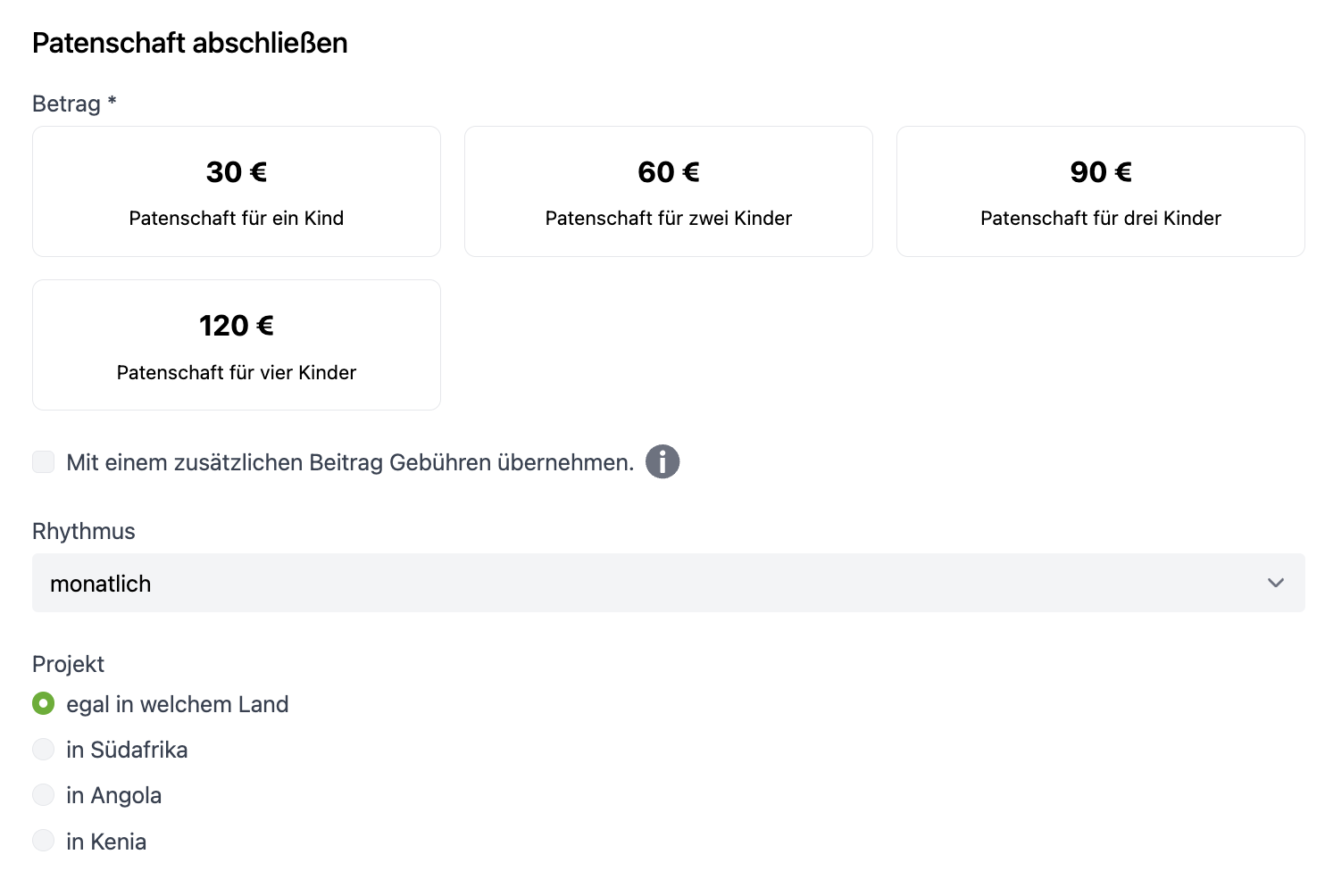
In bestimmten Fällen kannst Du feste Beträge und ausführliche Betragsbeschreibungen sinnvoll kombinieren, beispielsweise für Patenschaften oder Mitgliedschaften.
Folgende Voraussetzungen müssen erfüllt sein:
- Alle Posten verwenden denselben Betrag.
- Es steht nur ein wiederkehrender Rhythmus (z. B. monatlich oder jährlich) zur Verfügung.
- Das Formular ist für Monats- oder Jahresbeiträge ausgelegt.
Dauerspenden aktivieren
Damit Spender*innen wiederkehrende Spenden auswählen können, muss mindestens eine Zahlungsweise aktiviert sein, die wiederkehrende Zahlungen unterstützt.
- Öffne über den Menüpunkt Formulare > Klassische Formulare und mit Klick auf den entsprechenden Formularnamen Dein Formular.
- Wechsle zu Transaktionseinstellungen.
- Aktiviere die gewünschten Zahlungsweisen.
- Wähle unter Betrags- und Rhythmuseinstellungen die gewünschten Spendenrhythmen aus.
- Ordne die Rhythmen bei Bedarf per Drag-and-drop oder über die Pfeile neu an.
- Speichere die Änderungen über den blauen Speicher-Button oben rechts.

Unterstützte Zahlungsweisen für wiederkehrende Spenden
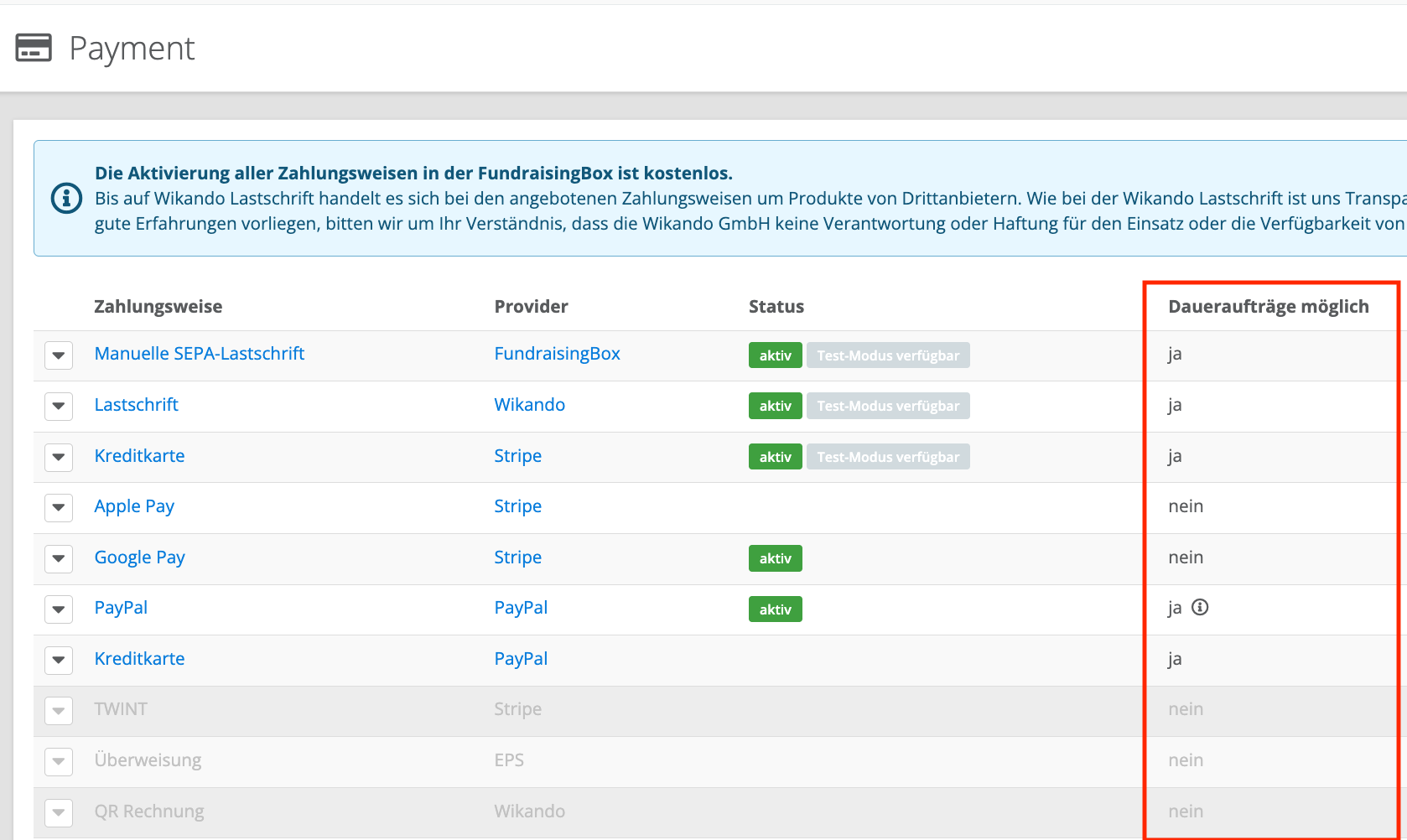
Wenn Du prüfen möchtest, welche Zahlungsweisen aktuell wiederkehrende Spenden unterstützen, öffne in Deinem FundraisingBox-Account den Bereich Payment > Zahlungsweisen. Dort findest Du eine Übersicht aller verfügbaren Zahlungsweisen.
In der Spalte „Daueraufträge möglich“ siehst Du für jede Zahlungsweise, ob sie wiederkehrende Spenden unterstützt (Ja oder Nein).
Der folgende Screenshot zeigt beispielhaft, wie diese Übersicht in einem Account für Deutschland aussehen kann:
So werden Rhythmen im Formular angezeigt
- Ist nur Einmalig aktiviert, erscheint keine Rhythmusauswahl.
- Ist genau ein wiederkehrender Rhythmus aktiviert, wird dieser automatisch vorausgewählt.
- Sind mehrere Rhythmen aktiviert, können Spender*innen zwischen ihnen wählen.
Mindest- und Maximalbeträge festlegen
Für jede Zahlungsweise kannst Du einen Mindest- und/oder Maximalbetrag definieren. Diese Einstellungen gelten anschließend für alle Formulare, die diese Zahlungsweise verwenden.
- Öffne links im Menü Payment > Zahlungsweisen.

- Wähle die gewünschte Zahlungsweise aus.
- Trage den Mindest- und/oder Maximalbetrag ein.

- Speichere die Änderungen über den blauen Speichern-Button unten.
Hinweis: Je nach Zahlungsanbieter musst Du Mindest- oder Maximalbeträge zusätzlich direkt im jeweiligen Anbieter-Konto hinterlegen.
Liegt eine Spende außerhalb des erlaubten Bereichs, zeigt das Formular automatisch eine entsprechende Fehlermeldung an.
Empfehlung: Hinterlege keinen zu hohen Maximalbetrag für Spenden. So lassen sich Betrugsversuche mit ungewöhnlich hohen Spendensummen zumindest teilweise eindämmen.
Weitere Informationen und hilfreiche Maßnahmen zum Schutz vor Betrugsversuchen findest Du in unserem Artikel Betrugsversuche bei Spenden erkennen und richtig handeln.
Mindestbetrag über Posten umsetzen
Alternativ kannst Du Mindestbeträge über Posten definieren.
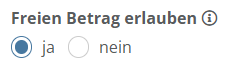
- Aktiviere in den Transaktionseinstellungen im Bereich Betrags- und Rhythmuseinstellungen die Option Freien Betrag erlauben.
- Hinterlege bei einem oder mehreren Posten den gewünschten Betrag.
- Lege bei Bedarf mehrere Posten mit derselben Projektzuordnung und unterschiedlichen Mindestbeträgen an.
- Diese Methode eignet sich beispielsweise für Mitgliedsformulare mit einem Mindestbeitrag.
War diese Antwort hilfreich? Ja Nein