
Spenderdaten im klassischen Formular abfragen
Geändert am: Do, 22 Okt, 2026 um 9:58 VORMITTAGS
INHALTSVERZEICHNIS
- Welche Daten solltest Du abfragen?
- Einwilligungen für Newsletter und weitere Kommunikation einholen
- Checkboxen für Datenschutz und AGB einsetzen
- Formular möglichst einfach gestalten
- Formularfelder konfigurieren
- Formular für Smartphones und Tablets optimieren
Mit den Formularfeldern legst Du fest, welche Daten Spender*innen während des Spendenprozesses angeben. In diesem Artikel erfährst Du, welche Angaben sinnvoll sind, wann Du zusätzliche Daten benötigst und wie Du die Abfragen in klassischen Formularen konfigurierst.
Artikel für bisherige Spendenformulare
Dieser Hilfe-Artikel beschreibt unsere bisherigen Spendenformulare. Du nutzt bereits die neue Donation Form Suite? Dann findest Du hier den passenden Hilfe-Artikel.
Welche Daten solltest Du abfragen?
Beschränke Dein Formular möglichst auf die Daten, die Du für die jeweilige Spende tatsächlich benötigst. Zusätzliche Felder verlängern den Spendenprozess und können dazu führen, dass Spender*innen das Formular vorzeitig verlassen.
Orientiere Dich bei der Auswahl der Felder an diesen Grundsätzen:
- Datenminimierung: Frage nur Informationen ab, die Du tatsächlich benötigst.
- Zweckbindung: Mache transparent, wofür Du personenbezogene Daten verwendest.
- Freiwilligkeit: Mache zusätzliche Angaben nach Möglichkeit optional.
- Nutzerfreundlichkeit: Halte den Spendenprozess mit möglichst wenigen Eingabefeldern kurz.
E-Mail-Adresse abfragen
Die E-Mail-Adresse solltest Du in der Regel in jedem Spendenformular abfragen. Du kannst sie unter anderem für folgende Zwecke verwenden:
- automatische Dankes-E-Mails versenden
- zur Spende kommunizieren
- bei Unklarheiten Rückfragen stellen
Die Angabe einer E-Mail-Adresse ist für die meisten Spender*innen vertraut und stellt deshalb üblicherweise keine zusätzliche Hürde im Spendenprozess dar.
Postanschrift nur bei Bedarf abfragen
Die Postanschrift benötigst Du beispielsweise, wenn Spender*innen eine Spendenquittung erhalten möchten.
Du musst die Adressfelder dafür nicht dauerhaft anzeigen. Sind sie im Formular nicht grundsätzlich aktiviert, blendet die FundraisingBox die benötigten Adressfelder automatisch ein, sobald Spender*innen angeben, dass sie eine Spendenquittung wünschen.
Fragst Du im Formular nicht nach dem Wunsch nach einer Spendenquittung, speichert die FundraisingBox für alle Transaktionen automatisch den Wert „nein“.
Weitere Daten nur mit konkretem Zweck erfassen
Zusätzliche personenbezogene Daten solltest Du nur abfragen, wenn Du sie für Deinen Prozess benötigst. Dazu gehören zum Beispiel:
- Telefonnummer
- Geburtsdatum
Für Organisationen mit Sitz in Österreich ist das Geburtsdatum erforderlich, wenn Spenden an das Bundesministerium für Finanzen (BMF) gemeldet werden sollen. Zusammen mit dem Namen dient es dort als verpflichtendes Identifizierungsmerkmal.
Einwilligungen für Newsletter und weitere Kommunikation einholen
Möchtest Du Spender*innen nach ihrer Spende beispielsweise per Newsletter oder im Rahmen weiterer Fundraising-Maßnahmen kontaktieren, trenne diese Einwilligung klar vom eigentlichen Spendenprozess.
- Nutze für Newsletter und andere Marketing-Kommunikation separate und freiwillige Opt-ins.
- Trenne die Zustimmung zur weiteren Kommunikation eindeutig von der Spende.
- Nutze bei Bedarf ein Double-Opt-In-Verfahren (DOI), um Einwilligungen zu dokumentieren.
Checkboxen für Datenschutz und AGB einsetzen
Jedes zusätzliche Pflichtfeld verlängert den Spendenprozess. Prüfe deshalb, ob eine verpflichtende Checkbox für Datenschutz oder Allgemeine Geschäftsbedingungen (AGB) in Deinem Anwendungsfall tatsächlich erforderlich ist.
Datenschutzhinweis platzieren
Für die Abwicklung einer Spende müssen personenbezogene Daten verarbeitet werden. Nach gängiger Datenschutzpraxis ist dafür in der Regel keine separate Einwilligung über eine Pflicht-Checkbox erforderlich.
Stattdessen kannst Du folgendermaßen vorgehen:
- Platziere einen gut sichtbaren Datenschutzhinweis in der Nähe des Spenden-Buttons.
- Verlinke darin Deine Datenschutzerklärung.
- Verzichte nach Möglichkeit auf eine zusätzliche verpflichtende Datenschutz-Checkbox.
Den Hinweis kannst Du beispielsweise unterhalb des Formulars über Dein CMS einfügen. Alternativ kannst Du ihn mit eigenem JavaScript oder HTML direkt im Formular ergänzen.
AGB oder Satzung nur bei Vertragsverhältnissen bestätigen lassen
Bei reinen Einzel- und Dauerspenden sind Allgemeine Geschäftsbedingungen in der Regel nicht erforderlich. Eine Spende ist eine freiwillige Zuwendung ohne Gegenleistung. Das gilt auch für regelmäßige Spenden, die Spender*innen jederzeit beenden können, sofern keine gesonderten vertraglichen Vereinbarungen bestehen.
Entsteht über das Formular dagegen ein tatsächliches Vertragsverhältnis, kann eine AGB- oder Satzungs-Checkbox sinnvoll sein. Das ist beispielsweise bei einer Vereinsmitgliedschaft der Fall. Zukünftige Mitglieder können damit aktiv die Satzung oder Beitragsordnung anerkennen.
Bei rechtlichen Unsicherheiten solltest Du Dein Formular gemeinsam mit Deiner Rechtsberatung oder Deinem*r Datenschutzbeauftragten prüfen.
Formular möglichst einfach gestalten
Mit wenigen Anpassungen kannst Du den Spendenprozess übersichtlicher gestalten:
- Frage nur Daten ab, die Du für die Spende tatsächlich benötigst.
- Vermeide unnötige Pflichtfelder.
- Frage zusätzliche Informationen möglichst erst nach der erfolgreichen Spende ab, beispielsweise per E-Mail.
- Nutze benutzerdefinierte Felder, wenn kein geeignetes Standardfeld vorhanden ist.
- Reduziere insbesondere auf mobilen Geräten die Anzahl der sichtbaren Eingabefelder.
Formularfelder konfigurieren
Für jedes Formularfeld kannst Du festlegen, ob es angezeigt und ob es verpflichtend ausgefüllt werden soll. Abhängig von Deinem Tarif kannst Du Felder zusätzlich auf mobilen Geräten ausblenden.
Formularfelder auswählen
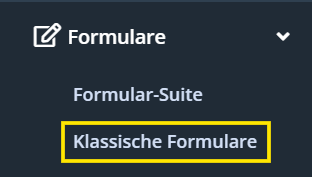
- Öffne Formulare > Klassische Formulare.
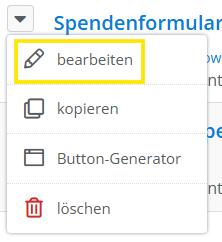
- Erstelle ein neues Formular oder öffne über das Pfeil-Menü ein bestehendes Formular über den Button "bearbeiten" zur Bearbeitung.
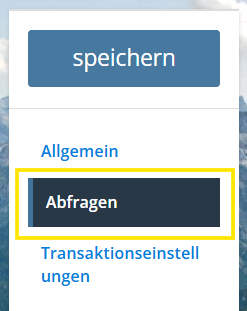
- Wechsle im Menü rechts zum Bereich Abfragen.
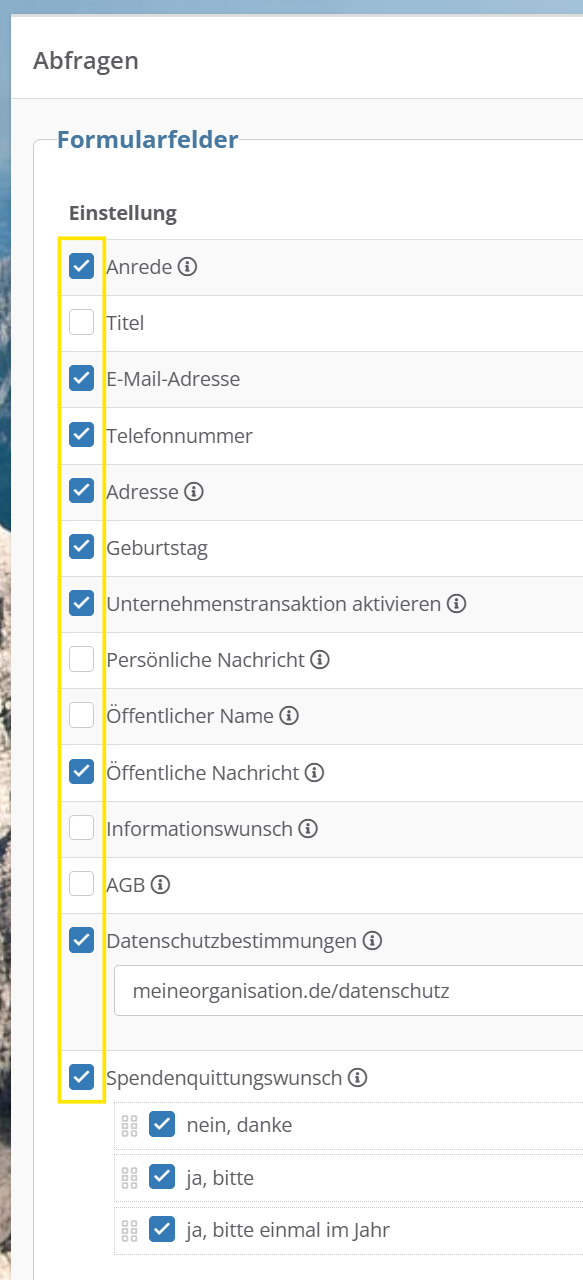
- Aktiviere über die Checkboxen links die Felder, die Du im Formular anzeigen möchtest.
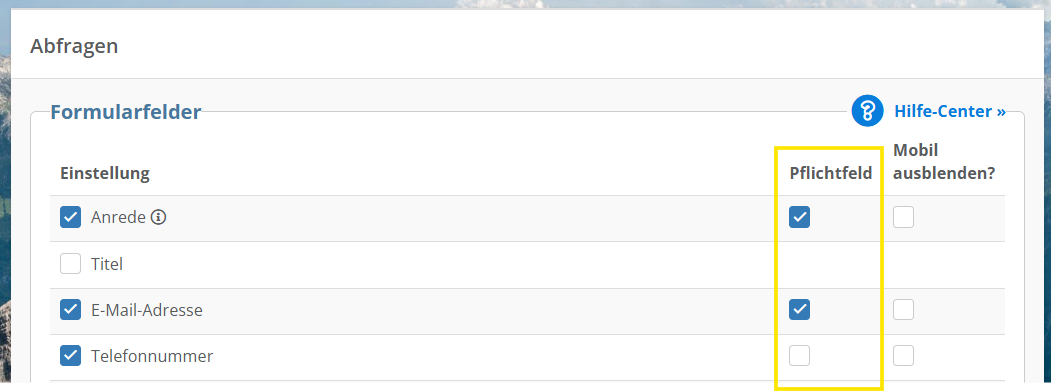
- Lege über die Checkboxen rechts fest, welche dieser Felder als Pflichtfelder ausgefüllt werden müssen.
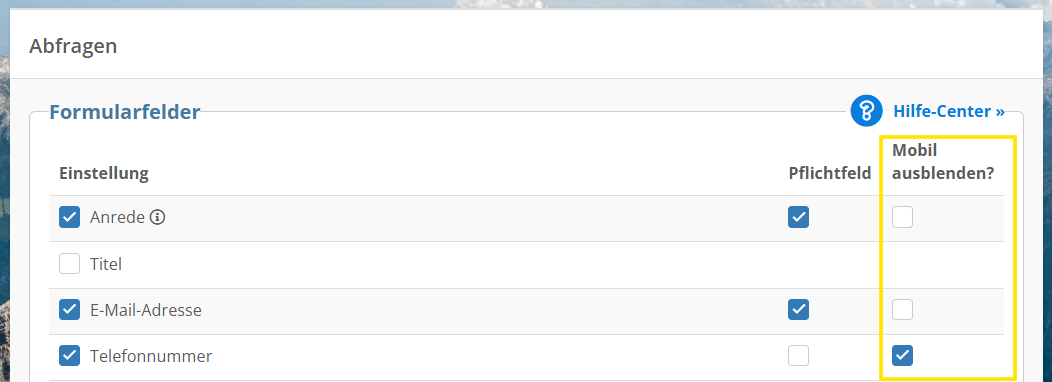
- Blende bei Bedarf einzelne Felder über die Checkboxen ganz rechts bei Mobil ausblenden auf mobilen Geräten aus.
Formular für Smartphones und Tablets optimieren
Viele Spender*innen füllen Formulare auf Smartphones oder Tablets aus. Reduziere deshalb die sichtbaren Eingabefelder auf kleinen Bildschirmen auf das notwendige Minimum.
Über die Spalte „Mobil ausblenden“ kannst Du Felder auf mobilen Geräten ausblenden, während sie auf Desktop-Geräten weiterhin sichtbar bleiben.
Ein mögliches Szenario:
- Auf Desktop-Geräten fragst Du die Postanschrift direkt im Formular ab.
- Auf mobilen Geräten blendest Du die Adressfelder aus.
- Falls Du die Adresse später benötigst, fragst Du sie nach der Spende per E-Mail ab.
War diese Antwort hilfreich? Ja Nein