
E-Mail Templates anlegen, bearbeiten, testen, löschen
Geändert am: Fr, 16 Okt, 2026 um 12:15 NACHMITTAGS
INHALTSVERZEICHNIS
- Voraussetzungen
- Videoanleitung
- E-Mail-Template erstellen
- E-Mail-Templates mit eigenem HTML gestalten
- E-Mail-Template mit Variablen personalisieren
- Templates bearbeiten, kopieren oder löschen
- E-Mail-Templates testen
Mit E-Mail-Templates erstellst Du Vorlagen für wiederkehrende Nachrichten, zum Beispiel Spendenbestätigungen oder Mitgliedschafts-E-Mails. Du kannst Deine Vorlagen mit Variablen personalisieren, mit eigenem HTML individuell gestalten und vor dem Versand testen.
Voraussetzungen
Damit Du E-Mail-Templates nutzen kannst, muss die E-Mail-Erweiterung in Deiner FundraisingBox aktiviert sein.
Wie Du den E-Mail-Versand einrichtest, erfährst Du im Artikel E-Mail-Versand einrichten und Absender-Adressen aktivieren.
Videoanleitung
E-Mail-Template erstellen
Erstelle eine Vorlage, die Du für wiederkehrende E-Mails verwenden kannst.
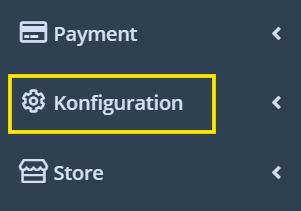
- Öffne Konfiguration in Deiner FundraisingBox.
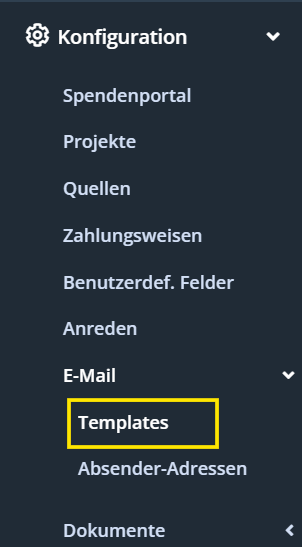
- Wähle E-Mail > Templates.
- Klicke oben rechts auf den blauen Button Template hinzufügen.
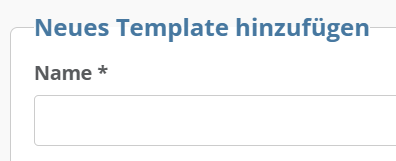
- Vergib einen aussagekräftigen Namen, zum Beispiel „Mitgliedschaftsbestätigung“.
- Optional: Gib eine Kategorie ein, beispielsweise „Mitglieder“, um Deine Templates zu organisieren.
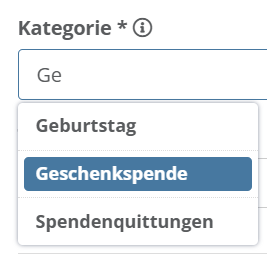
- Wenn Du eine bereits angelegte Kategorie auswählen möchtest, fange einfach an, den Namen zu tippen, Du erhältst dann entsprechende Vorschläge im Dropdown-Menü. Wie hier z.B. im Screenshot zu sehen. Es wurden nur die Buchstaben "Ge" eingegeben und schon werden alle Kategorien angezeigt, die die beiden Buchstaben enthalten, z.B. Geburtstag, Geschenkspende und Spendenquittungen.
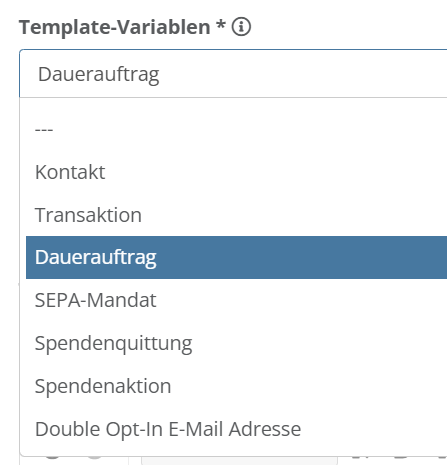
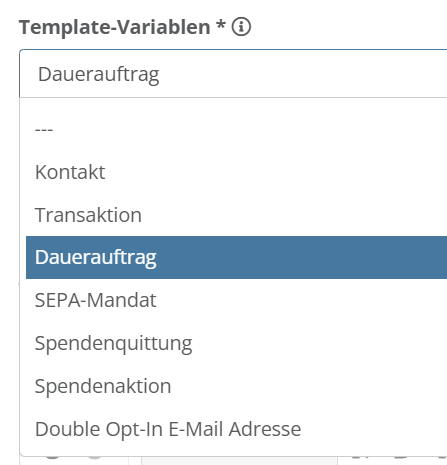
- Wähle die passende Art der Template-Variablen.
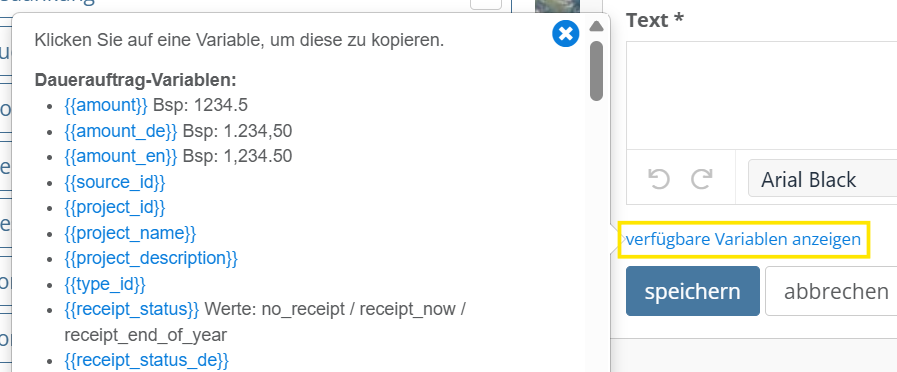
- Wenn Du unten auf "verfügbare Variablen anzeigen" klickst, öffnet sich ein kleines Fenster mit einem Auszug an verfügbaren Variablen, je nachdem, welche Template-Variablen Du zuvor ausgewählt hast.
- Hinweis: dies ist nur ein Auszug an verfügbaren Variablen
- Eine vollständige Variablen-Übersicht findest Du in diesem separaten Variablen-Hilfe-Artikel.
- Hinweis: dies ist nur ein Auszug an verfügbaren Variablen
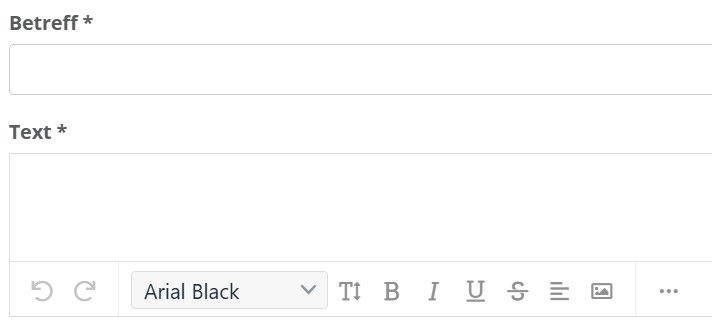
- Trage den Betreff und den gewünschten E-Mail-Text ein. Über den Rich-Text-Editor kannst Du Deinen Text formatieren.
- Klicke auf Speichern.
Dein E-Mail-Template ist jetzt angelegt.
E-Mail-Templates mit eigenem HTML gestalten
Mit eigenem HTML kannst Du Deine E-Mail-Templates individuell gestalten und das Layout an das Design Deiner Organisation anpassen. So lassen sich beispielsweise Farben, Bilder, Buttons und weitere Gestaltungselemente einbinden.
Wie Du den HTML-Modus verwendest und was Du dabei beachten musst, erfährst Du im Hilfe-Artikel HTML in Templates, Signaturen und Kommunikationen verwenden.
Tipp: Inspiration und konkrete Beispiele für individuell gestaltete Dankes-E-Mails findest Du in unserem Blogartikel Dankesmails mit HTML gestalten.
E-Mail-Template mit Variablen personalisieren
Mit Variablen fügst Du automatisch individuelle Informationen in Deine E-Mails ein. So kannst Du beispielsweise Spender*innen persönlich ansprechen und Angaben zu Spendenbetrag, Spendenintervall oder Projekt übernehmen.
So fügst Du Variablen ein
- Erstelle ein neues Template oder öffne ein bestehendes Template zur Bearbeitung.
- Wähle die passende Variablen-Art aus.
- Klicke unterhalb des Textfeldes auf Verfügbare Variablen anzeigen.
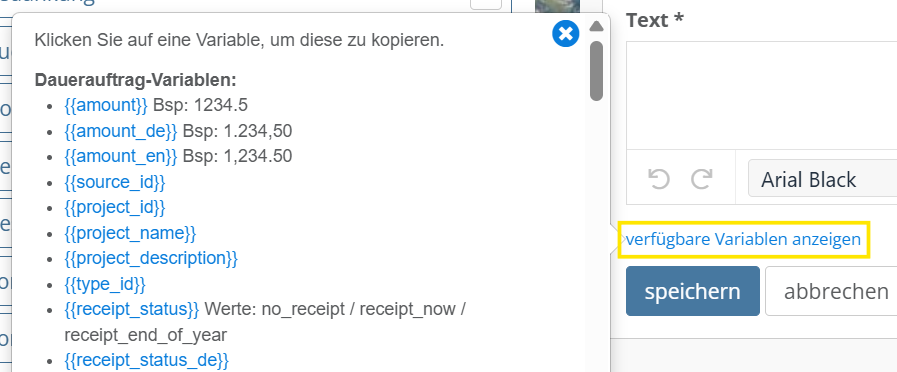
- Klicke auf die gewünschte Variable, um sie zu kopieren.
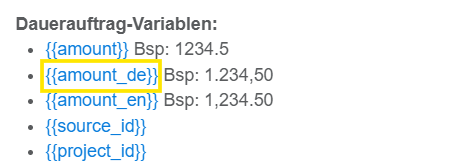
Falls Du eine gewünschte Variable in diesem Auszug nicht findest, prüfe den separaten Hilfe-Artikel rund um alle Variablen und kopiere die Variable(n) von dort. - Füge die Variable an der passenden Stelle in Deinen E-Mail-Text ein.
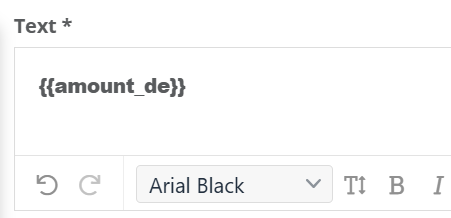
- Klicke auf Speichern.
Beispiel: Personalisierte Spendenbestätigung
So kann ein Template mit Variablen aussehen:
{{formal_greeting_de}},

herzlichen Dank für Ihre {{interval_de}}e Online-Spende in Höhe von {{amount_de}} € für das Projekt "{{project_name}}".

Zusammen sind wir stark.

Freundliche Grüße
Max Mustermann
1. Vorstand
Die FundraisingBox ersetzt die Variablen automatisch durch die passenden Daten.
Die fertige E-Mail kann beispielsweise so aussehen:
Sehr geehrter Herr Mustermann,

herzlichen Dank für Ihre einmalige Online-Spende in Höhe von 50,00 € für das Projekt "Kinder helfen".

Zusammen sind wir stark.

Freundliche Grüße
Max Mustermann
1. Vorstand
Welche Variablen stehen zur Verfügung?
Die verfügbaren Variablen hängen von der gewählten Variablen-Art ab.
- Kontakte: Informationen zum jeweiligen Kontakt.
- Transaktionen: Angaben wie Spendenbetrag oder Transaktionsdatum.
- Daueraufträge: Informationen zu wiederkehrenden Zahlungen.
- Spendenquittungen: Daten aus dem jeweiligen Beleg.
- SEPA-Mandate: Angaben zum entsprechenden Mandat.
Du kannst pro Template eine Variablen-Art auswählen. Das Template steht anschließend beim entsprechenden Objekt zur Verfügung.
Ein Kontakt enthält beispielsweise keinen Transaktionsbetrag. Möchtest Du eine E-Mail mit Transaktionsvariablen versenden, öffne deshalb die Transaktion des Kontakts und wähle dort E-Mail schreiben.
Info: Bei einem Massenversand ersetzt die FundraisingBox die Variablen erst beim tatsächlichen Versand durch die individuellen Daten der jeweiligen Empfänger*innen.
Eine vollständige Übersicht findest Du unter Variablen-Übersicht und Verwendung von If/Else-Anweisungen in Templates.
Templates bearbeiten, kopieren oder löschen
Du kannst vorhandene Templates jederzeit anpassen, duplizieren, testen oder löschen.
- Öffne Konfiguration > E-Mail > Templates.
- Suche das gewünschte Template.
- Klicke rechts neben dem Namen auf den Pfeil, um das Aktionsmenü zu öffnen.
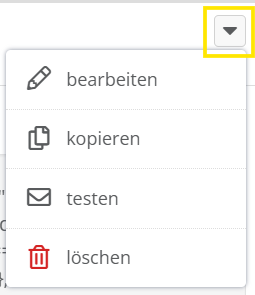
- Wähle die gewünschte Aktion aus:
- Bearbeiten: Passe das vorhandene Template an.
- Kopieren: Erstelle eine Kopie des Templates.
- Testen: Versende eine Test-E-Mail.
- Löschen: Entferne das Template.
Du kannst auch die Kategorie eines Templates ändern. Gib dazu beim Bearbeiten einfach einen neuen Kategorienamen ein.
E-Mail-Templates testen
Bevor Du ein Template verwendest, kannst Du Dir eine Test-E-Mail zusenden lassen. So überprüfst Du den Inhalt und die Darstellung.
Test-E-Mail versenden
- Öffne Konfiguration > E-Mail > Templates.
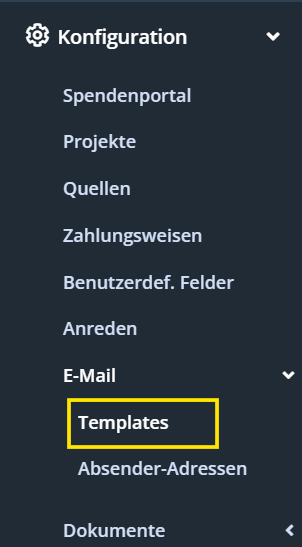
- Suche das gewünschte Template.
- Öffne rechts neben dem Namen über den Pfeil das Aktionsmenü.
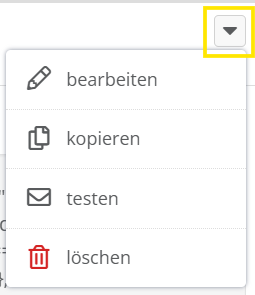
- Wähle testen.
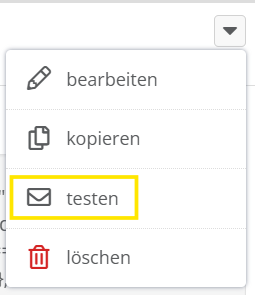
- Prüfe die Test-E-Mail in Deinem Postfach.
Die FundraisingBox versendet die Test-E-Mail automatisch:
- Absender der Test-E-Mail: Die erste E-Mail-Adresse unter Konfiguration > E-Mail > Absender-Adressen.
- Empfänger*in: der Test-E-Mail Die E-Mail-Adresse Deines FundraisingBox-Logins.
Besonderheiten beim Testen von Variablen
Die integrierte Testfunktion verwendet einen festgelegten Demo-Datensatz. Die Beispielwerte kannst Du nicht selbst ändern.
Zu den verwendeten Testdaten gehören beispielsweise:
- Vorname: Max
- Nachname: Mustermann
- Betrag: 1.234,50 €
Wichtig: Die integrierte Testfunktion eignet sich nur für einfache Tests. Wenn Du komplexe Variablen oder If/Else-Anweisungen überprüfen möchtest, solltest Du eine ausführlichere Testmethode verwenden. Eine entsprechende Anleitung findest Du unter Tipp: Templates einfach testen.
War diese Antwort hilfreich? Ja Nein