
"Kontakte und SEPA Mandate" importieren
Geändert am: Mi, 19 Aug, 2026 um 2:53 NACHMITTAGS
INHALTSVERZEICHNIS
- Gut zu wissen
- Import-Datei vorbereiten
- Import durchführen
- Vollständige Übersicht aller unterstützten CSV-Spalten
- Wichtige Hinweise
- Beispieldateien zum Download
hr über die Import-Art "Kontakte und SEPA-Mandate", sowie wichtige Hinweise, um diesen Import optimal durchzuführen.
Gut zu wissen
- Nachdem Sie sich mit dem Import-Ablauf vertraut gemacht haben, ist es sinnvoll, die verschiedenen Arten von Importe genauer kennenzulernen.
- Wenn Sie lediglich Kontakte (ohne Bezug zu Transaktionen oder Daueraufträge) importieren möchten, steht Ihnen hier die Import-Art "nur Kontakte" zur Verfügung.
- Neben Standardfeldern wie z. B. Name, Unternehmen oder E-Mail-Adresse können Sie auch mit etwas Vorbereitung individuelle Datensätze als benutzerdefinierte Felder, Tags oder Informationen importieren.
- Hier ist es auch wichtig zu wissen, wie Duplikate in der FundraisingBox erkannt und somit bei dem Import vermieden werden können.
Import-Datei vorbereiten
- Damit Sie Ihre Daten reibungslos importieren können, ist es wichtig, Ihre zu importierende Datei vorzubereiten.
- Hier ist es wichtig vorab zu prüfen, welche Daten importiert werden sollten, ob diese in dem richtigen Format sind und ob hierfür Vorbereitungen innerhalb der FundraisingBox notwendig sind.
- Mindestangaben: Sie können weitere Angaben ergänzen, doch diese Pflichtfelder sind als Mindestangaben bei dieser Import-Art für Kontakte und SEPA Mandate nötig - der Vorname ist auch schon optional, aber es ist selten, dass dieser weggelassen wird ;-):
Beispiel-Import-Tabelle mit nur Pflichtfeldern
(fett markiert) - weitere Felder gemäß Import-Beschreibung sind jederzeit möglich:VornameNachnameIBANKontoinhaberReferenznrSEPA Erstellt amStatusArtUnterschrift amEvaTest-SupportDE02120300000000202051(Beispiel IBAN aus dem Internet)Eva Test-SupportABC-1234501.01.2011aktivDauer
01.01.2011
- Wichtig: Als erste Spalte müssen die Pflichtfelder zum Kontakt kommen (Nachname z.B.)
- Tipp: Der BIC ist optional und wir empfehlen diesen wegzulassen, falls Sie keine Lastschriften außerhalb des EWRs verarbeiten - es kommt immer wieder zu Problemen beim Einzug, wenn ein falscher(!) BIC hinterlegt ist. Es gibt jedoch keine Probleme, wenn der BIC leer ist. Die Banken müssen seit 2016 nach dem "IBAN only" Verfahren arbeiten (externe Quelle).
- Hinweise zu Anreden: Die Anrede eines Kontakts kann verschiedene Ausprägungen haben (auch leer sein) - wichtig ist nur, dass die hier genannten Werte zuvor auch in der FundraisingBox aktiviert wurden, falls Sie diese über einen Import setzen möchten: Weitere Anreden aktivieren (z.B. Familie, Ehepaar, Divers)
Ansonsten wird es nach dem Import einen Fehler geben, dass dieser Anrede-Wert nicht erlaubt ist. - Hinweis zu weiteren Feldern: Prüfen Sie immer, ob es ein Standard-Feld der FundraisingBox für Ihr Bedürfnis gibt. Fehlt Ihnen dort etwas, müssen benutzerdefinierte Felder an anderer Stelle vor(!) dem Import zunächst angelegt werden.
- Laden Sie die Datei als CSV (empfohlen) oder .xlsx herunter bzw. stellen diese bereit.
Import durchführen
Der generelle Ablauf ist in unserem allgemeinen Import-Artikel unter "Datei hochladen" bereits beschrieben.
Hier noch einmal der Hinweis, dass die Datei ausgewählt und die korrekte Import-Art ausgewählt werden muss:
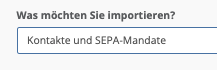
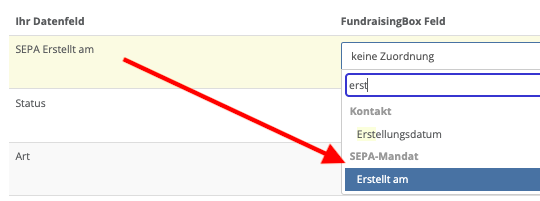
Danach folgt die Zuordnungstabelle, bei der Sie darauf achten, ob alle Auswahl-Optionen passend und zum richtigen Objekt gehören, z.B. bei "Erstellt am" für das SEPA Mandat, darf nicht verwechselt werden mit dem Kontakt-Erstellungsdatum:
Das Datenfeld rund um das SEPA Erstellungsdatum, im Beispiel war es als "SEPA Erstellt am" benannt findet keine Zuordnung:

Es muss manuell geändert werden auf "Erstellt am" des SEPA-Mandats:
Danach erfolgt die Vorschau der ersten Zeile, in unserem Beispiel:
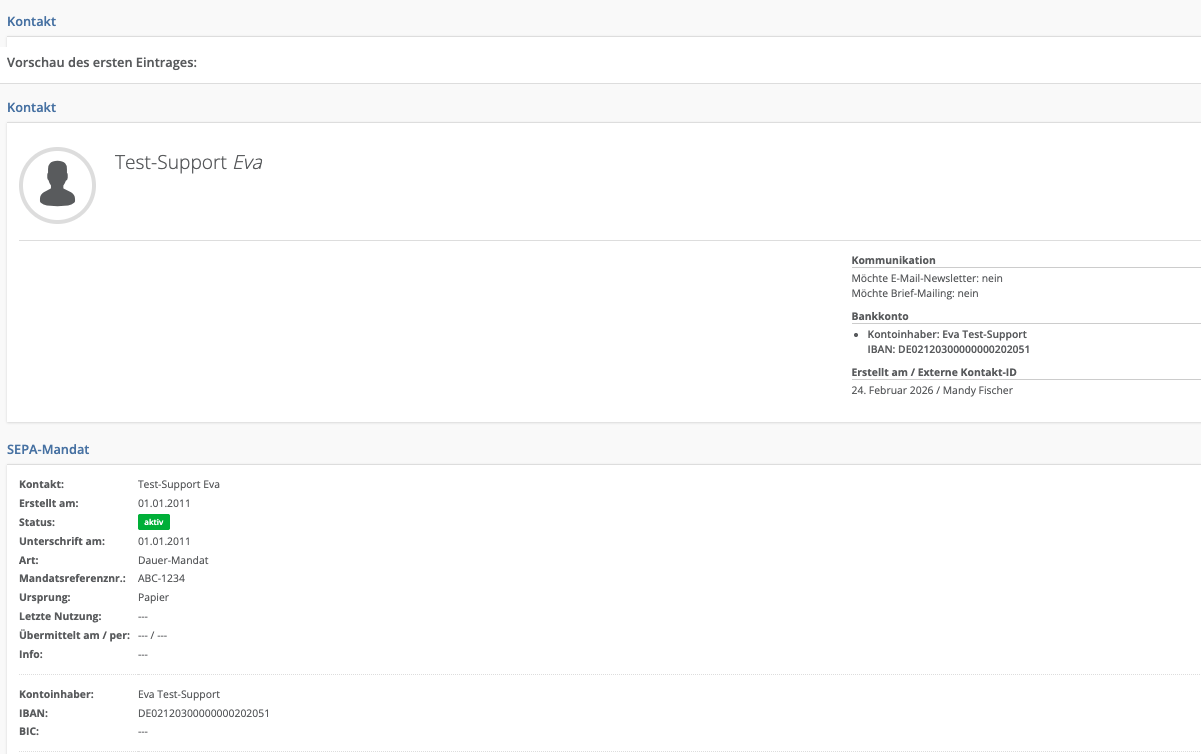
Wenn diese Prüfung für Sie positiv ist (alles passt), können Sie den Import mit dem Button "Import ausführen" durchführen. Bitte prüfen Sie diesen im Anschluss, wie in unserem allgemeinen Import-Artikel beschrieben.
Vollständige Übersicht aller unterstützten CSV-Spalten
Die FundraisingBox erkennt Spalten anhand definierter Schlüsselbegriffe (Deutsch & Englisch möglich).
Wichtige Hinweise
- Pflichtfelder sind mit * und gelb markiert:
- Nachname*
- Kontoinhaber*
- IBAN*
- Referenznummer*
- Erstellt am*
- Status*
- Art*
- Unterschrift am*
- Groß-/Kleinschreibung ist egal
- Deutsch & Englisch können verwendet werden
- Ungültige Formate (z. B. E-Mail, Datum) führen zu Importfehlern
- Eine detailliertere Import-Beschreibung finden Sie hier
Tipp: Starten Sie mit einer minimalen Datei und erweitern Sie diese schrittweise
Kontakt
| Feld in der FundraisingBox | Mögliche CSV-Spalten | Typ |
| Titel | titel, title | Text |
| Vorname | vorname, rufname, firstname | Text |
| Nachname* | nachname, name, lastname | Text |
| Unternehmen | firma, unternehmen, company, organisation, organization | Text |
| Position | position | Text |
| Kontakt Information | info, information, informationen, personeninformation, personeninformationen | Text |
| Kontakt Tag | tag, personentag, kategorie, category | Text |
| Kontakt ID | personenid, personid, fbpersonid | Text |
| Externe Kontakt ID | externepersonenid, externalpersonid | Text |
| Erstellungsdatum | siehe Datum | |
| Geburtstag | geburtstag, geburtsdatum, birthday | siehe Datum |
| Möchte Brief-Mailing - ja/nein | mailings, mailing, willpostmailing, willmailing, willmailings | siehe Boolean |
| Möchte E-Mail-Newsletter - ja/nein | newsletter, willnewsletter | siehe Boolean |
| Keine E-Mails senden - ja/nein | keineemail, keineemails, keinemail, noemails, noemail | siehe Boolean |
| Keine Briefe senden - ja/nein | keinepost, keinebriefe, nomails, nomail | siehe Boolean |
| Keine Anrufe - ja/nein | keineanrufe, nichtanrufen, nocalls, nocall | siehe Boolean |
| Anrede | anrede, geschlecht, salutation | siehe Anrede |
| Ansprache | ansprache, schriftlicheansprache, briefanrede | Text |
Kommunikation (Notiz)
| Kontakt Notiz | notiz, notes, personennotiz, notizen, note | Text |
Anschrift (Arbeit)
| Adresse (Arbeit) | adressearbeit, addressefirma, adressegeschaeftlich, strassearbeit, strassefirma, strassegeschaeftlich, hausnummerarbeit, hausnummerfirma, hausnummergeschaeftlich, hausnrarbeit, hausnrfirma, hausnrgeschaeftlich, postfacharbeit, postfachfirma, postfachgeschaeftlich, addresswork, streetwork | Text (meint: Straße und Hausnummer) |
| PLZ (Arbeit) | plzarbeit, plzfirma, plzgeschaeftlich, postleitzahlarbeit, postleitzahlfirma, postleitzahlgeschaeftlich, postcodework | Text |
| Ort (Arbeit) | ortarbeit, ortfirma, ortgeschaeftlich, wohnortarbeit, wohnortfirma, wohnortgeschaeftlich, stadtarbeit, stadtfirma, stadtgeschaeftlich, citywork | Text |
| Bundesland (Arbeit) | bundeslandarbeit, bundeslandfirma, bundeslandgeschaeftlich, statework | Text |
| Land (Arbeit) | landarbeit, landfirma, landgeschaeftlich, countrywork | siehe Land |
Weitere Adressen
- genauso möglich z.B. für "Privat" oder "Andere"
| E-Mail (Privat) | email, emailprivat, emailprivate, emailadresse, emailadresseprivat, emailaddress, emailaddressprivate | gültige E-Mail-Adresse |
| E-Mail (Arbeit) | emailarbeit, emailfirma, emailgeschaeftlich, emailwork, emailadressearbeit, emailadressefirma, emailadressegeschaeftlich, emailaddresscompany | gültige E-Mail-Adresse |
| E-Mail (Andere) | gültige E-Mail-Adresse |
Telefon
| Telefon (Privat) | telefon, tel, telnr, telefonnr, telefonnummer, telefonprivat, telprivat, telpriv, telnrprivat, telefonnrprivat, telefonnummerprivat, phone, phoneprivate, phonenumber, phonenumberprivate, phonehome, homephone | Text |
| Telefon (Arbeit) | telefonarbeit, telarbeit, telnrarbeit, telefonnrarbeit, telefonnummerarbeit, telefonfirma, telfirma, telnrfirma, telefonnrfirma, telefonnummerfirma, telefongeschaeftlich, telgeschaeftlich, telnrgeschaeftlich, telefonnrgeschaeftlich, telefonnummergeschaeftlich, phonework, phonenumberwork | Text |
| Telefon (Andere) | Text | |
| Mobil | mobil, mobile, handy, mobilnr, handynr, mobilnummer, handynummer, mobilenumber, mobiltelefon, telefonmobil, telmobil, phonemobile, mobilephone | Text |
| Pager | pager | Text |
| Fax | fax, faxnr, faxnummer, telefax | Text |
| Skype | phoneskype, telefonskype | Text |
Homepage
| Homepage | homepage, website, webseite, www, internet, url, web | Text |
| Blog | blog, weblog | Text |
| Text | ||
| Text | ||
| Text | ||
| X (Twitter) | Text | |
| Text |
Messenger
| Skype | skype | Text |
| Google Talk | google, gtalk, googletalk | Text |
| Andere | messenger | Text |
Bankkonto
| Kontoinhaber* | kontoinhaber, inhaber, ktoinhaber, accountowner, beguenstigter/zahlungspflichtiger | Text |
| Kontonummer | kontonummer, kontonr, konto, ktnr, ktonr, account, accountnumber | Text |
| Bankleitzahl | blz, bankleitzahl, bankcode | Text |
| Bankname | bankname, bank | Text |
| IBAN* | iban | gültige IBAN |
| BIC | bic, swift | gültige BIC |
| Land | bankcountry, landbank, bankland | siehe Land |
SEPA-Mandat
| Referenznummer* | referenznummer, referenz, referenznr, reference, referenceid, mandatsreferenz, mandatsreferenznummer, mandatsreferenznr | siehe SEPA Mandats-Referenz |
| Erstellt am* | siehe Datum | |
| Status* | status, mandatstatus, mandatestatus | siehe SEPA Status |
| Art* | art, mandatart, transactionType | siehe SEPA Art |
| Herkunft | herkunft, origin, ursprung | siehe SEPA Herkunft |
| Unterschrift am* | unterschriftam, unterschriftsdatum, signaturedate, signature | siehe Datum |
| Übermittelt am | uebermitteltam, uebermitteltdatum, verschicktam, sentdate, datesent | siehe Datum |
| Übermittelt per | uebermitteltper, uebermitteltvia, sentby | "email" oder "post" |
| Letzte Nutzung | letztenutzung, lastusage, lastusagedate | siehe Datum |
| Informationen | Text |
Benutzerdefinierte Felder
- Eigene benutzerdefinierte Felder können verwendet werden
- Name beim Import muss dem bereits angelegten Feldnamen in der FundraisingBox entsprechen
Beispieldateien zum Download
Hier können Sie bei Bedarf zwei Beispiel-CSV-Dateien herunterladen:
- Beispiel A enthält ausschließlich die minimal erforderlichen Pflichtfelder.
- Beispiel B ist mit den gängigsten Feldern beispielhaft ausgefüllt.
Beide Dateien unterstützen Sie dabei, schnell mit dem Import zu starten, und können flexibel an Ihre individuellen Anforderungen angepasst werden.

War diese Antwort hilfreich? Ja Nein