
"Transaktionen via Bankdaten" importieren
Geändert am: Fr, 17 Jul, 2026 um 9:50 VORMITTAGS
INHALTSVERZEICHNIS
- Gut zu wissen
- Import-Datei vorbereiten
- Import durchführen
- Vollständige Übersicht aller unterstützten CSV-Spalten
- Beispieldateien zum Download
Gut zu wissen
- Diese Import-Art ist dann geeignet, falls Sie für dieses Konto noch nicht den Bank Sync verwenden wollen oder können.
- Ziel ist es, dass Überweisungen in die FundraisingBox importiert werden (die noch nicht als Transaktion dort vorhanden sind).
- Format-Hinweis: Der Import ist in den Formaten: CSV, XLS und XLSX möglich.
- Ein Import von CAMT- oder XML-Dateien ist nicht möglich.
- Beim Import von Bankdaten sind in der Regel Spalten wie "Valutadatum”, "Betrag”, "Verwendungszweck”, "Kontoinhaber” und "IBAN” vorhanden.
- Die Haupt-Herausforderung bei dieser Import-Art ist, dass der*die Kontoinhaber*in nicht sauber in Vor- und Nachname als separate Spalte strukturiert ist und dass es keine weiteren Informationen zum Kontakt gibt.
- Trotzdem versucht das Importsystem Duplikate zu vermeiden und legt Personen an (Unternehmens-Kontakte können hierbei nicht erkannt werden!).
Import-Datei vorbereiten
Wenn Sie also Transaktionen mit Hilfe von exportierten Daten aus Ihrem Bank-Programm importieren möchten, dann müssen Sie beim Import "Transaktionen via Bankdaten" auswählen, damit dieser Spezialfall berücksichtigt werden kann.
Zu beachten: Da die FundraisingBox nur positive Beträge erlaubt, sollten auch alle negativen Beträge bereits beim Export vom Bankprogramm herausgefiltert werden. Außerdem ist es nicht möglich, verschiedene Währungen zu importieren. Falls Datumsangaben nicht in einem gültigen Format wie TT.MM.JJJJ vorliegen, müssen diese ebenfalls vor dem Import angepasst werden.
Weitere Informationen finden Sie hier: Import: Welche Werte sind für die einzelnen Felder erlaubt?
Beispiel-Import-Tabelle mit nur Pflichtfeldern
Hier finden Sie eine nur mit Mindestangaben (diese sind fett-markiert) erstellte Beispiel-Tabelle (ergänzt um das Eingangsdatum-Feld, was wir immer empfehlen direkt mit zu pflegen, egal, ob Sie in den Spendenquittungen das Eingangsdatum drucken oder das Getätigt am Datum), darüber hinaus sind natürlich auch weitere Spalten sind möglich:
| Kontoinhaber | IBAN | Betrag | Getätigt | Eingegangen |
| Eva Support-Test | DE02120300000000202051 (Beispiel-IBAN aus dem Internet ) | 55 | 01.01.2020 | 01.01.2020 |
Nützliche Tipps:
- Eingangsdatum: da diese Transaktionen bereits eingegangen sind, können Sie die Datum-Spalte in Ihrer CSV-Datei duplizieren, und somit die eine Spalte als "Getätigt am" und die andere als "Eingegangen am" importieren.
- Spendenquittungswunsch: falls Sie zu jeder importierten Transaktion einen Spendenquittungswunsch angeben möchten, müssen Sie noch eine neue Spalte "Spendenquittung" einfügen. Dann können Sie jede Transaktion explizit mit den Werten "Ja", "Nein" bzw. "Am Jahresende" ausstatten. Wenn dieser Wert fehlt wird standardmäßig "nein" gesetzt.
- Mehrere Bankkonten: Falls Sie mehrere Konten haben, auf die Transaktionen eingehen, sollten Sie diese als "Zahlungsweise" (Spalte) importieren. Wenn eine eigene Zahlungsweise noch nicht in Ihrer FundraisingBox existiert, wird diese automatisch beim Import angelegt. Sie können diese dann auch nachträglich umbenennen.
Import durchführen
Der generelle Ablauf ist in unserem allgemeinen Import-Artikel im Abschnitt "Datei hochladen" bereits beschrieben.
Hier noch einmal der Hinweis, dass die Datei ausgewählt und die korrekte Import-Art ausgewählt werden muss:
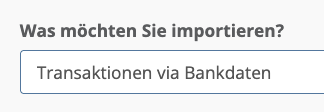
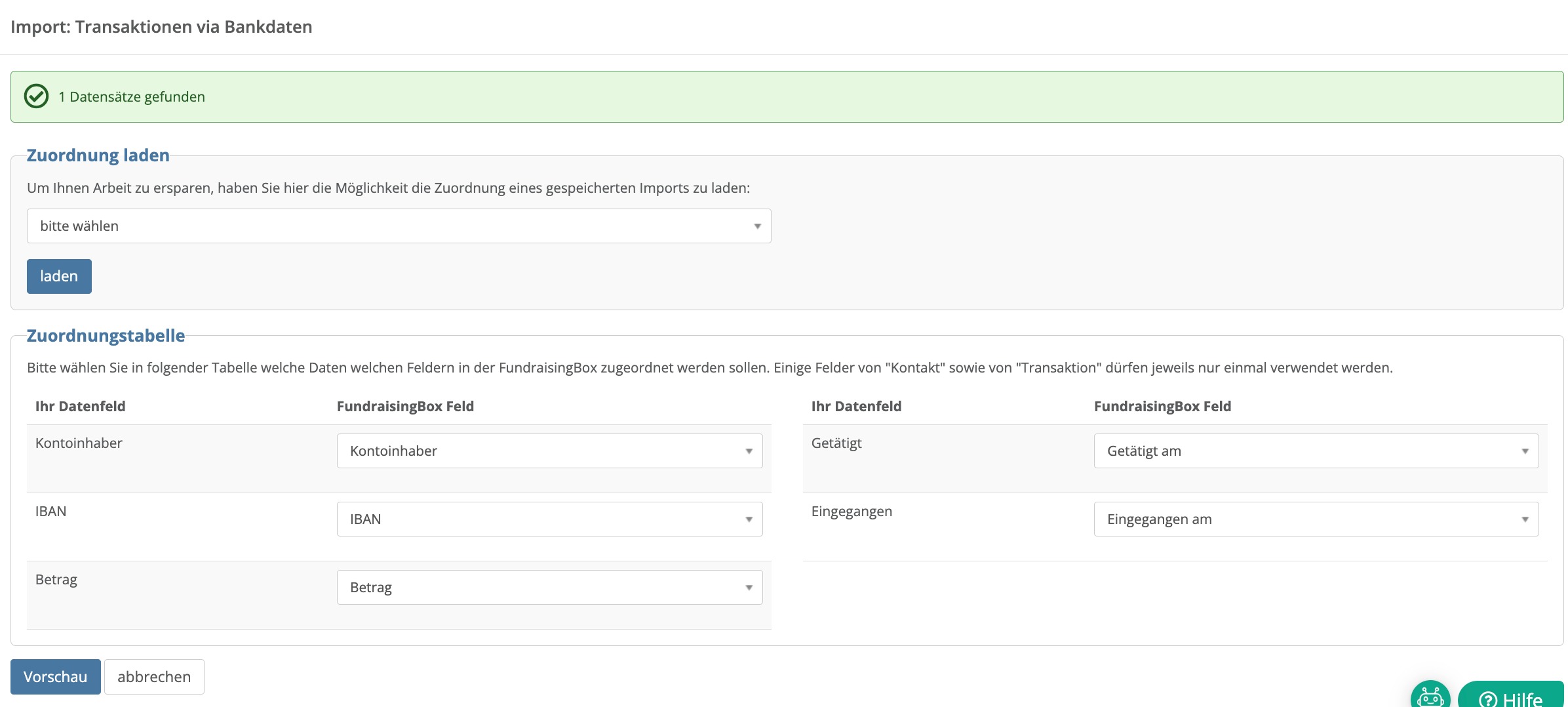
Danach folgt die Zuordnungstabelle, bei der Sie darauf achten, ob alle Auswahl-Optionen passend und zum richtigen Objekt gehören:
Die Vorschau des ersten Eintrags zeigt, wie der Import arbeitet:
Der Kontoinhaber wird am ersten Leerzeichen getrennt und der erste Teil wird als Vorname, der zweite Teil als Nachname verwendet.
Da es keine weiteren Informationen, wie z.B. Anrede gibt, müssen Personen mit anderen Anreden, sowie Unternehmen manuell nach dem Import korrigiert werden (Personen können in Unternehmen per Klick umgewandelt werden)!
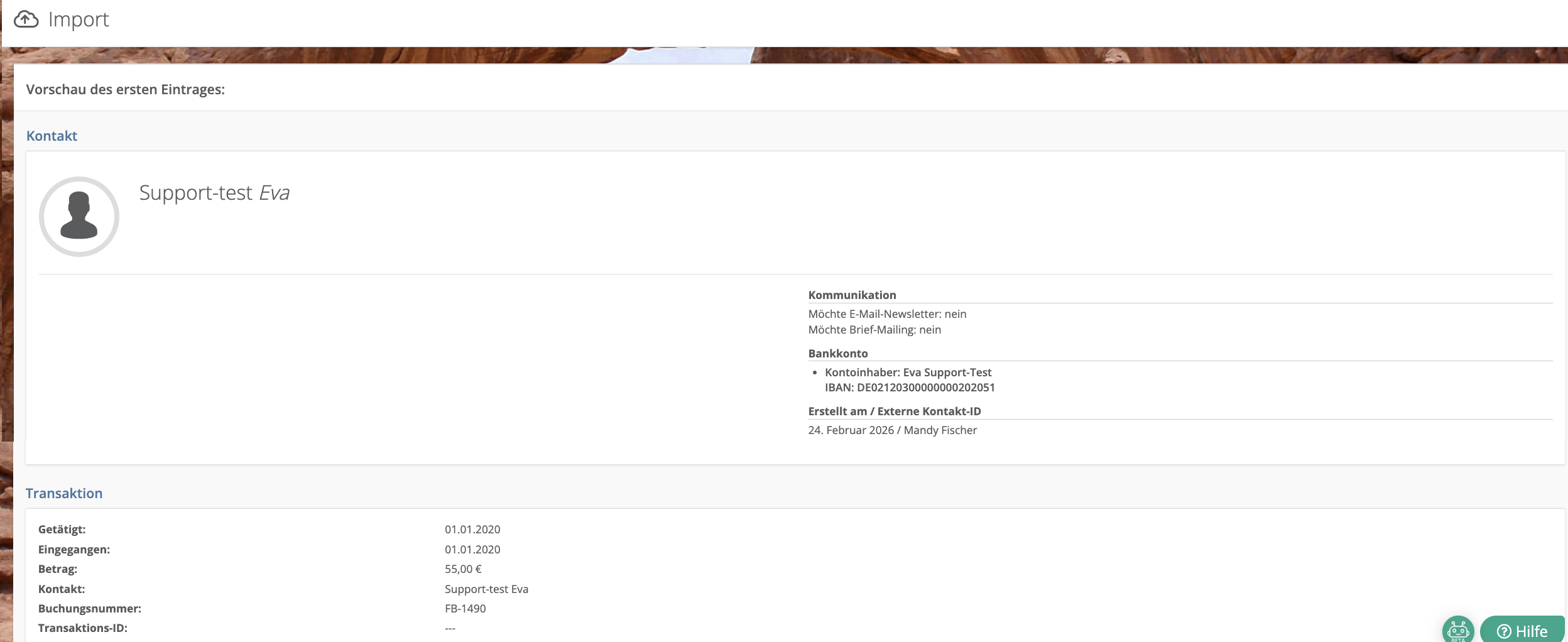
Wenn diese Prüfung für Sie positiv ist (alles passt), können Sie den Import mit dem Button "Import ausführen" durchführen. Bitte prüfen Sie diesen im Anschluss, wie in unserem allgemeinen Import-Artikel beschrieben.
Vollständige Übersicht aller unterstützten CSV-Spalten
Die FundraisingBox erkennt Spalten anhand definierter Schlüsselbegriffe (Deutsch & Englisch möglich).
Wichtige Hinweise
- Pflichtfelder sind mit * und gelb markiert:
- Kontoinhaber*
- IBAN*
- Betrag*
- Getätigt am*
- Kontoinhaber*
- Eingegangen am (empfohlen, z.B. wegen Spendenquittungen oder allgemeiner Datenqualität und Transparenz)
- Groß-/Kleinschreibung ist egal
- Deutsch & Englisch können verwendet werden
- Ungültige Formate (z. B. E-Mail, Datum) führen zu Importfehlern
Tipp: Starten Sie mit einer minimalen Datei und erweitern Sie diese schrittweise
Kontakt
Feld in der FundraisingBox | Mögliche CSV-Spalten | Typ |
| Vorname | vorname, firstname, rufname | Text |
| Nachname | nachname, lastname, name | Text |
| Unternehmen | firma, company, organisation, unternehmen, organization | Text |
| Kontakt-Information | info, information, informationen, personeninformation, personeninformationen | Text Hinweis: Spalten-Überschrift wird ergänzend mit an die Info ergänzt |
| Kontakt-Tag | tag, category, personentag, kategorie | Text |
| Kontakt-ID | personenid, personid, fbpersonid | Text |
| Externe Kontakt-ID | externalpersonid, externepersonenid | Text |
| Erstellungsdatum | siehe Datum | |
| Möchte Brief-Mailing - ja/nein | mailings, mailing, willpostmailing, willmailing, willmailings | siehe Boolean |
| Möchte E-Mail-Newsletter - ja/nein | newsletter, willnewsletter | siehe Boolean |
| Keine E-Mails senden - ja/nein: | keineemail, keineemails, keinemail, noemails, noemail | siehe Boolean |
| Keine Briefe senden - ja/nein | keinepost, keinebriefe, nomails, nomail | siehe Boolean |
| Keine Anrufe - ja/nein | keineanrufe, nichtanrufen, nocalls, nocall | siehe Boolean |
Bankkonto
| Kontoinhaber* | kontoinhaber, inhaber, ktoinhaber, accountowner, beguenstigter/zahlungspflichtiger | Text |
| Kontonummer | kontonummer, kontonr, konto, ktnr, ktonr, account, accountnumber | Text |
| Bankleitzahl | blz, bankleitzahl, bankcode | Text |
| Bankname | bankname, bank | Text |
| IBAN* | iban | gültige IBAN |
| BIC | bic, swift | gültiger BIC |
| Land | bankcountry, landbank, bankland | siehe Land |
Transaktion
| Betrag* | betrag, spende, spendenbetrag, euro, betragineuro, spendenbetragineuro, amount, donation, donationamount | siehe Float |
| Getätigt am* | datum, date, getaetigtam, getaetigt, spendendatum, donationdate, valutadatum, valuta | siehe Datum |
| Eingegangen am | datum, date, getaetigtam, getaetigt, spendendatum, donationdate, valutadatum, valuta | siehe Datum |
| Transaktions-Information | spendeninfo, spendeninformation, spendeninformationen, donationinfo, donationinformation | Text |
| Quelle | source, quelle | Text (max. 30 Zeichen) Hinweis: Name oder ID einer Quelle. Wenn nicht vorhanden, wird sie angelegt |
| Projekt | project, projekt, verwendungszweck | Text (max. 100 Zeichen) Hinweis: Name oder ID eines Projekts. Wenn nicht vorhanden, wird es angelegt |
| Zahlungsweise | spendenmoeglichkeit, type, zahlweise, bezahlweise, zahlungsweise | Text (max. 30 Zeichen) Hinweis: Name oder ID einer Zahlungsweise. Wenn nicht vorhanden, wird sie angelegt |
| Externe Transaktions-ID | externespendenid, externaldonationid, donationid, spendenid | Text |
| Spendenquittungswunsch | spendenquittung, quittung, spendenquittungswunsch, sqwunsch, sq, receipt, donationreceiptipt | siehe Spendenquittungswunsch |
| Art der Zuwendung | mitglied, mitgliedschaft, mitgliedsbeitrag, member, membership, geldzuwendung, monetary, monetarygrant, bussgeld, bussgeldspende | siehe Art der Zuwendung |
Benutzerdefinierte Felder
- Eigene benutzerdefinierte Felder können verwendet werden
- Name beim Import muss dem bereits angelegten Feldnamen in der FundraisingBox entsprechen
Beispieldateien zum Download
Hier können Sie bei Bedarf zwei Beispiel-CSV-Dateien herunterladen:
- Beispiel A enthält ausschließlich die minimal erforderlichen Pflichtfelder.
- Beispiel B ist mit den gängigsten Feldern beispielhaft ausgefüllt.
Beide Dateien unterstützen Sie dabei, schnell mit dem Import zu starten, und können flexibel an Ihre individuellen Anforderungen angepasst werden.
War diese Antwort hilfreich? Ja Nein