
Benutzerdefinierte Felder dem Formular hinzufügen
Geändert am: Do, 22 Okt, 2026 um 1:58 NACHMITTAGS
INHALTSVERZEICHNIS
- Voraussetzungen
- Wo werden die erfassten Werte gespeichert?
- Benutzerdefiniertes Feld zum Formular hinzufügen
- Reihenfolge der Felder ändern
- Benutzerdefinierte Felder für Tracking-Informationen verwenden
Mit benutzerdefinierten Feldern kannst Du zusätzliche Informationen über Dein Formular erfassen oder einer Transaktion im Hintergrund mitgeben. In diesem Artikel erfährst Du, wie Du bereits angelegte benutzerdefinierte Felder in ein klassisches Formular einfügst und konfigurierst.
Artikel für bisherige Spendenformulare
Dieser Hilfe-Artikel beschreibt unsere bisherigen Spendenformulare. Du nutzt bereits die neue Donation Form Suite? Dann findest Du hier den passenden Hilfe-Artikel.
Voraussetzungen
Bevor Du ein benutzerdefiniertes Feld zu einem Formular hinzufügen kannst, musst Du es in Deiner FundraisingBox anlegen.
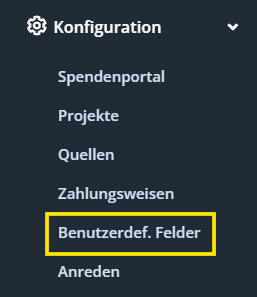
- Öffne Konfiguration > Benutzerdef. Felder
- Lege über den blauen Button "Benutzerdefiniertes Feld hinzufügen" oben rechts das gewünschte Feld an.

Weitere Informationen findest Du im Hilfe-Artikel zum Anlegen, Bearbeiten, Archivieren und Löschen benutzerdefinierter Felder.
Hinweis: Benutzerdefinierte Formularfelder stehen nicht in jeder FundraisingBox zur Verfügung. Wenn Dir die Funktion fehlt oder Du Fragen zur Verfügbarkeit hast, wende Dich an unser FundraisingBox-Support-Team.
Wo werden die erfassten Werte gespeichert?
Wo die Werte eines benutzerdefinierten Feldes gespeichert werden, hängt von der jeweiligen Feldart ab. Die Daten können dem Kontakt, der Transaktion oder einer Spendenaktion zugeordnet werden.
Wichtig: Wenn Du benutzerdefinierte Kontakt-Felder im Formular abfragst, können Kontakt-Duplikate entstehen. Das kann passieren, wenn für ein bestehendes Feld ein abweichender Wert übermittelt wird. Beachte dazu die Ausnahmen bei der automatischen Duplikat-Vereinigung.
Benutzerdefiniertes Feld zum Formular hinzufügen
Nachdem Du das benötigte Feld angelegt hast, fügst Du es in den Abfragen des gewünschten Formulars hinzu.
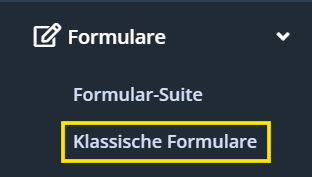
Öffne Formulare > Klassische Formulare.
Wähle das Formular aus, das Du bearbeiten möchtest.
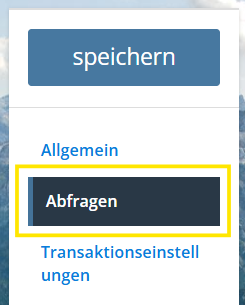
Klicke rechts in der Formularübersicht auf Abfragen.
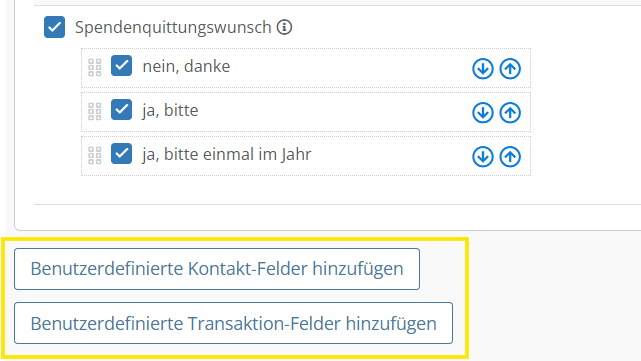
Wähle abhängig von der gewünschten Feldart:
- Benutzerdefinierte Kontakt-Felder hinzufügen für Felder, deren Werte beim Kontakt gespeichert werden.
- Benutzerdefinierte Transaktion-Felder hinzufügen für Felder, deren Werte bei der Transaktion gespeichert werden.
Trage unter Name die Bezeichnung ein, die im Formular angezeigt werden soll.
Wähle unter Zuordnung das zuvor angelegte benutzerdefinierte Feld aus.
Aktiviere bei Bedarf Pflichtfeld. Nutzer*innen müssen das Feld dann ausfüllen, bevor sie das Formular absenden können.
Lege fest, ob das Feld im Formular angezeigt werden soll. Deaktiviere Sichtbar, wenn Du Informationen übergeben möchtest, die Spender*innen nicht sehen sollen, beispielsweise einen Tracking-Code.

Hinweis: Welche Schaltflächen Du beim Hinzufügen siehst, hängt von den benutzerdefinierten Feldern in Deinem Account ab. Kontakt-Felder findest Du nur unter Benutzerdefinierte Kontakt-Felder hinzufügen, Transaktion-Felder entsprechend nur unter Benutzerdefinierte Transaktion-Felder hinzufügen. Ist nur eine Feldart vorhanden, wird auch nur die entsprechende Schaltfläche angezeigt.
Reihenfolge der Felder ändern
Du kannst festlegen, in welcher Reihenfolge die Felder im Formular erscheinen. Verschiebe ein Feld dazu über den Anfasser auf der linken Seite oder verwende die Pfeile auf der rechten Seite.
Benutzerdefinierte Felder für Tracking-Informationen verwenden
Du kannst benutzerdefinierte Felder auch nutzen, um zusätzliche Informationen zu einer Spende zu speichern, ohne sie im Formular anzuzeigen. Das eignet sich beispielsweise für Tracking-Codes.
Deaktiviere dafür beim entsprechenden Feld die Option Sichtbar. Weitere Informationen findest Du im Hilfe-Artikel zum Übergeben eigener Tracking-Informationen über benutzerdefinierte Felder.
War diese Antwort hilfreich? Ja Nein