
Verzicht auf Erstattung von Aufwendungen & Art der Zuwendung bzw. Zustiftung hinterlegen
Geändert am: Fr, 11 Sep, 2026 um 2:17 NACHMITTAGS
INHALTSVERZEICHNIS
- Gut zu wissen
- Spendenquittungs-Template prüfen und ggf. ändern
- Transaktionen bearbeiten: Die richtigen Werte für Art der Zuwendung und/oder Erstattungsverzicht hinterlegen
- Spendenquittungen erstellen
Bevor Sie Spendenquittungen erstellen, ist es nötig, sofern unsere Standard-Werte nicht passend sind, die Angaben in den Transaktionen zu ändern, damit diese korrekt in der Spendendenquittung (Einzeltransaktion oder auch Sammel-Tabelle) ausgegeben werden können.
Gut zu wissen
- Standardmäßig haben alle Transaktionen diese Werte:
- Verzicht auf die Erstattung von Aufwendungen: nein
- Art der Zuwendung: Geldzuwendung
- bzw. bei Stiftungen stattdessen im Falle einer Zustiftung:
- Zuwendung erfolgte in das zu erhaltende Vermögen (Vermögensstock): nein
- Wenn Sie Transaktionen haben, für die diese Standard-Werte nicht passen, müssen diese mit dieser Anleitung hier geändert werden, bevor Sie diese Transaktionen quittieren.
Spendenquittungs-Template prüfen und ggf. ändern
Einzelquittungen: die ja/nein Angabe bzw. das x an der richtigen Stelle
Bei Einzelquittungen müssen Sie zunächst prüfen, welche Logik in der {% if receipt_type == "single" %} Schleife für den Text aller Einzelquittungen gedruckt wird.
Häufig steht dort noch ein statischer Text-Teil zu dem Aufwands-Erstattungs-Verzicht-Teil, der dann z.B. noch so aussieht:
Es handelt sich um den Verzicht auf Erstattung von Aufwendungen: Ja [ ] Nein [ X ]
Wenn die textliche Positionierung des "x" nicht von Ihnen manuell (durch Bearbeiten des Dokumenten-Templates) auf den "Ja-Bereich" verschoben wird, dann wird sich dort auch keine Änderung ergeben, selbst wenn Sie (wie unten beschrieben) die Information zum Erstattungs-Verzicht in der Transaktion verändern. Grund: Das Dokumenten-Template ist in diesem Punkt statischer Text.
Empfehlung: Um die statische Lösung abzulösen und stattdessen zu dynamisieren, können wir inzwischen ein Beispiel anbieten, was diesen Teil auch im Template automatisch an die Information aus der Transaktion anpasst. Dafür ist eine Variable und eine if/else-Schleife in diesem Template Part rund um die {% if receipt_type == "single" %} Schleife nötig.
Wie in unserem Beispiel (unter Beispiel Spendenquittung-Template (für Deutschland)) zu sehen, ist in diesem Part die Dynamisierung des Textes möglich:
Es handelt sich um den Verzicht auf Erstattung von Aufwendungen: {% if donation_waiver_of_reimbursement_of_expenses == "1"%}ja{% else %}nein{% endif %}Hier noch einmal visuell in unserem Beispiel eingeordnet, wo diese Stelle vorkommt:
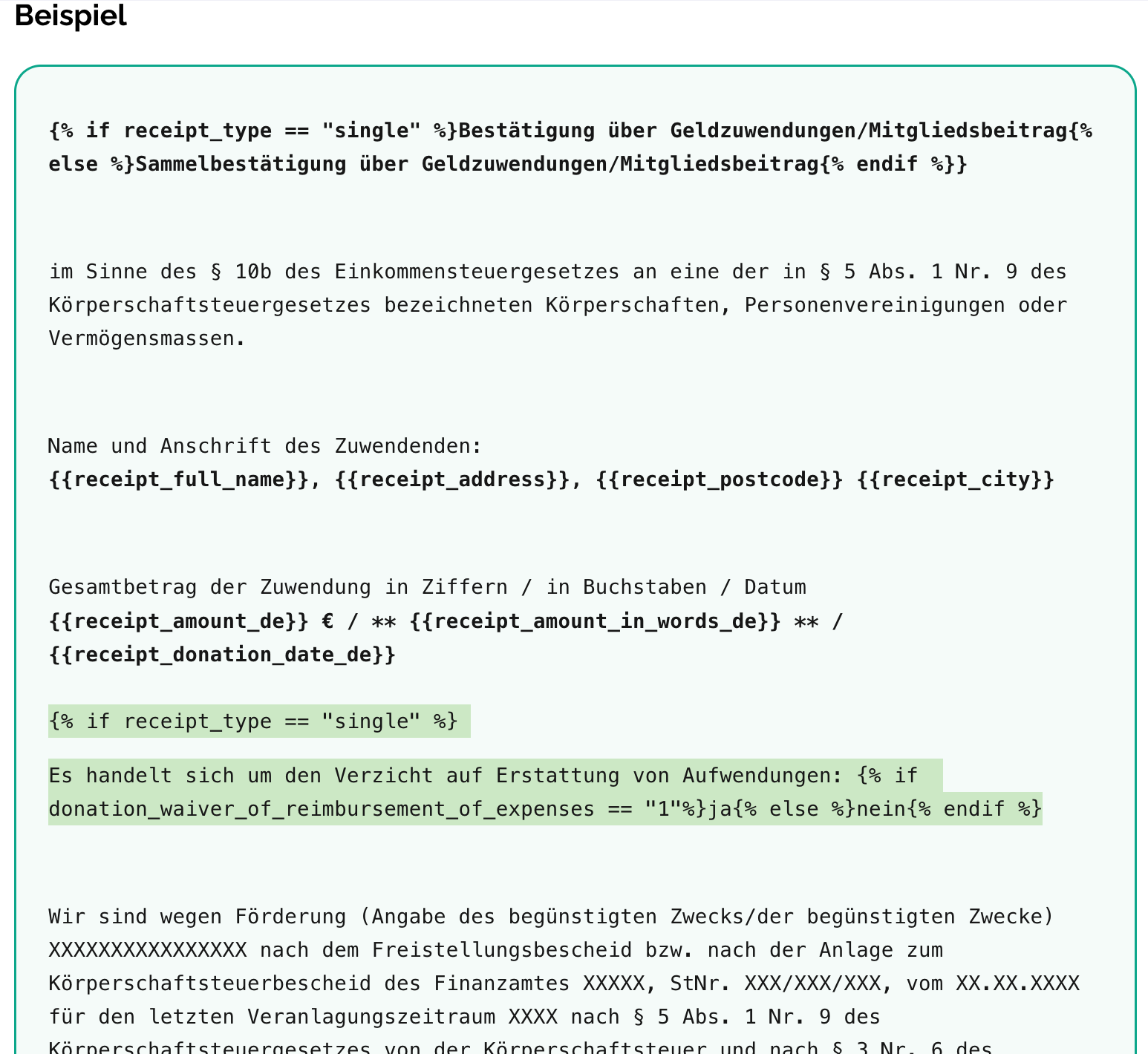
Wenn Sie also diesen Text an die Stelle des obigen Textes überschreibend einfügen und das Dokumenten Template geändert speichern, können Sie diese Fälle zukünftig korrekt in der Einzelquittung abbilden, ohne jeweils manuell das Dokumenten-Template nur für individuelle Fälle anpassen, Spendenquittung ausstellen und das Template wieder zurück ändern müssen (für die anderen Fälle).
Erklärung: Die Variable donation_waiver_of_reimbursement_of_expenses ist Teil der Spendenquittungs-Variablen und kommt dabei aus der Transaktion, wenn in dieser der Erstattungsverzicht angeklickt wurde. Die Bearbeitung der Transaktion(en) zeigen wir weiter unten in diesem Artikel.
Statt einem "x" an einer festen Stelle (bei Ja / Nein) im Dokumenten Template wird nun stattdessen ein "ja" oder "nein" dynamisch eingedruckt im Falle von einer Einzelquittung.
Das gelingt jedoch nur, wenn die Transaktion auch die richtige Angabe hat, daher muss nun folgen:
Sammelquittungen: Die Angabe in der Tabelle
Die Tabelle wird aus einer Variable erzeugt. Für Nicht-Stiftungen sieht die automatische Tabelle zur Anlage, z.B. aus unserem Beispiel Spendenquittung-Template (für Deutschland) durch die Variable {{receipt_donations_table_de}} so aus:
- Damit, genau wie hier im Beispiel, eine Transaktion als "Mitgliedsbeitrag" ausgewiesen werden kann, muss zuvor die unten stehende Anleitung umgesetzt werden.
Für Stiftungen gibt es eine andere Sammelquittungs-Variable, {{receipt_donations_table_stiftung_de}}, die zu diesem Aufbau führt:

- Damit auch hier, wie im Beispiel, z.B. der Aufwandsverzicht bei einer Transaktion "ja" sein kann, muss die unten beschriebene Anleitung befolgt werden.
Transaktionen bearbeiten: Die richtigen Werte für Art der Zuwendung und/oder Erstattungsverzicht hinterlegen
Massenänderung per Listenoperation: Mehreren Transaktionen die Angabe zu Art der Zuwendung und/oder Erstattungsverzicht geben
- Klicken Sie auf Transaktionen
 .
. - Klicken Sie auf den Reiter Smart-Tags und wählen Ihren angelegten Smart-Tag aus. Alternativ erstellen Sie oben über den Button Smart-Suche
 eine passende Smart-Suche.
 - Wählen Sie alle Transaktionen aus, die Sie bearbeiten möchten.
- Klicken Sie rechts auf "Aktion wählen". Wählen Sie das passende Feld aus, das Sie jeweils bearbeiten möchten, z.B. Art der Zuwendung und/oder Erstattungsverzicht.
In diesem Screenshot-Beispiel wurden direkt beide Felder auf einmal geändert - das muss natürlich inhaltlich zu Ihrer Such-Ergebnisliste bzw. den Transaktionen passen.
Ansonsten können Sie eine neue Suche ausführen und die Informationen nacheinander vergeben, wie jeweils passend!
- Klicken Sie auf speichern.
 .
.
Alternativ: Einzelne Bearbeitung einer Transaktion
- Klicken Sie auf Transaktionen.
- Wählen Sie die gewünschte Transaktion aus (z.B. über die Suche oder Smart-Suche) und öffnen Sie die Bearbeitungs-Maske, wie hier beschrieben: Transaktionen bearbeiten
- Bearbeiten Sie die gewünschten Werte, z.B. wie hier im Beispiel gezeigt, auf "Mitgliedsbeitrag" geändert - der Erstattungsverzicht wurde dabei unverändert leer gelassen.

Oder hier ein weiteres Beispiel, in dem die Zustiftung bei einer Transaktion hinterlegt wurde:
- Klicken Sie auf speichern..
Hinweis: Für Sammelspendenquittungen gibt es keine Variable, mit der der Text „Verzicht auf Erstattung von Aufwendungen (ja/nein)“ korrekt abgebildet werden kann. Der Grund dafür ist, dass eine Sammelspendenquittung mehrere Transaktionen enthalten kann, darunter sowohl Spenden mit „Verzicht auf Erstattung von Aufwendungen: ja“ als auch mit „…: nein“. Da sich der Wert innerhalb einer Sammelquittung unterscheiden kann, ist eine eindeutige Ausgabe technisch nicht möglich. Die Variable {{donation_waiver_of_reimbursement_of_expenses}} funktioniert daher ausschließlich bei Einzelspendenquittungen, da dort nur eine einzelne Transaktion zugrunde liegt.
Spendenquittungen erstellen
Nachdem Sie die obigen Hinweise zum Ablauf beachtet haben, können Sie nun die Spendenquittungen für die gewünschten Transaktionen erstellen: Spendenquittungen aktivieren, konfigurieren, erstellen, annullieren und löschen
War diese Antwort hilfreich? Ja Nein