
Zusätzliche Optionen für Spendenquittungswunsch abbilden
Geändert am: Do, 22 Okt, 2026 um 1:53 NACHMITTAGS
INHALTSVERZEICHNIS
In klassischen Spendenformularen kannst Du für den Spendenquittungswunsch nur die vorhandenen Standardoptionen direkt konfigurieren:
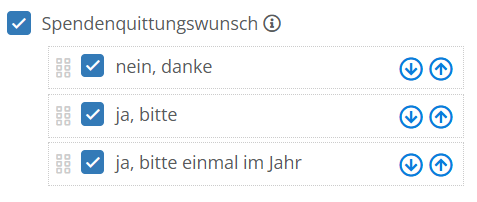
Benötigst Du weitere oder abweichende Auswahlmöglichkeiten, kannst Du diese über ein benutzerdefiniertes Dropdown-Feld abbilden und anschließend für die Spendenquittungs-Logik verwenden.
Möchtest Du lediglich die Bezeichnung der vorhandenen Optionen in Deinem Formular ändern, kannst Du das über individuelles CSS/HTML umsetzen.
Artikel für bisherige Spendenformulare
Dieser Hilfe-Artikel beschreibt unsere bisherigen Spendenformulare. Du nutzt bereits die neue Donation Form Suite? Dann findest Du hier den passenden Hilfe-Artikel.
Zusätzliche Auswahlmöglichkeiten einrichten
Für zusätzliche Optionen erstellst Du zunächst ein benutzerdefiniertes Dropdown-Feld. Anschließend bindest Du dieses Feld in Dein Formular ein und kannst die Auswahl über eine Smart-Suche für Deinen Spendenquittungs-Prozess verwenden.
1. Benutzerdefiniertes Dropdown-Feld anlegen
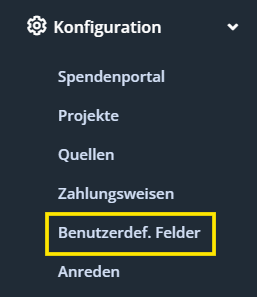
- Öffne Konfiguration > Benutzerdef. Felder.'
- Lege ein neues benutzerdefiniertes Feld an. Nutze dazu den blauen Button oben rechts "Benutzerdefiniertes Feld hinzufügen".

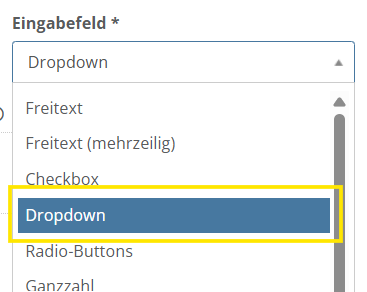
- Wähle bei "Eingabefeld" als Feldtyp Dropdown.
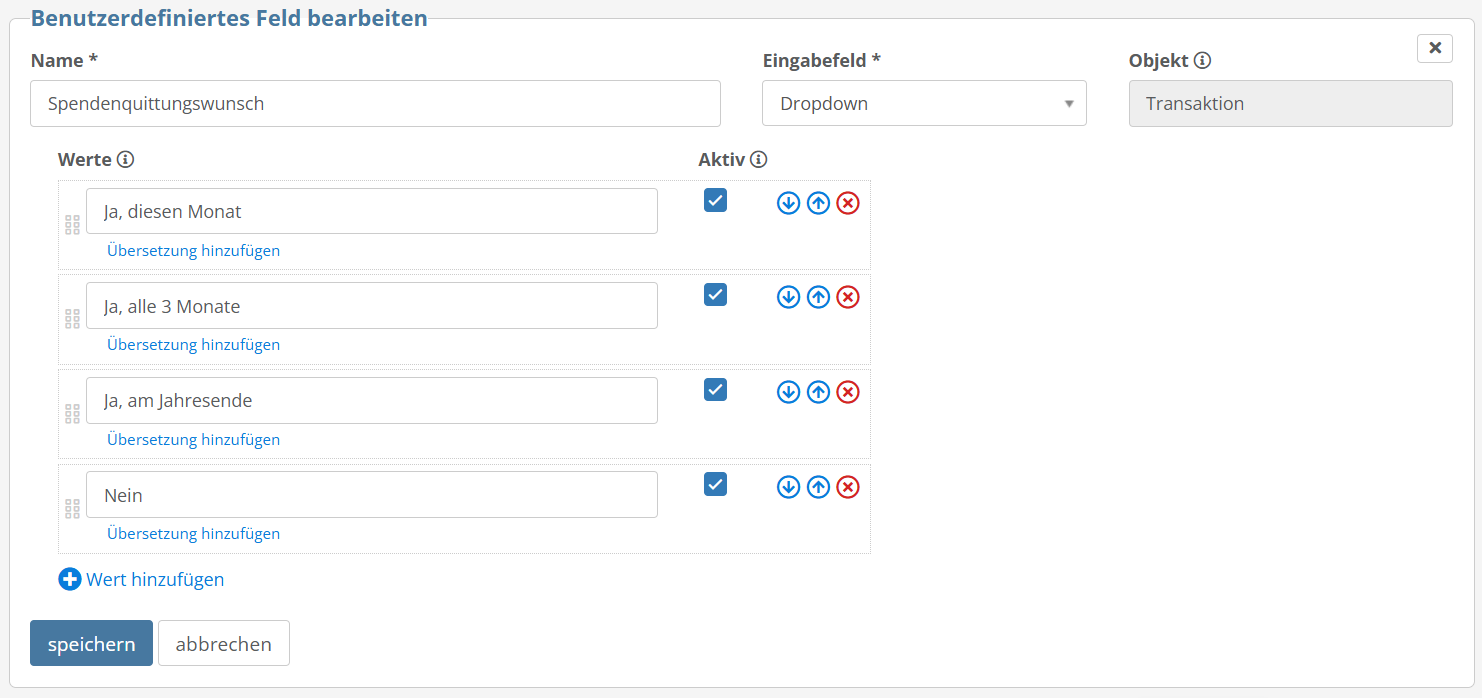
- Lege unter "Werte" die gewünschten Auswahlmöglichkeiten für den Spendenquittungswunsch an. Du kannst beliebig viele Optionen hinzufügen.
- Wähle bei "Objekt" Transaktion aus.
- Speichere das Feld über den blauen Speichern-Button unten links.
Beispiel:
2. Dropdown-Feld in das Formular einfügen
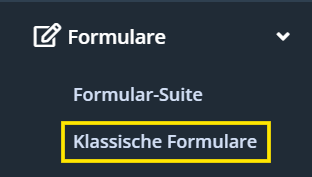
- Öffne das gewünschte klassische Spendenformular zur Bearbeitung. Gehe dazu zu Formulare > Klassische Formulare und klicke hier auf das gewünschte Formular.
- Scrolle zum Bereich Benutzerdefinierte Transaktion-Felder im Abschnitt Abfragen.
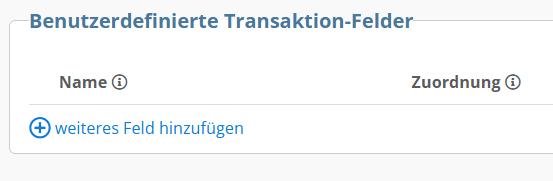
- Füge dort ein Feld hinzu indem Du auf "+ weiteres Feld hinzufügen" klickst.
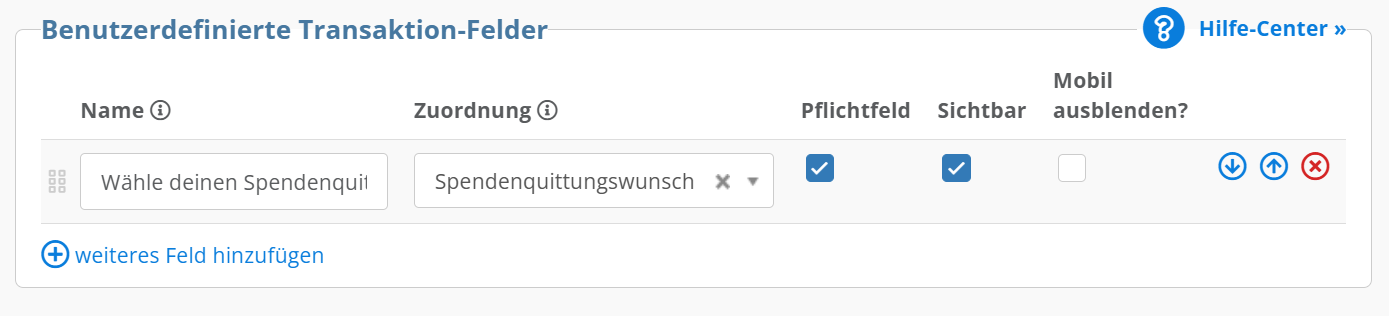
- Wähle unter Zuordnung das zuvor angelegte benutzerdefinierte Feld aus.
- Trage unter Name den Text ein, der im Formular über dem Dropdown-Feld angezeigt werden soll.
- Aktiviere bei Bedarf Pflichtfeld, wenn Spender*innen eine der Optionen auswählen müssen.
3. Auswahl für die Spendenquittungs-Logik verwenden
Nachdem Spender*innen ihre Auswahl über das benutzerdefinierte Feld treffen können, kannst Du die gespeicherten Werte in einer Smart-Suche berücksichtigen. Das ist besonders wichtig für die Transaktions-Filterung vor Erstellen von Spendenquittungen per Listenoperation. Hier musst Du dann eine eigene Suche bauen, da unsere Beispiel-Standard-Suche durch die eigenen Spendenquittungs-Wunsch-Felder dann nicht mehr greifen wird.
- Erstelle eine Smart-Suche.
- Definiere die gewünschten Kriterien anhand des benutzerdefinierten Feldes und der darin gespeicherten Auswahl.
- Verwende die Smart-Suche anschließend in Deinem Spendenquittungs-Prozess.
So kannst Du abhängig von der Auswahl unterschiedliche Quittungen oder Abläufe steuern.
War diese Antwort hilfreich? Ja Nein