
Formular mit Projektauswahl konfigurieren
Geändert am: Di, 4 Aug, 2026 um 9:20 VORMITTAGS
INHALTSVERZEICHNIS
- Voraussetzungen
- Projekte anlegen
- Formular vorbereiten
- Projekte im Formular auswählbar machen
- Beträge für Posten verwenden
- Formular speichern und einbetten
- Häufige Probleme
Mit einer Projektauswahl können Spender*innen bereits im Formular festlegen, welches Projekt sie unterstützen möchten. In diesem Artikel erfährst Du, wie Du Projekte anlegst, mit Formular-Posten verknüpfst und die Auswahl im Formular bereitstellst.
Artikel für bisherige Spendenformulare
Dieser Hilfe-Artikel beschreibt unsere bisherigen Spendenformulare. Du nutzt bereits die neue Donation Form Suite? Dann findest Du hier den passenden Hilfe-Artikel.
Voraussetzungen
- Du hast die benötigten Projekte in der FundraisingBox angelegt.
- Ein Formular wurde bereits erstellt oder soll neu eingerichtet werden.
Projekte anlegen
- Öffne links im Menü Konfiguration > Projekte.
- Lege alle Projekte an, die im Formular auswählbar sein sollen.
- Optional kannst Du für jedes Projekt ein Spendenziel hinterlegen.
Eine detaillierte Anleitung dazu findest Du hier: Projekte konfigurieren und auswerten
Formular vorbereiten
Erstelle ein neues Formular oder öffne ein bestehendes Formular und nimm die gewünschten Grundeinstellungen vor.
Projekte im Formular auswählbar machen
- Wechsle zu den Transaktionseinstellungen im rechten Menü.
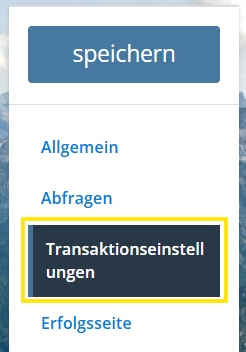
- Scrolle bis zu dem Bereich Posten und lege für jeden Posten eine Beschreibung fest.
Die Beschreibung wird im Formular angezeigt.
Sie dient ausschließlich der Anzeige und wird nicht bei der Transaktion gespeichert. - Wähle im Feld Projektzuordnung das passende Projekt aus.
Diese Zuordnung wird bei der Transaktion gespeichert und dient der internen Auswertung. - Optional kannst Du für einzelne Posten einen Betrag festlegen.
Beispiel:
Im Formular erscheint „Rettet die Bildung!“ als Posten. Intern wird die Spende dem Projekt „Bildung“ zugeordnet.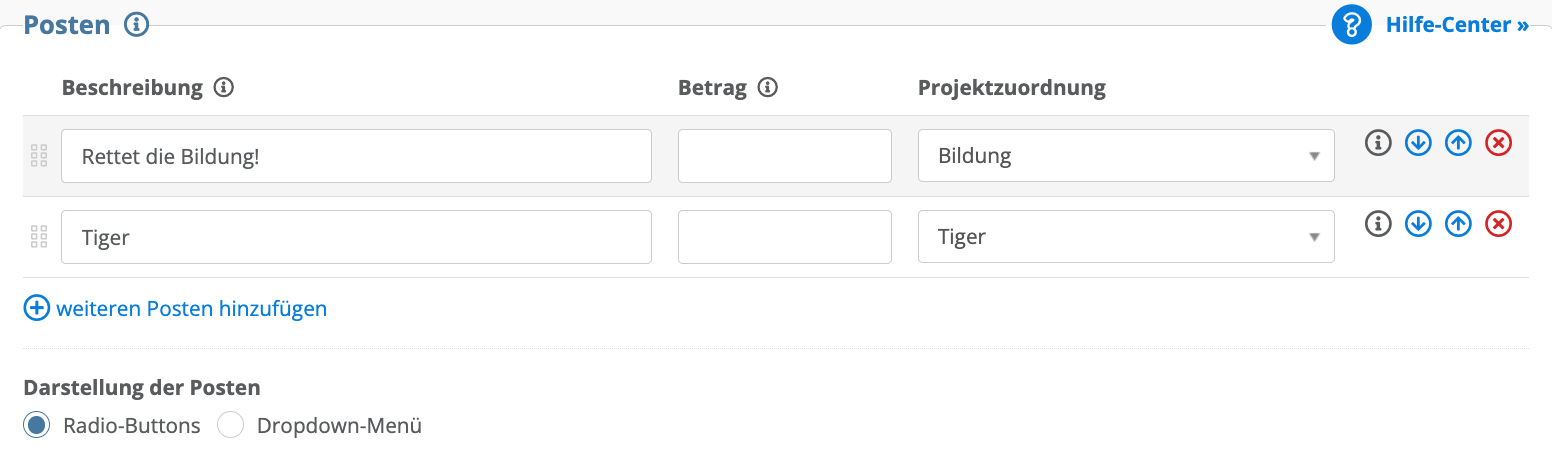
Beträge für Posten verwenden (optional)
Posten-Beträge können sinnvoll sein, wenn Du z.B. feste Mindestwerte pro Posten sicherstellen möchtest.
Die Betragsangabe eines Postens wird im Standard nicht visuell im Formular den Spender*innen angezeigt.
Tipp: Nenne diesen Mindestbetrag daher erklärend im Posten-Namen noch mit!
Beispiel: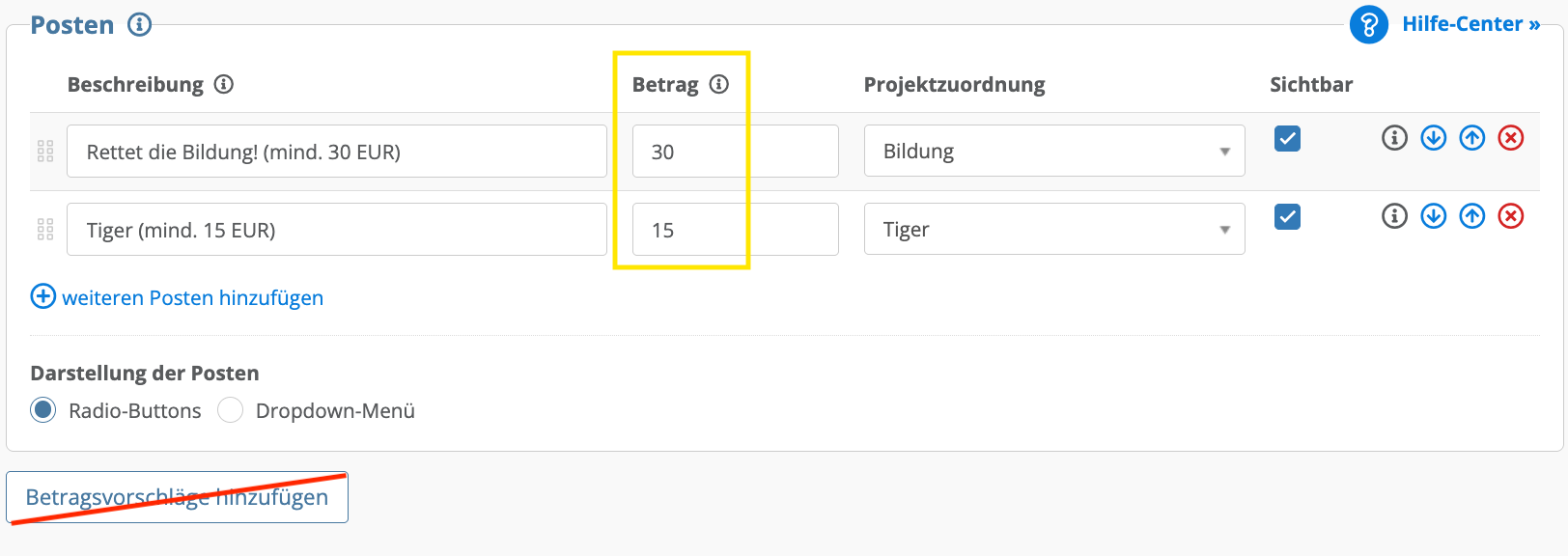
- Ist ein freier Betrag erlaubt, gilt der eingetragene Wert als Mindestbetrag.
- Ist kein freier Betrag erlaubt, wird der Wert als fester Spendenbetrag verwendet.
- Liegt die eingegebene Spende unter dem Mindestbetrag, erscheint beim Absenden eine Fehlermeldung.
- Wenn der Mindestbetrag für Spender*innen sichtbar sein soll, ergänze ihn in der Beschreibung des Postens, z. B. „Operation – Mindestspende 50 Euro“.
Formular speichern und einbetten
- Speichere das Formular.
- Kopiere anschließend den Einbettungscode aus den Formulareinstellungen.
- Füge den Code an der gewünschten Stelle in Deinem Website-System (CMS) ein.
Häufige Probleme
Es werden keine Projekte im Formular angezeigt
Prüfe, ob die Projekte vorab unter Konfiguration > Projekte angelegt wurden und jedem Posten eine Projektzuordnung zugewiesen ist.
Der Betrag ist im Formular nicht sichtbar
Das ist das vorgesehene Verhalten. Hinterlegte Beträge dienen als Mindest- oder Festbetrag und werden nicht angezeigt. Wenn Du den Betrag kommunizieren möchtest, ergänze ihn in der Beschreibung des jeweiligen Postens.
War diese Antwort hilfreich? Ja Nein