
Logins verwalten, Nutzerrechte vergeben und Inhaber wechseln
Geändert am: Do, 8 Okt, 2026 um 4:28 NACHMITTAGS
INHALTSVERZEICHNIS
- Grundlagen zu Logins und Nutzerrechten
- Neuen Login anlegen
- Bestehenden Login bearbeiten
- Nutzerrechte verwalten
- Verfügbare Nutzerrechte im Überblick
- Login bei einem Mitarbeiter*innenwechsel austauschen
- Inhaber*in wechseln
In diesem Artikel erfährst Du, wie Du Logins in der FundraisingBox anlegst und bearbeitest, individuelle Nutzerrechte vergibst und einen Inhaberwechsel durchführst. Außerdem erhältst Du einen Überblick über die verfügbaren Zugriffsrechte und ihre Auswirkungen.
Grundlagen zu Logins und Nutzerrechten
Die FundraisingBox ist ein Mehrbenutzersystem. Dadurch können mehrere Nutzer*innen gleichzeitig mit demselben Account arbeiten und jeweils einen eigenen Login verwenden.
Es gibt zwei Arten von Nutzer*innen:
- Inhaber*innen besitzen alle Rechte im Account. In der Regel handelt es sich dabei um die Person, über die die FundraisingBox gebucht wurde.
- Nutzer*innen erhalten individuell festgelegte Rechte. So kannst Du beispielsweise einzelne Bereiche vollständig ausblenden oder nur lesbar machen.
Nutzerrechte kannst Du jederzeit nachträglich anpassen. Als Accountinhaber*in kannst Du außerdem selbstständig eine andere Person zum*zur Inhaber*in ernennen, beispielsweise wenn sich Zuständigkeiten innerhalb Deiner Organisation ändern.
Tipp: Beachte auch unsere Empfehlungen und Hinweise zur Login-Sicherheit.
Neuen Login anlegen
Lege für jede Person, die mit der FundraisingBox arbeitet, einen eigenen Login an. Dabei kannst Du direkt festlegen, auf welche Bereiche die Person zugreifen darf.
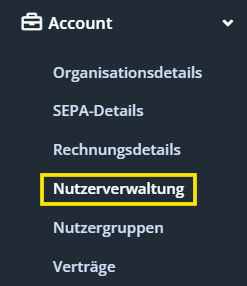
- Öffne links im Menü Account und wähle Nutzerverwaltung.
- Klicke oben rechts auf den blauen Button Nutzer anlegen.
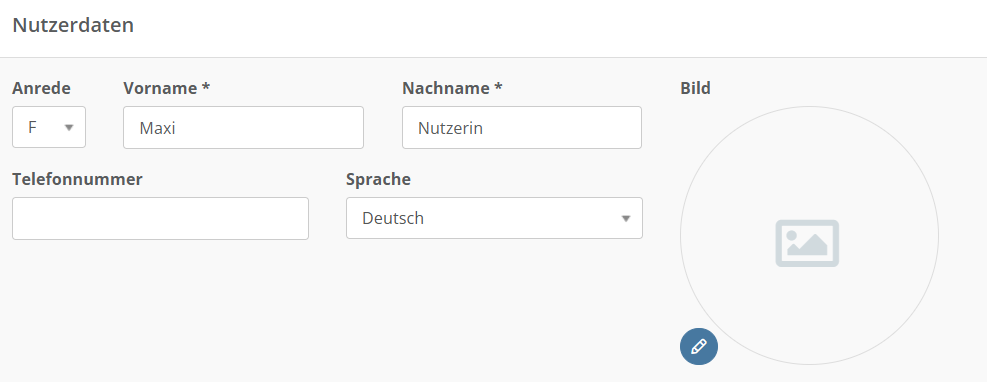
- Trage die Daten der neuen Person ein. Pflichtfelder sind mit einem * gekennzeichnet.
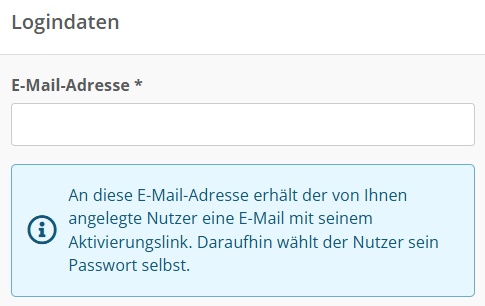
- Gib die E-Mail-Adresse der neuen Person ein, damit Du sie als Nutzer*in einladen kannst.
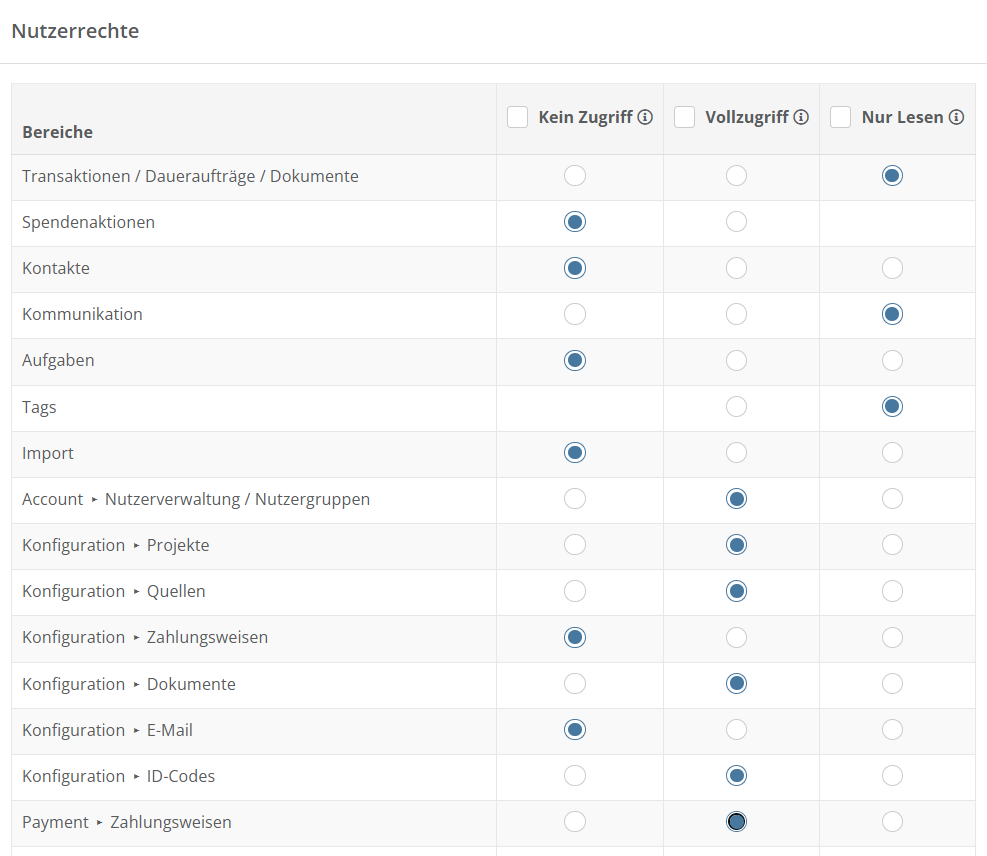
- Lege im Bereich Nutzerrechte die gewünschten Nutzerrechte fest.
- Klicke auf Jetzt einladen. Die FundraisingBox legt den Login an und versendet einen Aktivierungslink per Mail.

Hinweis: Kommt der Aktivierungslink nicht an, prüfe zuerst die hinterlegte E-Mail-Adresse. Anschließend kannst Du über den betreffenden Login eine neue Einladung versenden.
Bestehenden Login bearbeiten
Die hinterlegten Informationen eines Logins kannst Du über die Nutzerverwaltung ändern oder ergänzen.
- Öffne Account und wähle Nutzerverwaltung.
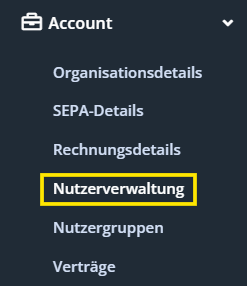
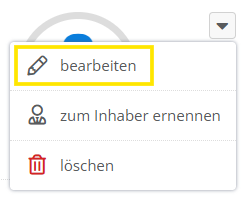
- Klicke auf den Namen der gewünschten Person. Alternativ öffnest Du rechts das Pfeil-Menü und wählst bearbeiten.
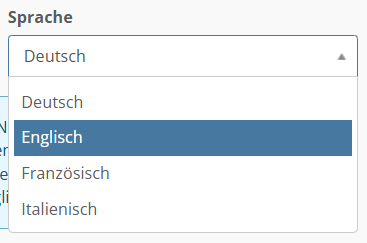
- Ändere oder ergänze die gewünschten Angaben, beispielsweise die Sprache.
- Klicke auf oben rechts auf den blauen Button Speichern.

Hinweis: Ändere den Namen eines bestehenden Logins nur, wenn sich der Name derselben Person geändert hat, beispielsweise nach einer Heirat. Bei einem Mitarbeiter*innenwechsel solltest Du einen neuen Login anlegen und den bisherigen Login archivieren oder löschen.
Nutzerrechte verwalten
Mit Nutzerrechten steuerst Du, welche Bereiche und Funktionen einzelne Nutzer*innen verwenden dürfen.
- Rechte vergeben oder ändern können nur Nutzer*innen mit Vollzugriff auf Account ▸ Nutzerverwaltung / Nutzergruppen.
- Die eigenen Nutzerrechte können nicht selbst geändert werden.
- Ein Recht wird nur angezeigt, wenn die dazugehörige Funktion im Account verfügbar beziehungsweise aktiviert ist. Das betrifft beispielsweise Import, Export, Tags, Quellen, Zahlungsweisen, ID-Codes, E-Mail/Webmailer, Dokumente, Spendenportal, Duplikatscheck, Bank Sync, Formulare und Spendenaktions-Tools.
- Wenn Du die erforderlichen Rechte besitzt, findest Du alle angelegten Nutzer*innen unter Account ▸ Nutzerverwaltung. Öffne einen Login, um dessen Rechte einzusehen.
- Nutzerrechte lassen sich jederzeit nachträglich anpassen.
Zugriffsstufen verstehen
Je nach Bereich stehen unterschiedliche Zugriffsstufen zur Verfügung:
- Kein Zugriff: Der Bereich oder die entsprechende Einstellung steht der Person nicht zur Verfügung und wird nicht angezeigt.
- Vollzugriff: Die Person kann den Bereich öffnen, Änderungen vornehmen und, sofern vorgesehen, Prozesse wie einen Export durchführen.
- Nur Lesen: Die Person kann Informationen einsehen, aber nicht bearbeiten.
Welche Zugriffsstufen verfügbar sind, hängt vom jeweiligen Recht ab.
Verfügbare Nutzerrechte im Überblick
Die folgende Übersicht zeigt Dir, welche Bereiche und Funktionen mit den einzelnen Nutzerrechten gesteuert werden und welche Zugriffsstufen jeweils verfügbar sind.
| Recht | Was dieses Recht ermöglicht | Verfügbare Zugriffsstufen |
|---|---|---|
| Transaktionen / Daueraufträge / Dokumente | Zugriff auf Spenden- und Transaktionsdaten, Daueraufträge sowie dort hinterlegte Dokumente, beispielsweise SEPA-Mandate. Ergänzender Hinweis: Nur Logins, welche die Berechtigung "Nur Lesen" oder "Vollzugriff" für diesen Bereich haben, bekommen auch E-Mail-Benachrichtigungen zu Spenden, wie im Profil eingesetellt (z.B. bei Rückbuchung einer Spende) | Kein Zugriff Vollzugriff Nur Lesen |
| Spendenaktionen | Zugriff auf Spendenaktionen (Fundraising Pages). Besonderheit: Es gibt kein Recht „Nur Lesen“. Wer den geheimen Bearbeitungslink einer Spendenaktion kennt, kann die Aktion bearbeiten. | Kein Zugriff Vollzugriff |
| Kontakte | Zugriff auf die Kontaktverwaltung des FundraisingBox CRMs. Schreibrechte für Kontakte sind unter anderem Voraussetzung für Bank Sync und den Duplikatscheck (Hinweis: Duplikatscheck ist ein eigenes Nutzerrecht zusätzlich). Weitere Informationen: | Kein Zugriff Vollzugriff Nur Lesen |
| Kommunikation | Zugriff auf den Kommunikationsbereich des FundraisingBox CRMs, beispielsweise für E-Mails und Notizen zu Kontakten. Das Recht steuert außerdem den Zugriff auf den Hauptmenüpunkt Kommunikation sowie auf den Tab Übersicht innerhalb einzelner Kontakte. | Kein Zugriff Vollzugriff Nur Lesen |
| Aufgaben | Zugriff auf die Aufgabenverwaltung des FundraisingBox CRMs. | Kein Zugriff Vollzugriff Nur Lesen |
| Tags | Verwaltung von Kontakt-Tags im FundraisingBox CRM. Besonderheit: „Kein Zugriff“ ist nicht verfügbar. Alle Nutzer*innen können Tags mindestens lesen. | Vollzugriff Nur Lesen |
| Import | Zugriff auf die Daten-Import-Funktion des FundraisingBox CRMs. | Kein Zugriff Vollzugriff Nur Lesen |
| Account ▸ Nutzerverwaltung / Nutzergruppen | Verwaltung der Nutzer*innen und Nutzergruppen des FundraisingBox Accounts. Mit Vollzugriff können Nutzer*innen neue Logins anlegen sowie Rechte vergeben und ändern. | Kein Zugriff Vollzugriff Nur Lesen |
| Konfiguration ▸ Projekte | Anlegen und Bearbeiten von Projekten. | Kein Zugriff Vollzugriff Nur Lesen |
| Konfiguration ▸ Quellen | Verwaltung eigener Quellen, sofern die Funktion im Account aktiv ist. | Kein Zugriff Vollzugriff Nur Lesen |
| Konfiguration ▸ Zahlungsweisen | Konfiguration eigener Zahlungsweisen, sofern die Funktion aktiv ist. Das Recht ist im Kontext des FundraisingBox CRMs relevant. | Kein Zugriff Vollzugriff Nur Lesen |
| Konfiguration ▸ Dokumente | Dokumentenverwaltung in der Konfiguration des FundraisingBox CRMs. Dazu gehört die Verwaltung von Dokumenten-Templates und Briefpapier. Weitere Informationen:
Hinweis: | Kein Zugriff Vollzugriff Nur Lesen |
| Konfiguration ▸ E-Mail | Zugriff auf die E-Mail-/Webmailer-Konfiguration. Das Recht ist nur sichtbar, wenn zuvor ein E-Mailservice verbunden wurde. Weitere Informationen: | Kein Zugriff Vollzugriff Nur Lesen |
| Konfiguration ▸ ID-Codes | Verwaltung von ID-Codes. Die Funktion ist nicht in allen Varianten enthalten. | Kein Zugriff Vollzugriff Nur Lesen |
| Payment ▸ Zahlungsweisen | Konfiguration der Zahlungsweisen-Schnittstellen. | Kein Zugriff Vollzugriff Nur Lesen |
| Workflows | Zugriff auf Workflows im FundraisingBox CRM. Besonderheit: Nutzer*innen mit „Nur Lesen“ können Workflows im Test-Modus anlegen und bearbeiten. Die Aktionen werden dabei nicht ausgeführt. Bei neuen Nutzer*innen ist für Workflows standardmäßig „Nur Lesen“ eingestellt. | Kein Zugriff Vollzugriff Nur Lesen |
| Konfiguration ▸ Export | Zugriff auf die Einstellungen für den Datenexport, sowie die Erlaubnis Exporte auch durchführen zu können. | Kein Zugriff Vollzugriff |
| Konfiguration ▸ Spendenportal | Konfiguration des Spendenportals, dem Self-Service-Portal für Spender*innen. Dafür wird der aktuellste FundraisingBox CRM Vertrag benötigt. | Kein Zugriff Vollzugriff |
| Account ▸ Organisationsdetails / SEPA-Details / Rechnungsdetails / Verträge / Rechnungen / Dateien / Audit-Log; Konfiguration ▸ Benutzerdef. Felder / Anreden | Sammelrecht für die Account-Stammdaten und grundlegende Konfigurationsbereiche. | Kein Zugriff Vollzugriff |
| Sichtbarkeiten | Verwaltung der Kontakt-Sichtbarkeits-Einstellungen im FundraisingBox CRM. Erlaubt, bei Kontakten, Kommunikationen und Aufgaben nachträglich festzulegen, wer den jeweiligen Datensatz sehen kann (Jeder, Nur ich, Besitzer + Nutzergruppe). | Kein Zugriff Vollzugriff |
| Kontakte ▸ Duplikatscheck | Nutzung der Duplikatserkennung im FundraisingBox CRM. Dafür wird der aktuellste FundraisingBox CRM Vertrag benötigt. Voraussetzung: Zusätzlich sind Schreibrechte für Kontakte erforderlich. | Kein Zugriff Vollzugriff |
| Formulare / Double Opt-in / Elements | Verwaltung der Formulare im Hauptmenü sowie der Double-Opt-in-Prozesse, sowie Elements. | Kein Zugriff Vollzugriff |
| Spendenaktions-Tools konfigurieren | Konfiguration der Spendenaktions-Tools. | Kein Zugriff Vollzugriff |
| Bank Sync | Nutzung von Bank Sync. Das Recht ist nur sichtbar, wenn Bank Sync zuvor vertraglich gebucht wurde. Voraussetzung: Zusätzlich sind Schreibrechte für Kontakte und Transaktionen erforderlich. | Kein Zugriff Vollzugriff |
| Reports | Zugriff auf die Reports und damit auf die Auswertungsfunktion. | Kein Zugriff Vollzugriff |
| Buchungen und Aktivierungen im Store durchführen | Erlaubt Nutzer*innen, Produkte und Features im FundraisingBox Store zu buchen und zu aktivieren. | Kein Zugriff Vollzugriff |
Login bei einem Mitarbeiter*innenwechsel austauschen
Verlässt eine Person Deine Organisation oder benötigt sie keinen Zugang mehr, solltest Du ihren bestehenden Login nicht auf eine andere Person übertragen. Archiviere oder lösche stattdessen den bisherigen Login und lege anschließend einen neuen Login an.
Ein*e Inhaber*in oder eine andere Person mit den erforderlichen Nutzerrechten kann einen Login archivieren oder löschen. Danach steht ein zusätzlicher Nutzerplatz für den neuen Login zur Verfügung.
Achtung:
Überschreibe nicht die Daten eines bestehenden Logins mit den Daten einer neuen Person. Dadurch würden die Angaben auch in Deinen Bestandsdaten geändert.
Inhaber*in wechseln
Wenn die bisherige Inhaberperson ihre Zuständigkeit abgibt, kannst Du einen vorhandenen Login zum*zur neuen Inhaber*in ernennen.
Tipp: Lege die neue Inhaberperson zuerst als Nutzer*in an, falls sie noch keinen eigenen Login besitzt.
- Der*die aktuelle oder zukünftige Inhaber*in meldet sich mit dem bestehenden Inhaber-Login an. Hat die neue Inhaberperson Zugriff auf die E-Mail-Adresse des bisherigen Inhaber-Logins, kann sie über Passwort vergessen ein neues Passwort anfordern.
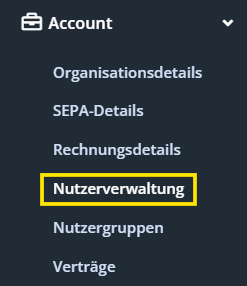
- Öffne Account und wähle Nutzerverwaltung.
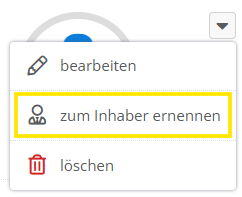
- Öffne rechts neben der Person, die zukünftig Inhaber*in sein soll, das Pfeil-Menü.
- Wähle Zum Inhaber ernennen.
- Lies den angezeigten Hinweis und bestätige den Vorgang mit OK.
Wichtig: Hat die neue Inhaberperson keinen Zugriff auf den bisherigen Inhaber-Login, benötigt FundraisingBox ein offizielles Schreiben des Vorstands beziehungsweise der Geschäftsführung. Daraus muss hervorgehen, wer den neuen Inhaber*innen-Login erhalten soll. Gib Name und E-Mail-Adresse der neuen Person an und sende uns das Schreiben per E-Mail beziehungsweise Ticket – nicht per Post!
War diese Antwort hilfreich? Ja Nein