
Posten und Projekte im klassischen Spendenformular richtig verwenden
Geändert am: Do, 3 Sep, 2026 um 5:04 NACHMITTAGS
INHALTSVERZEICHNIS
- Posten und Projekte unterscheiden
- Posten und Projekte miteinander kombinieren
- Mehrere Posten demselben Projekt zuordnen
- Jeden Posten einem eigenen Projekt zuordnen
- Verstehen, was Spender*innen im Formular sehen
- Posten und Projekte vergleichen
- Die passende Variante auswählen
- Posten in Transaktionen finden und auswerten
- Schnelle Entscheidungshilfe
Posten und Projekte erfüllen im klassischen Spendenformular unterschiedliche Aufgaben. Hier erfährst Du, worin sie sich unterscheiden und welche Variante sich für Deinen Anwendungsfall eignet.
Wenn Du wissen willst, wie Du Projekte in Deinem klassischen Spendenformular konfigurierst, schaue Dir diesen Hilfe-Artikel an.
Artikel für bisherige Spendenformulare
Dieser Hilfe-Artikel beschreibt unsere bisherigen Spendenformulare. Du nutzt bereits die neue Donation Form Suite? Dann findest Du hier den passenden Hilfe-Artikel.
Posten und Projekte unterscheiden
Ob Du Posten, Projekte oder beides verwendest, hängt davon ab, was Spender*innen im Formular auswählen sollen und wie Du die Transaktionen später auswerten möchtest.
Posten für die sichtbare Auswahl verwenden
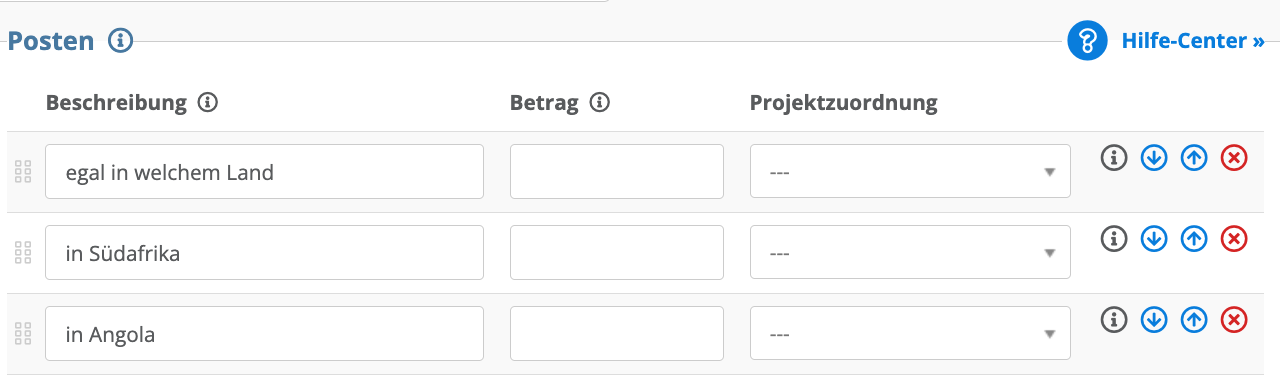
Posten gehören immer zu einem bestimmten Formular. Ihre Beschreibung ist für Spender*innen sichtbar und kann als Auswahlmöglichkeit verwendet werden.
Posten eignen sich zum Beispiel für:
- verschiedene Spendenzwecke,
- Patenschaften,
- Mitgliedsbeiträge oder
- andere formularspezifische Auswahlmöglichkeiten.
Jeder Posten besitzt eine eigene, formularbezogene Posten-ID. Posten kannst Du nicht formularübergreifend wiederverwenden. In diesem Fall wäre die Projektzuordnung leer.
Projekte für die zentrale Zuordnung verwenden
Projekte verwaltest Du zentral unter Konfiguration > Projekte. Im Gegensatz zu Posten kannst Du ein Projekt in mehreren Formularen verwenden.
Für ein Projekt kannst Du folgende Angaben hinterlegen:
- Name,
- Beschreibung und
- Spendenziel.
Ein Projekt kannst Du außerdem bei der Anlage einer Transaktion im FundraisingBox CRM hinterlegen. Das zugeordnete Projekt erscheint anschließend in den Transaktionsdetails im Feld Projekt.
Weitere Informationen zur Verwaltung von Projekten findest Du im Artikel Projekte konfigurieren und auswerten.
Posten und Projekte miteinander kombinieren
Du kannst jedem Posten ein Projekt zuordnen. Dadurch kombinierst Du die sichtbare Auswahl im Formular mit einer zentralen Projektzuordnung für die Transaktion.
Diese Kombination eignet sich insbesondere, wenn:
- Spender*innen selbst einen Verwendungszweck auswählen sollen,
- die Transaktion automatisch dem entsprechenden Projekt zugeordnet werden soll oder
- Du für den gewählten Zweck mit einem Spendenziel oder Fortschrittsbalken arbeiten möchtest.
Tipp: Möchtest Du die Auswahl später einfach projektbezogen auswerten, verknüpfe Deine Posten mit Projekten.
Wie Du diese Zuordnung einrichtest, erfährst Du im Artikel Projektauswahl über Posten im klassischen Spendenformular einrichten.
Mehrere Posten demselben Projekt zuordnen
Du kannst mehrere Posten mit einem gemeinsamen Projekt verknüpfen. Das ist sinnvoll, wenn Du Spender*innen mehrere Auswahlmöglichkeiten anbieten möchtest, für Deine interne Auswertung aber eine gemeinsame Projektkategorie ausreicht.
Beispiel:
- Posten „egal in welchem Land“ → Projekt „Patenschaft“
- Posten „in Südafrika“ → Projekt „Patenschaft“
- Posten „in Angola“ → Projekt „Patenschaft“
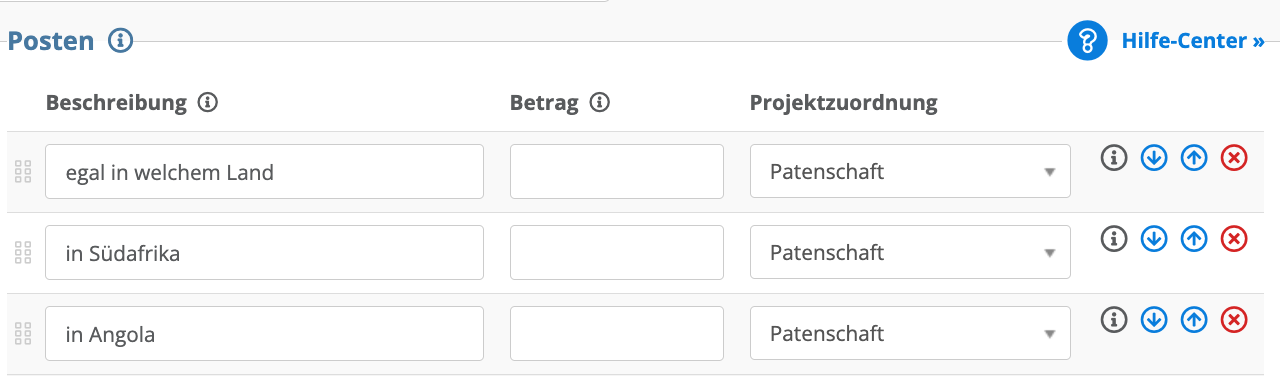
Nach einer Spende findest Du das Projekt in den Transaktionsdetails im Feld Projekt. Der gewählte Posten wird zusätzlich in den Meta-Informationen gespeichert. Bei einer Dauerauftragsspende gilt dies nur für die Erst-Transaktion.
Jeden Posten einem eigenen Projekt zuordnen
Wenn Du die einzelnen Auswahlmöglichkeiten auch auf Projektebene unterscheiden möchtest, ordnest Du jedem Posten ein eigenes Projekt zu.
Zum Beispiel:
- Posten „egal in welchem Land“ → Projekt „Patenschaft (egal welches Land)“
- Posten „in Südafrika“ → Projekt „Patenschaft in Südafrika“
- Posten „in Angola“ → Projekt „Patenschaft in Angola“
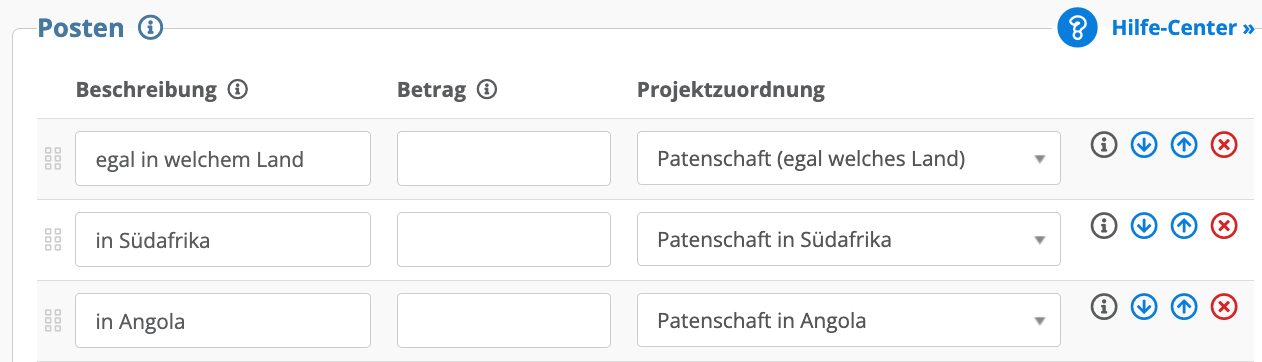
Das jeweils zugeordnete Projekt erscheint anschließend in den Transaktionsdetails im Feld Projekt. Den gewählten Posten findest Du zusätzlich in den Meta-Informationen. Bei einer Dauerauftragsspende gilt dies nur für die Erst-Transaktion.
Verstehen, was Spender*innen im Formular sehen
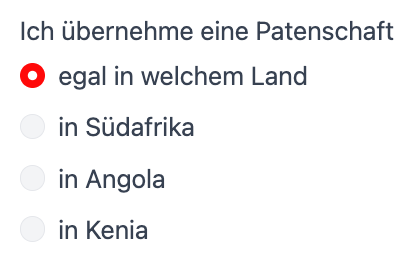
Im Formular sehen Spender*innen ausschließlich die Beschreibung des Postens. Die dahinterliegende Projektzuordnung wird nicht als Auswahloption angezeigt.
Du kannst den sichtbaren Text deshalb unabhängig vom internen Projektnamen formulieren.
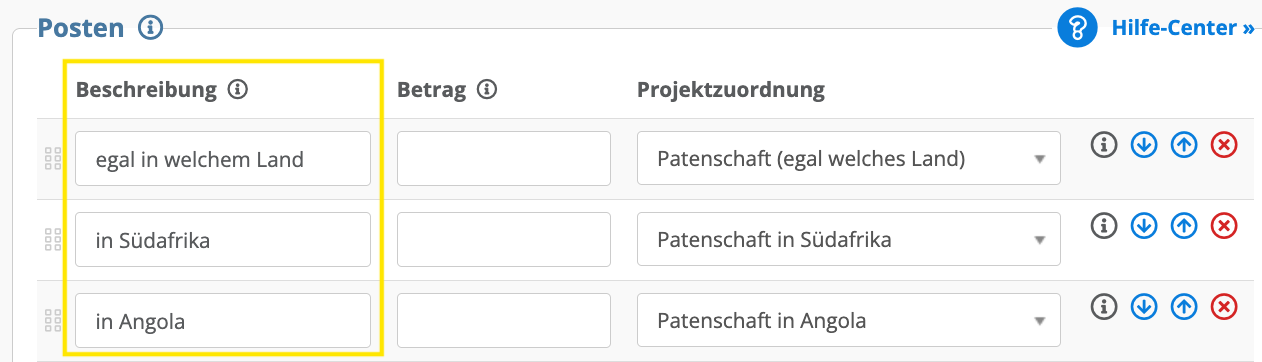
So würde die Konfiguration beispielsweise im Formular für die Spender*innen aussehen:
Posten und Projekte vergleichen
| Projekt | Posten | |
|---|---|---|
| Wo verwaltest Du es? | Zentral unter „Konfiguration > Projekte“ | Innerhalb eines bestimmten Formulars |
| Für Spender*innen sichtbar? | Nein, nicht als Auswahloption im Formular | Ja, über die Posten-Beschreibung |
| In mehreren Formularen nutzbar? | Ja | Nein |
| Wo steht die Information in der Transaktion? | Im Feld „Projekt“ | In den Meta-Informationen |
| Einfach auswertbar? | Ja | Eingeschränkt; die Smart-Suche kann nach der Posten-ID suchen |
| Spendenziel möglich? | Ja | Über ein zugeordnetes Projekt |
| Typische Angaben | Name, Beschreibung, Spendenziel | Beschreibung, Betrag, Projektzuordnung, Sichtbarkeit |
Die passende Variante auswählen
Nur ein Projekt verwenden
Verwende ein Projekt ohne Postenauswahl, wenn Spender*innen keine Auswahl im Formular treffen müssen und Du die Projektzuordnung ausschließlich intern pflegst. Das ist beispielsweise bei der nachträglichen Anlage oder Bearbeitung von Transaktionsdaten möglich.
Nur Posten verwenden
Verwende Posten ohne Projektzuordnung, wenn Spender*innen zwischen verschiedenen Optionen wählen sollen, Du diese Auswahl aber nicht über Projekte auswerten musst.
Beachte dabei, dass die spätere Auswertung aufwendiger ist, da Posten in den Meta-Informationen gespeichert werden und formularbezogene Posten-IDs besitzen.
Posten mit Projekten verwenden
Verknüpfe Posten mit Projekten, wenn Spender*innen eine Auswahl treffen sollen und Du diese anschließend einfach projektbezogen auswerten oder für eine Visualisierung verwenden möchtest.
Für die meisten Anwendungsfälle mit einer Auswahl im Formular ist diese Kombination sinnvoll: Der Posten liefert den sichtbaren Auswahltext, das Projekt die zentrale Information für die Zuordnung und Auswertung.
Posten in Transaktionen finden und auswerten
Wählt ein*e Spender*in einen Posten, speichert die FundraisingBox dessen Informationen in den Meta-Informationen der Transaktion. Bei einer Dauerauftragsspende gilt dies nur für die Erst-Transaktion.
Dort findest Du unter anderem:
- die Posten-ID und
- die Posten-Beschreibung.

Posten-ID anzeigen
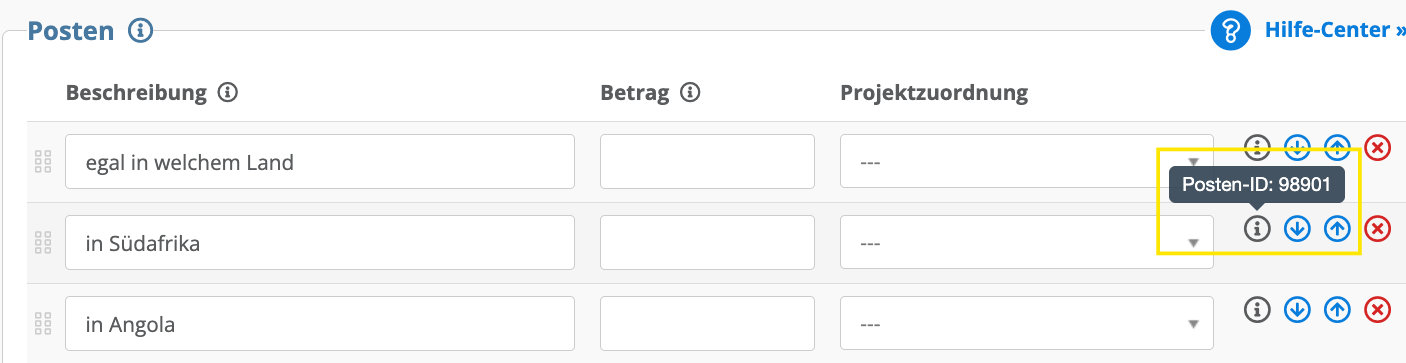
Die Posten-ID benötigst Du unter anderem, wenn Du Transaktionen zu einem bestimmten Posten über die Smart-Suche finden möchtest.
- Öffne die Einstellungen des betreffenden Formulars.
- Wechsle zum Bereich mit den Posten.
- Fahre mit der Maus über das Informationssymbol neben dem gewünschten Posten.
- Notiere die angezeigte Posten-ID.
Posten über die Smart-Suche auswerten
Die Auswertung von Posten über die Smart-Suche ist eingeschränkt. Du kannst die Meta-Informationen nach der Posten-ID, derzeit jedoch nicht nach der Posten-Beschreibung durchsuchen.
Eine entsprechende Suche kann zum Beispiel so aussehen:
Transaktions-Meta-Information beinhaltet 98901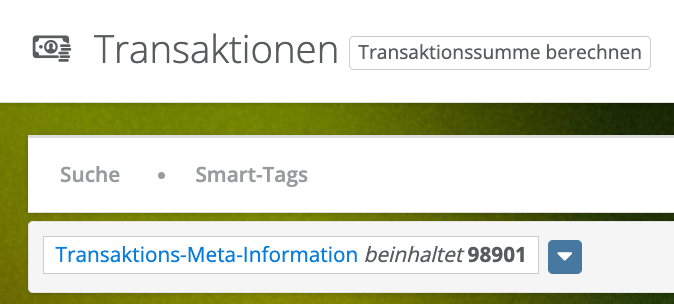
Weitere Informationen zur Smart-Suche findest Du im Artikel Daten (dynamisch) durchsuchen und Smart-Suchen anlegen.
Schnelle Entscheidungshilfe
- Du möchtest Spenden nur intern einem Projekt zuordnen? Verwende ein Projekt.
- Spender*innen sollen im Formular eine Auswahl treffen? Verwende Posten.
- Spender*innen sollen auswählen und Du möchtest die Auswahl einfach auswerten? Verknüpfe Posten mit Projekten.
War diese Antwort hilfreich? Ja Nein